Metatube
MetaTube는 Jellyfin、Emby 및 Plex를 위해 설계된 오픈 소스 미디어 메타데이터 스크래핑 플러그인 백엔드로,주로 영화 정보(포스터、소개、배우、제작 스튜디오、평점 등)를 자동으로 가져오는 데 사용됩니다. 이 플러그인은 중국어 자원 인식률이 낮은 문제를 효과적으로 해결하고,자체 API를 통해 고정밀 미디어 라이브러리「포스터 벽」관리를 구현합니다.
특징
MetaTube 플러그인은 다음과 같은 핵심 특징을 가지고 있습니다:
- 🎯 고정밀 인식:중국어 자원에 최적화된 인식 알고리즘으로 인식 성공률을 크게 향상시킵니다.
- 🌍 멀티 플랫폼 지원:Jellyfin、Emby、Plex 등 주요 미디어 서버와 호환됩니다.
- 📦 이중 서비스 모드:원격 배포 및 내장 서비스 두 가지 실행 모드를 지원합니다.
- 🔐 안전한 인증:TOKEN 메커니즘을 통해 서비스 접근 보안을 보장합니다.
- 🌐 다중 배포 옵션:Docker 로컬 배포 및 Koyeb 클라우드 서비스 배포를 지원합니다.
- 📝 자동 번역:다중 번역 서비스를 내장하여 메타데이터 자동 번역을 지원합니다.
- 🎭 풍부한 데이터 소스:여러 배우 및 영화 데이터 공급자를 통합합니다.
배포 옵션
MetaTube는 여러 배포 방법을 지원합니다. 실제 요구 사항에 따라 가장 적합한 옵션을 선택할 수 있습니다:
자체 배포 옵션
:::info 공식 문서 자세한 배포 문서는 MetaTube 공식 문서를 참조하십시오. :::
Docker 배포
배포 명령:
docker run -d -p 8080:8080 -v $PWD/config:/config --name metatube ghcr.io/metatube-community/metatube-server:latest -dsn /config/metatube.db
업그레이드 작업:
docker stop metatube
docker rm metatube
docker run -d -p 8080:8080 -v $PWD/config:/config --name metatube ghcr.io/metatube-community/metatube-server:latest -dsn /config/metatube.db
Docker Compose 배포
설정 파일 생성:
vi docker-compose.yml
설정 내용:
services:
  metatube-server:
    image: ghcr.io/metatube-community/metatube-server:latest
    container_name: metatube
    restart: always
    network_mode: bridge
    ports:
      - 8080:8080
    environment:
      - HTTP_PROXY=${HTTP_PROXY:-}
      - HTTPS_PROXY=${HTTPS_PROXY:-}
      - DB_AUTO_MIGRATE=true
      - PORT=8080
서비스 시작:
docker-compose up -d
서비스 업그레이드:
docker-compose up -d --force-recreate
접근 토큰 설정
배포가 완료되면,후속 설정에 사용할 다음 정보를 기록하십시오:
- 접근 주소:일반적으로 배포 호스트의 IP 주소에 8080 포트를 추가한 것,예:
http://192.168.1.100:8080 - TOKEN:서비스 인증에 사용되는 32자 문자열,랜덤으로 생성하는 것을 권장합니다.
랜덤 TOKEN 생성:
openssl rand -hex 16
TOKEN 설정:
Docker 명령 설정
docker run -d -p 8080:8080 -v $PWD/config:/config --name metatube -e TOKEN=your_token ghcr.io/metatube-community/metatube-server:latest -dsn /config/metatube.db
Docker Compose 설정
services:
  metatube-server:
    environment:
      - TOKEN=your_token
Koyeb 배포 옵션
Koyeb는 서버리스 환경의 사용자에게 적합한 편리한 클라우드 서비스 배포 옵션을 제공합니다:
:::info 계정 준비 배포 전에 Koyeb 계정을 등록해야 합니다. 무료 계정으로 기본 요구 사항을 충족할 수 있습니다. :::
빠른 배포
다음 버튼을 클릭하여 빠른 배포를 시작하십시오:

배포 단계:
- Koyeb 계정에 로그인
- 위 버튼을 클릭하여 앱 생성
- 환경 변수 설정에서
TOKEN추가(랜덤으로 생성된 32자 문자열 사용 권장) - 「Deploy」버튼을 클릭하고 배포가 완료될 때까지 기다립니다.
수동 배포
단계 1:서비스 생성
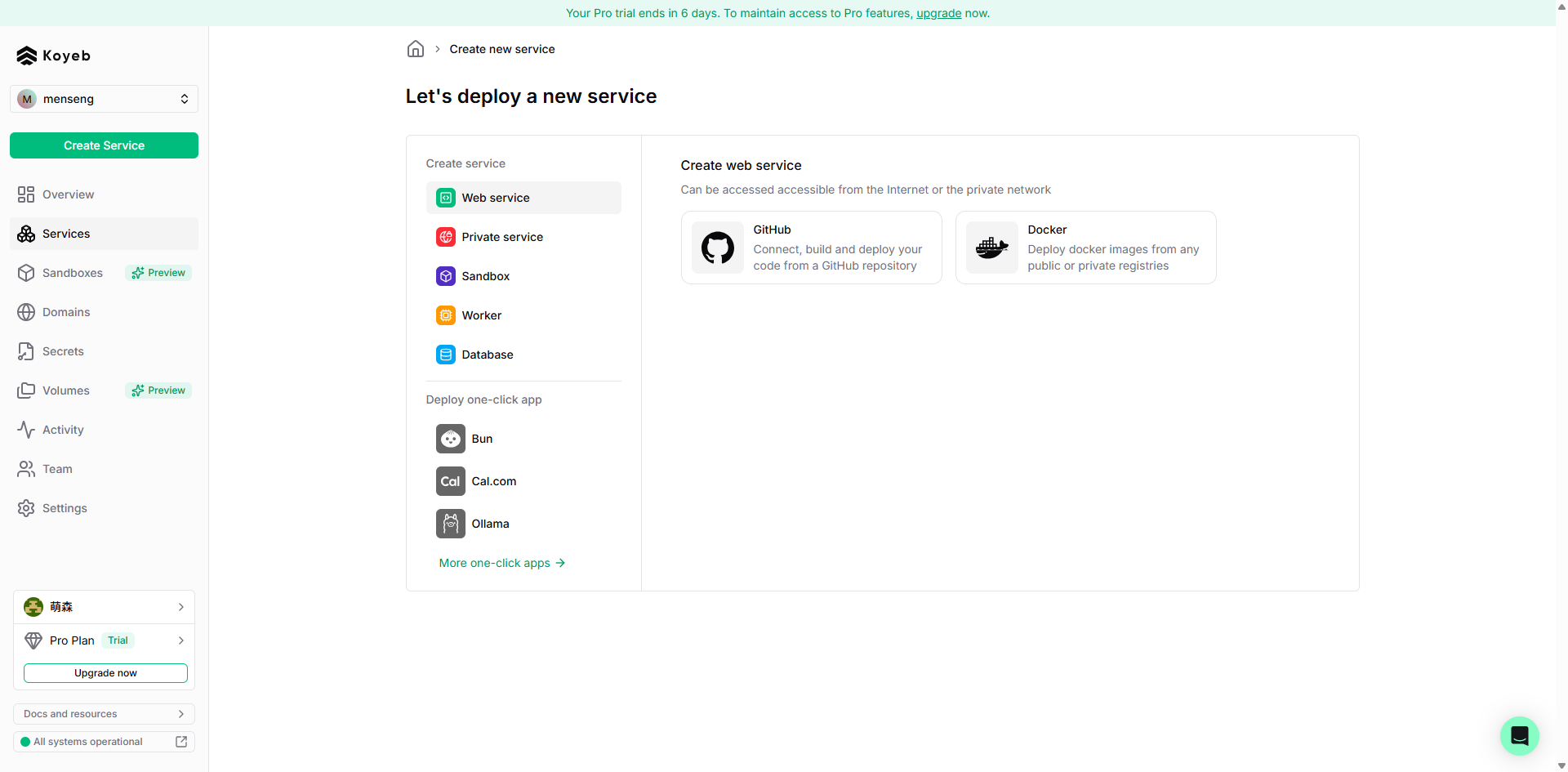
- Koyeb 콘솔에 로그인하고 왼쪽의「Create service」버튼을 클릭합니다.
- 서비스 유형을「Web service」로 선택
- 배포 방법을「Docker」로 선택
단계 2:이미지 설정
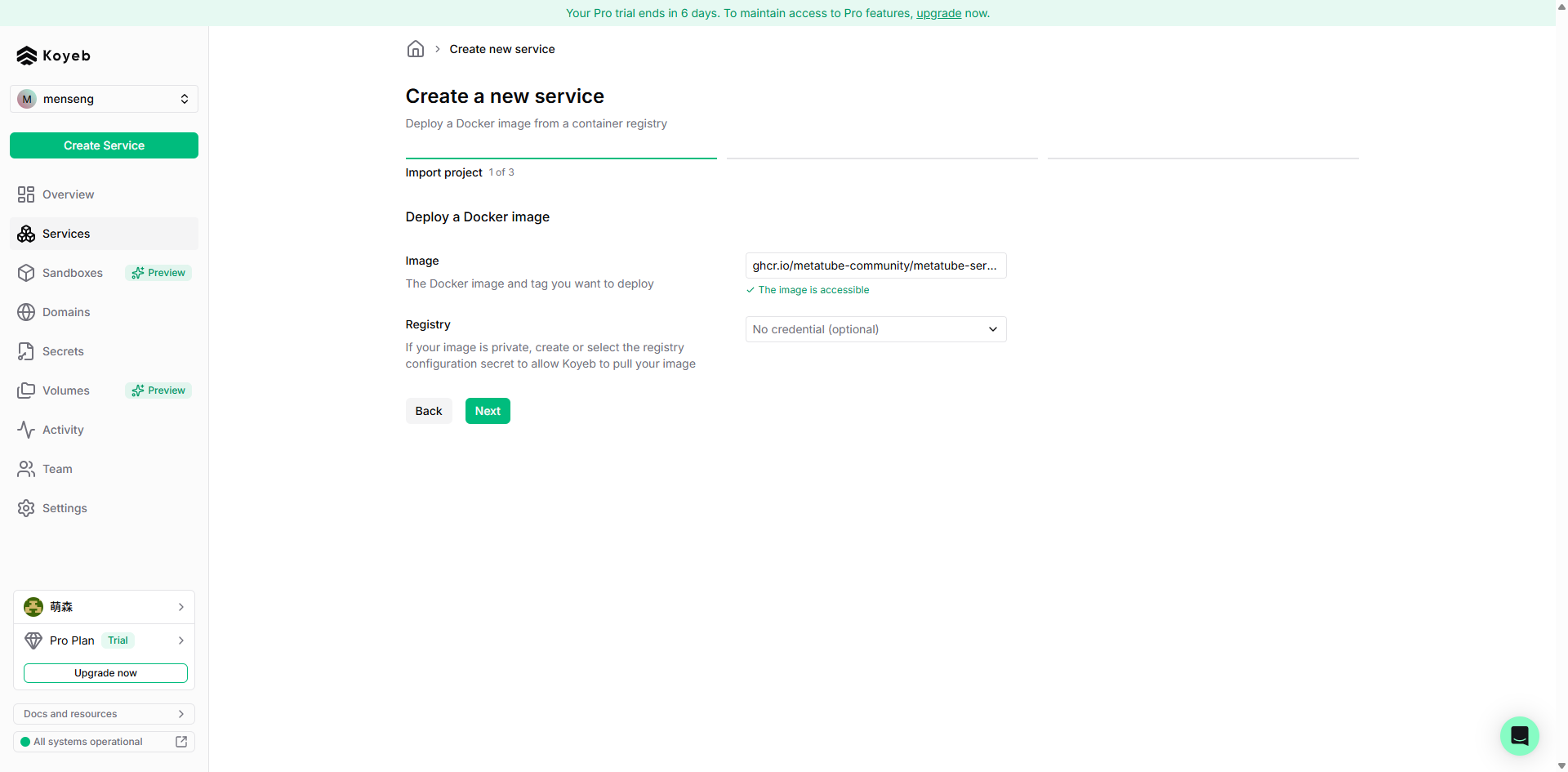
- 이미지 주소:
ghcr.io/metatube-community/metatube-server:latest
단계 3:리전 선택
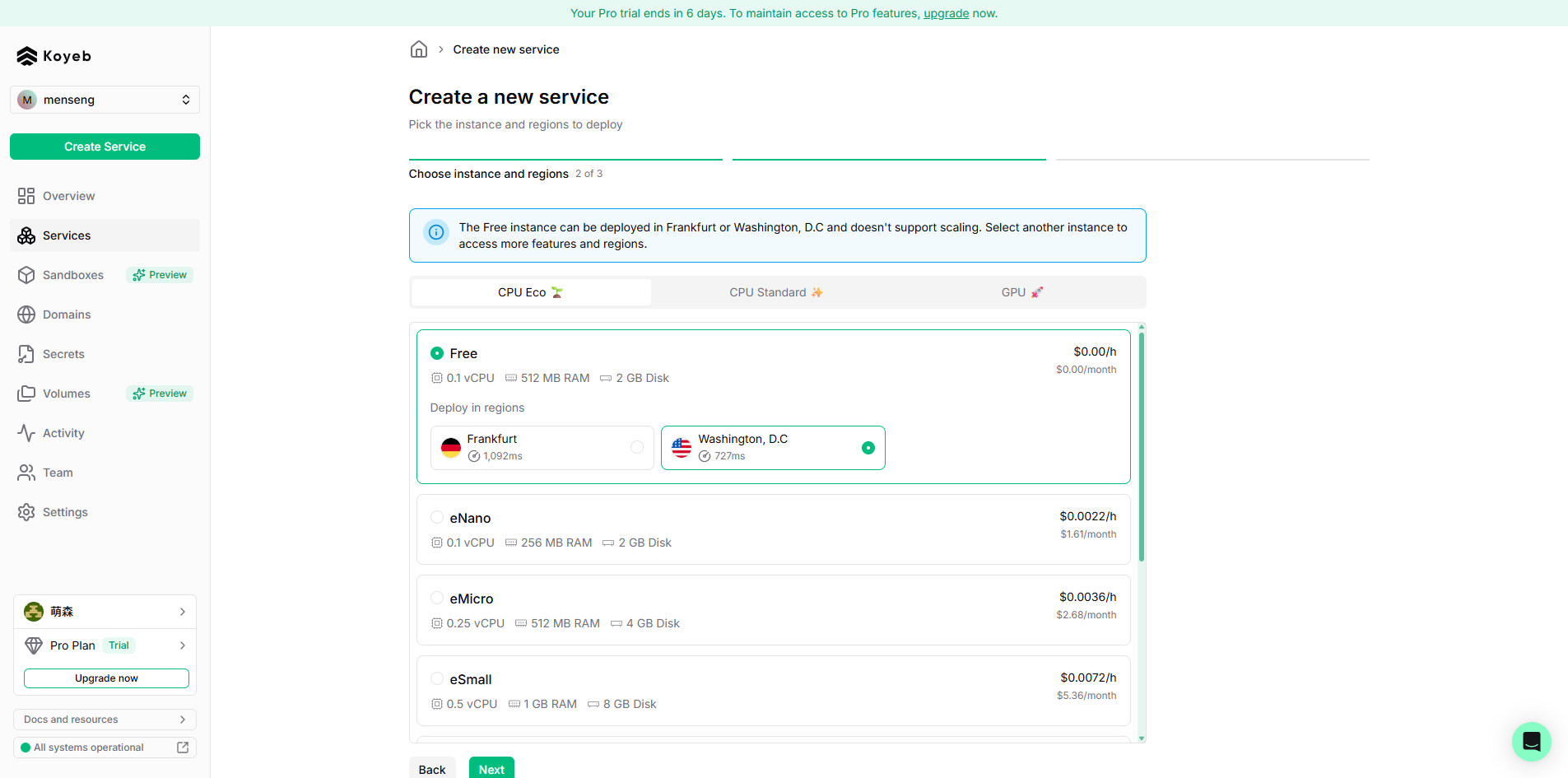
- 무료 계정은 Washington, DC 리전만 지원
- 더 나은 접근 경험을 얻으려면 일본 또는 미국 리전을 선택하는 것이 좋습니다(유료 계정 필요)
단계 4:환경 변수 설정
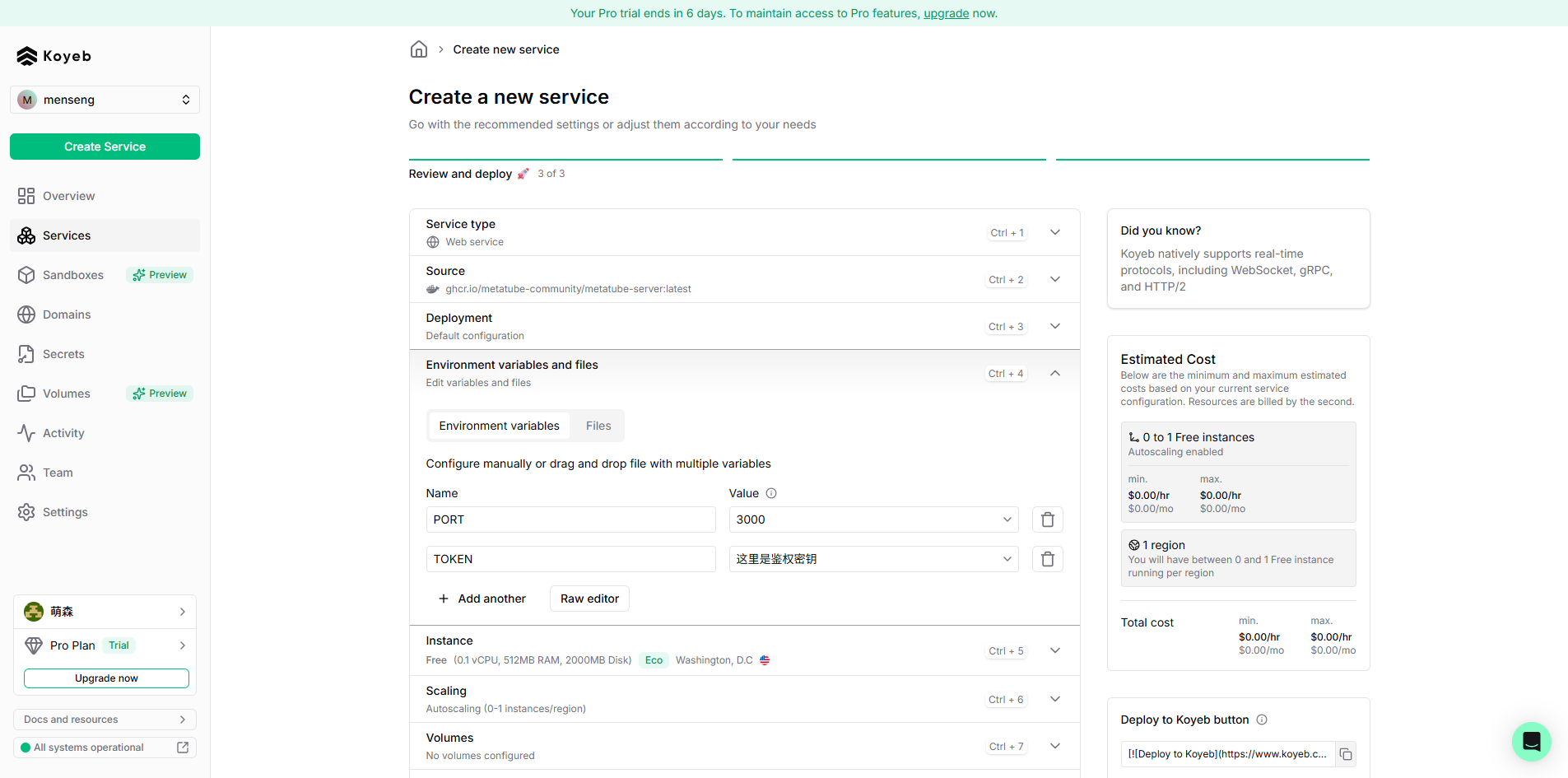
PORT를3000으로 설정- 미승인 접근을 방지하기 위해
TOKEN을 인증 키로 설정
단계 5:포트 매핑 설정
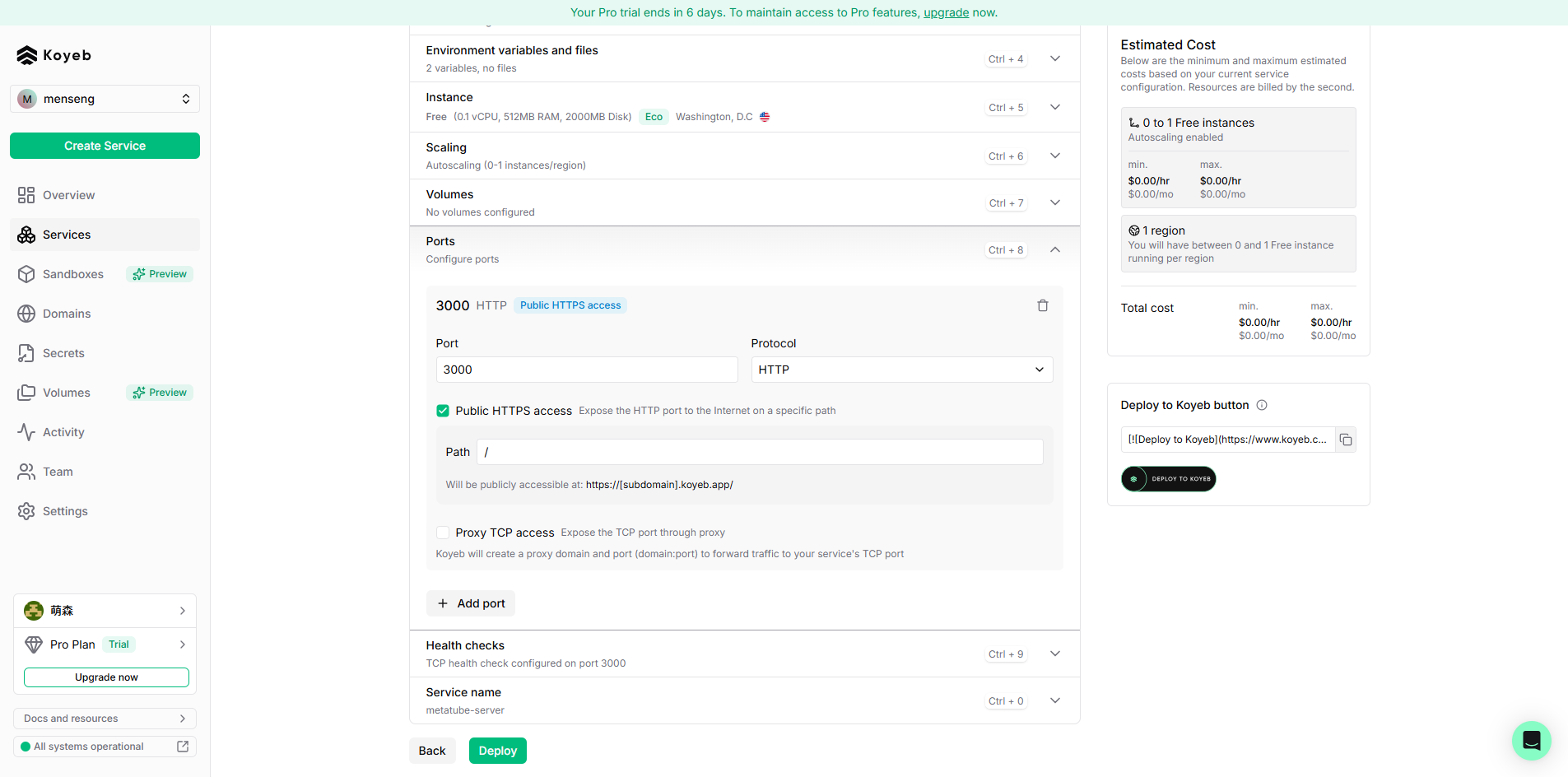
- 포트 입력:
3000(환경 변수PORT와 일치시킬 것) - 프로토콜 선택:
http-「Public HTTPS access」에 체크하고 경로를/로 설정
단계 6:헬스 체크 설정
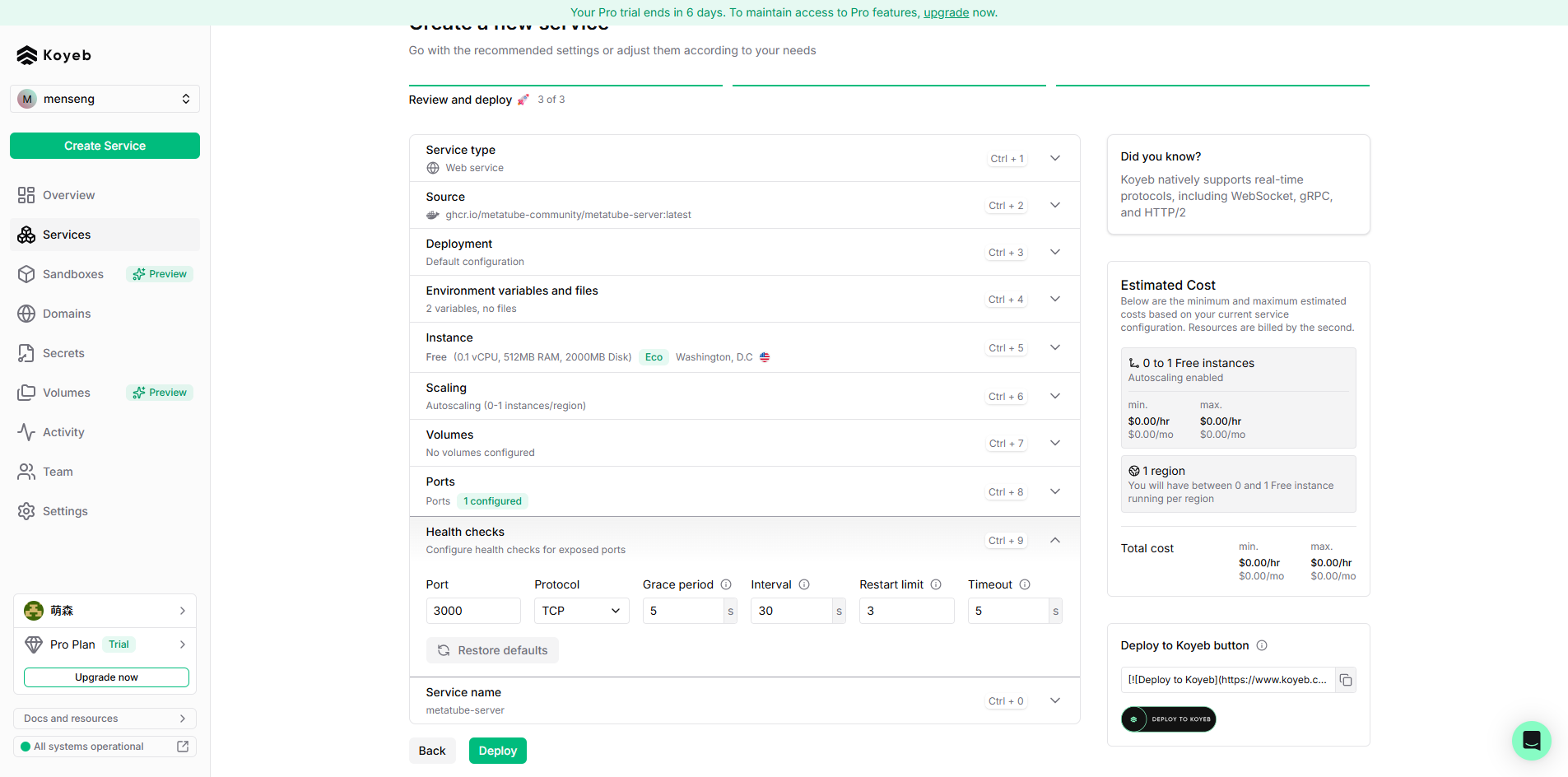
- 프로토콜 선택:
tcp - 포트 입력:
3000(환경 변수PORT와 일치시킬 것) - 기타 매개변수는 기본값으로 유지
단계 7:배포 완료 「Deploy」버튼을 클릭하고 앱 배포가 완료될 때까지 기다립니다.
배포 완료
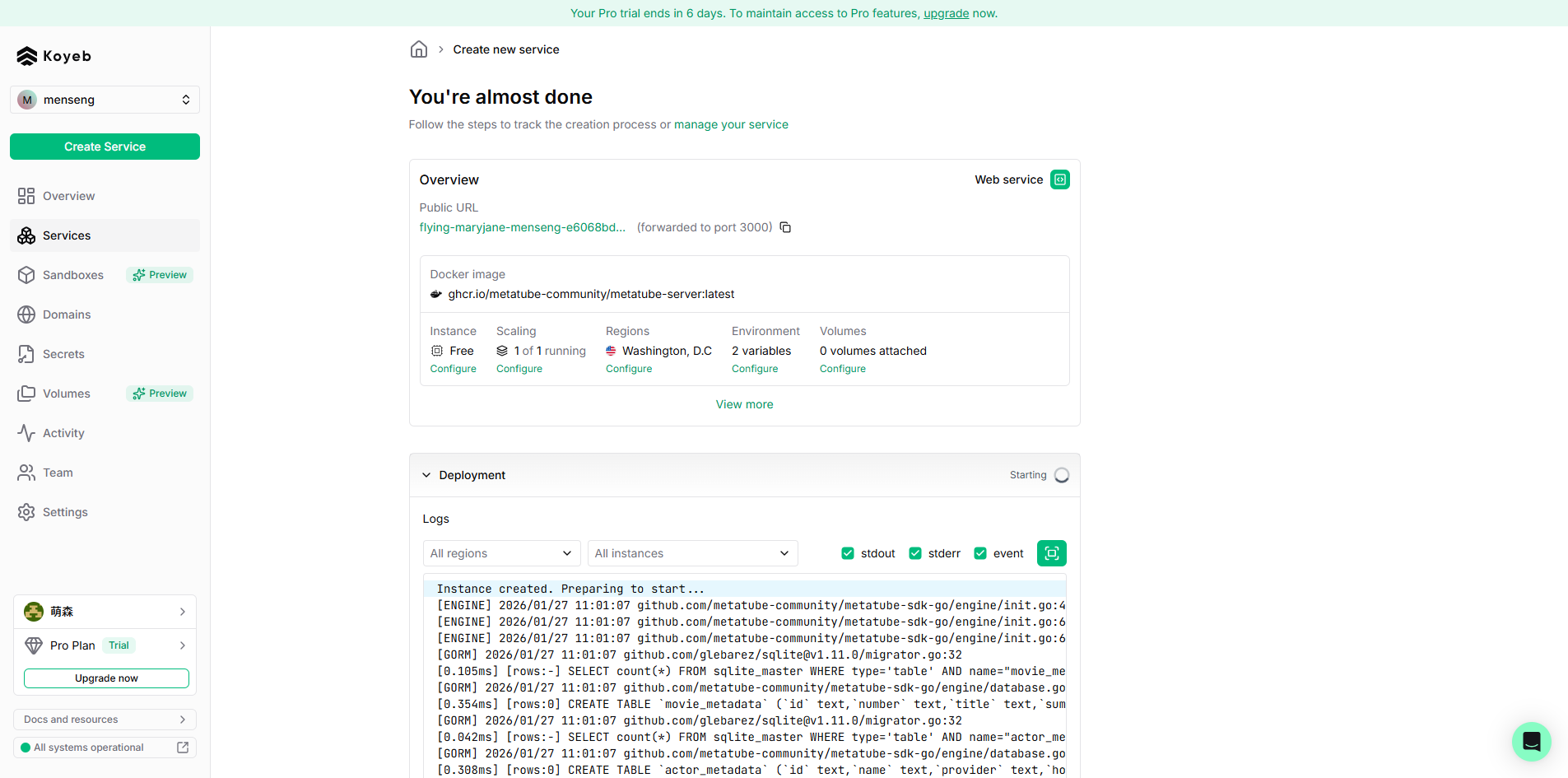
- Koyeb 콘솔의「Overview」페이지에서 앱 접근 주소를 확인할 수 있습니다.
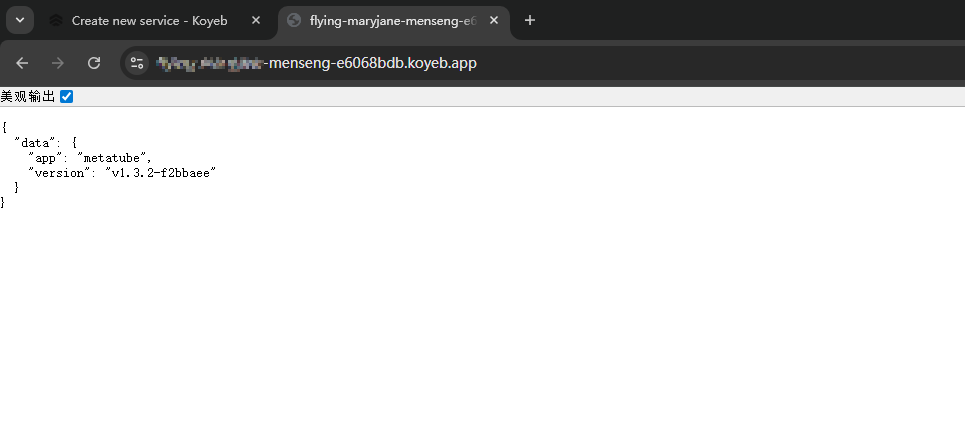
- 이 주소에 접근하여 Metatube 서비스가 정상적으로 응답하는지 확인할 수 있습니다.
- 서비스 접근 주소 형식:
https://xxxx-xxx-xxx.koyeb.app/(여기서 xxxx-xxx-xxx는 Koyeb가 할당한 앱 이름)
:::tip 중요 정보 후속 AMMDS 플러그인 설정에 사용하기 위해 접근 주소와 TOKEN을 기록하십시오. :::
플러그인 설정
AMMDS 관리 인터페이스에서「통합 애플리케이션」→「메타데이터」→「Metatube」로 진입하여 설정 페이지에 들어갑니다.
서비스 모드
MetaTube 플러그인은 두 가지 서비스 모드를 지원합니다:
- 원격 서비스:외부에 배포된 MetaTube 서비스를 사용
- 내장 서비스:AMMDS에 내장된 MetaTube 서비스를 사용
:::note 우선 순위 설명 동일한 시간에 한 가지 서비스 모드만 효력이 있습니다. 내장 서비스의 우선 순위가 원격 서비스보다 높습니다. :::
빠른 작업
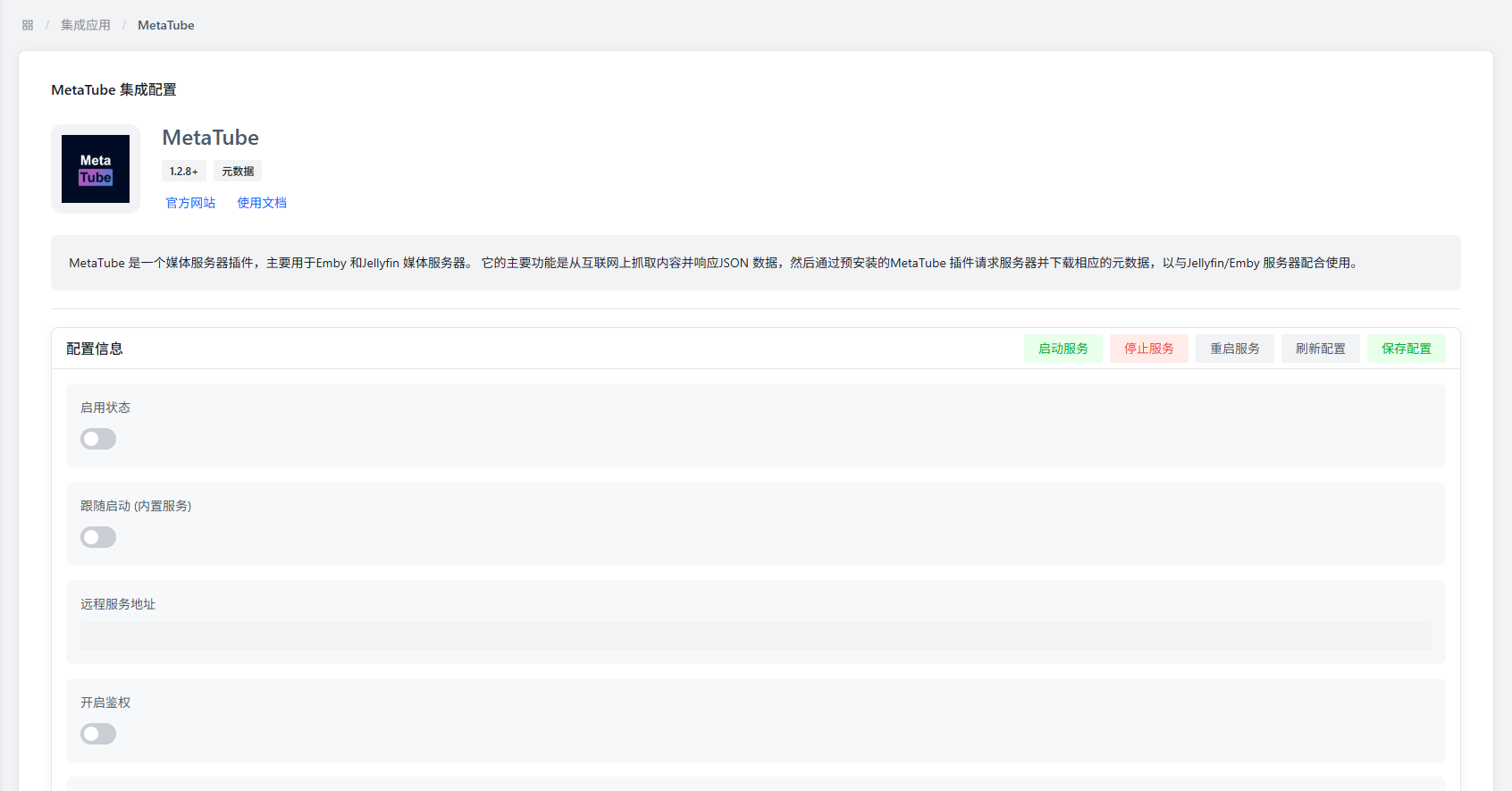
설정 페이지 오른쪽 상단에는 다음과 같은 빠른 작업이 있습니다:
- 서비스 시작:내장 Metatube 서비스 시작
- 서비스 중지:내장 Metatube 서비스 중지
- 서비스 재시작:내장 Metatube 서비스 재시작
- 설정 새로고침:설정 항목 새로고침
- 설정 저장:현재 설정 저장(모든 설정 변경은 이 버튼을 클릭해야 적용됩니다)
설정 매개변수
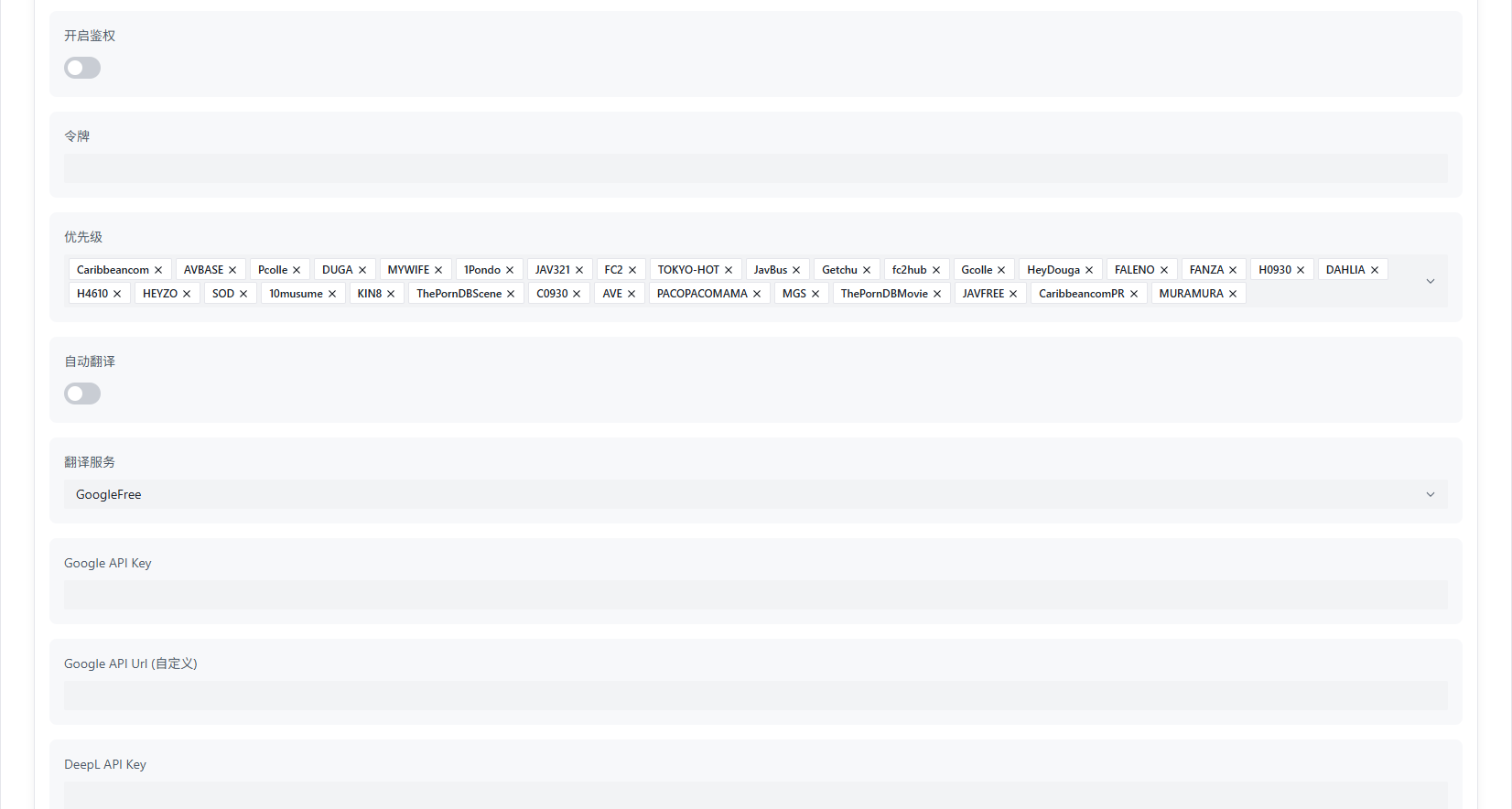
기본 설정
| 매개변수 | 설명 | 기본값 |
|---|---|---|
| 활성화 상태 | Metatube 플러그인 활성화 여부 제어 | 끄기 |
| 시작 시 자동 시작 | AMMDS 시작 시 내장 Metatube 서비스 자동 시작 여부 제어 | 끄기 |
| 원격 서비스 주소 | Metatube 서비스 접근 주소 | - |
원격 서비스 주소 예:
https://xxxx-xxx-xxx.koyeb.apphttp://192.168.1.100:3000
:::info 주의 사항
- 원격 서비스 주소는
/로 끝나지 않도록 해야 합니다. 그렇지 않으면 접근 경로가 잘못됩니다. :::
인증 설정
| 매개변수 | 설명 | 기본값 |
|---|---|---|
| 인증 활성화 | Metatube 서비스 인증 활성화 여부 | 끄기 |
| 토큰 | Metatube 서비스 접근 토큰 | - |
:::warning 인증 설명 Metatube 서비스 배포 시 TOKEN을 설정한 경우,반드시 이 옵션을 활성화하고 올바른 토큰을 입력하십시오. :::
데이터 소스 설정
- 우선 순위:데이터 소스의 우선 순위를 설정합니다. 순위가 높은 데이터 소스가 우선적으로 사용됩니다.
번역 설정
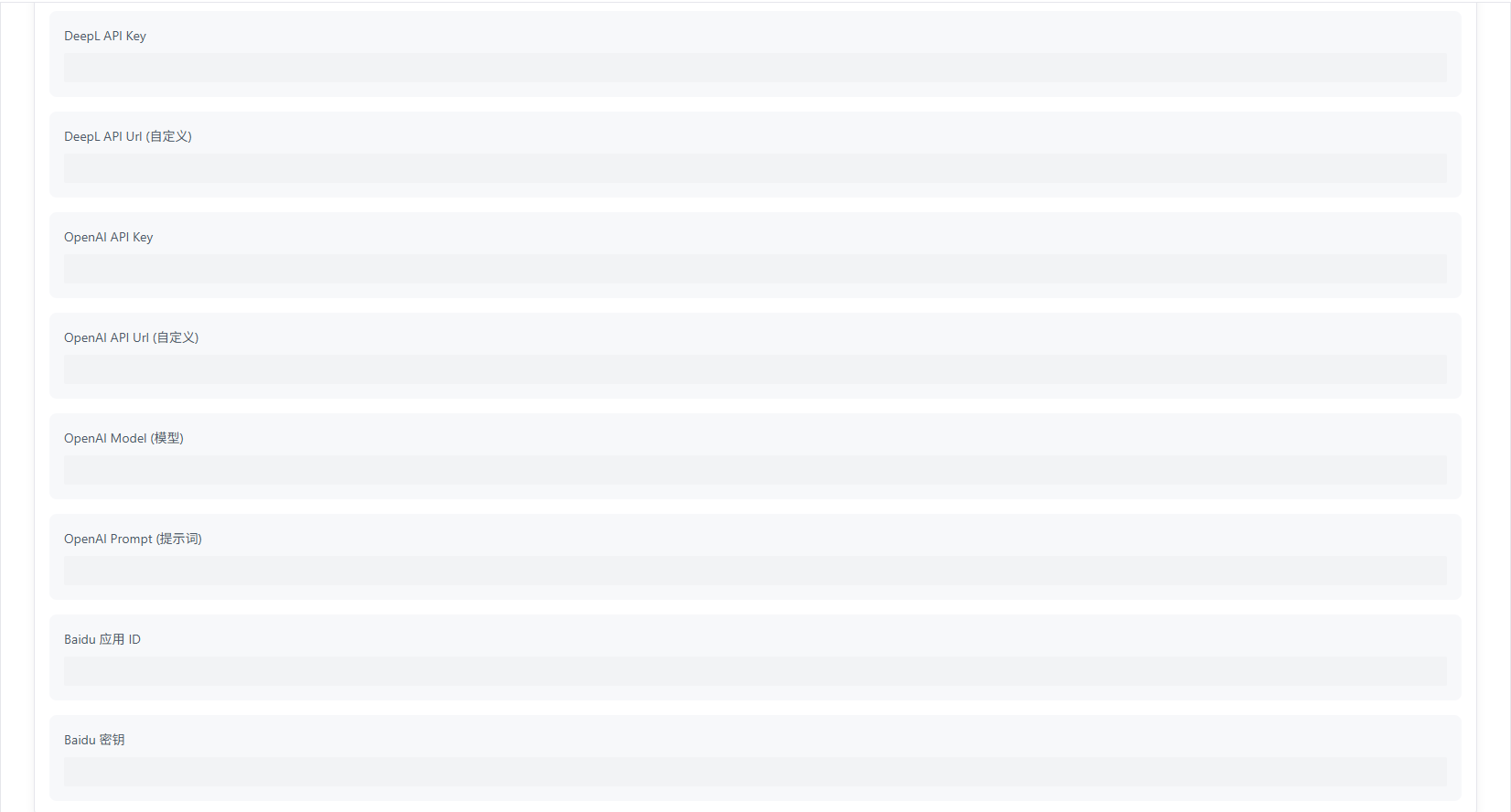
| 매개변수 | 설명 | 기본값 |
|---|---|---|
| 자동 번역 | 자동 번역 서비스 활성화 여부 | 끄기 |
| 번역 서비스 | 번역 서비스 공급자 선택 | - |
| API 키 | 일부 번역 서비스에서 필요한 API 키 | - |
:::info 번역 설명 자동 번역을 활성화하면 제목、설명 등의 필드가 자동으로 번역되고,다른 플러그인의 데이터 소스에도 동일하게 적용됩니다. :::
테스트 모듈

빠른 작업:
- 연결 테스트:원격 서비스 주소가 도달 가능한지 테스트합니다(네트워크 연결성만 확인하며 서비스 상태는 보장하지 않습니다)
- 내장 애플리케이션 정보:내장 Metatube 서비스의 애플리케이션 정보(버전 번호、설정 등)표시
- 원격 애플리케이션 정보:원격 Metatube 서비스의 애플리케이션 정보(버전 번호、설정 등)표시
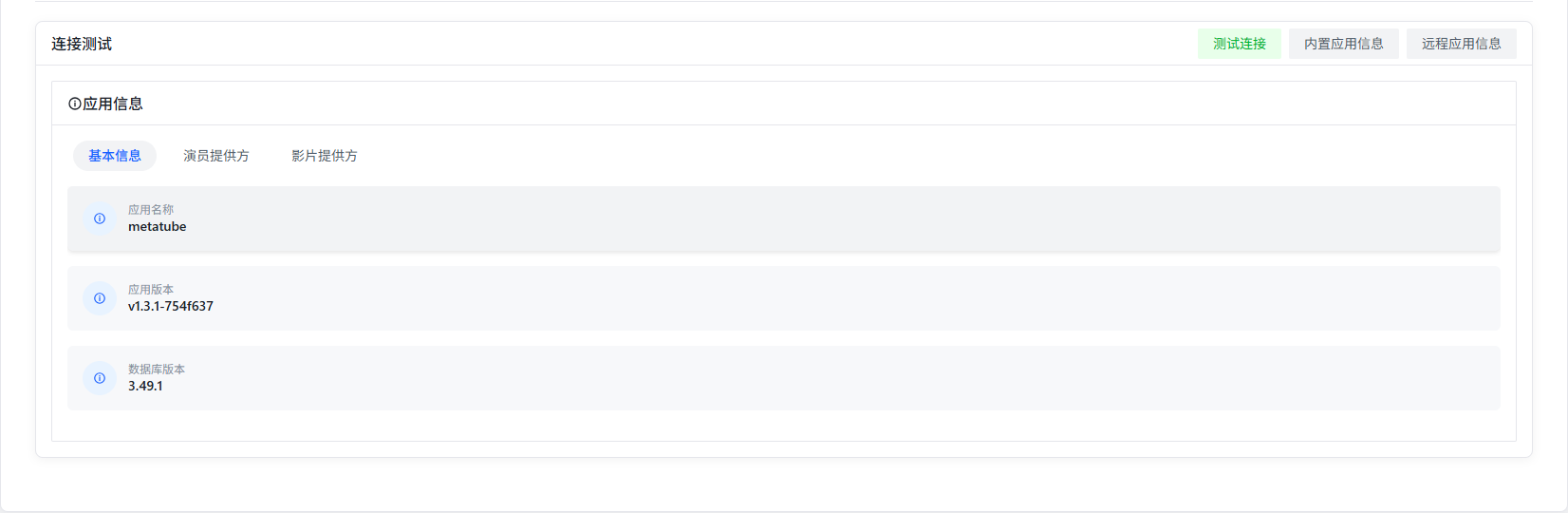
애플리케이션 정보 표시:
- 기본 정보:버전 번호、데이터베이스 버전 등을 포함합니다.
- 배우 공급자:배우 데이터(아바타、기본 정보 등)를 제공하는 데이터 소스
- 영화 공급자:영화 메타데이터(제목、설명、배우、감독、개봉일 등)를 제공하는 데이터 소스
주의 사항
지역 제한
일부 공급자 사이트(DMM 등)는 접근 지역에 엄격한 제한이 있어 데이터 획득 실패를 유발할 수 있습니다.
:::tip 권장 최적의 접근 효과를 얻으려면 일본 또는 미국 지역에 배포하십시오. :::
프록시 설정
- 내장 서비스:AMMDS의 프록시 설정을 자동으로 동기화합니다.
- 원격 서비스:네트워크 접근 문제를 스스로 해결해야 합니다. 서비스가 공급자 사이트에 정상적으로 요청할 수 있는지 확인하십시오.
:::note 프록시 활성화 프록시가 활성화되지 않은 경우,프록시 설정 후 AMMDS 서비스를 재시작하는 것이 좋습니다. :::
자주 묻는 질문
서비스에 접근할 수 없음
문제 해결 단계:
- 서비스가 정상적으로 실행 중인지 확인
- 네트워크 연결이 정상적인지 확인
- 방화벽이 해당 포트에 대한 접근을 허용하는지 확인
- TOKEN 설정이 올바른지 확인
데이터 획득 실패
가능한 원인:
- 네트워크 환경 제한(지역 제한 등)
- 데이터 소스 사이트 일시적 사용 불가
- 서비스 설정 오류
해결 방법:
- 배포 지역 변경 시도
- 네트워크 프록시 설정 확인
- 데이터 소스 설정이 올바른지 검증
번역 서비스 작동하지 않음
문제 해결 단계:
- 자동 번역 기능이 활성화되어 있는지 확인
- 번역 서비스 API 키가 올바른지 확인
- 네트워크 연결이 정상적인지 확인
- 번역 서비스 공급자 변경 시도