Metatube
MetaTube は Jellyfin、Emby、Plex 向けに設計されたオープンソースのメディアメタデータスクレイピングプラグインバックエンドで、主に動画情報(ポスター、あらすじ、俳優、制作スタジオ、評価など)を自動的に取得するために使用されます。このプラグインは、中国語リソースの認識率が低い問題を効果的に解決し、独自の API を通じて高精度なメディアライブラリの「ポスターウォール」管理を実現します。
特性
MetaTube プラグインには以下のコア特性があります:
- 🎯 高精度認識:中国語リソース向けに最適化された認識アルゴリズムにより、認識成功率が大幅に向上
- 🌍 マルチプラットフォームサポート:Jellyfin、Emby、Plex などの主要メディアサーバーと互換性があります
- 📦 デュアルサービスモード:リモートデプロイと組み込みサービスの 2 つの実行モードをサポート
- 🔐 セキュア認証:TOKEN メカニズムを通じてサービスアクセスの安全性を確保
- 🌐 複数のデプロイオプション:Docker ローカルデプロイと Koyeb クラウドサービスデプロイをサポート
- 📝 自動翻訳:複数の翻訳サービスを内蔵し、メタデータの自動翻訳をサポート
- 🎭 豊富なデータソース:複数の俳優と動画データプロバイダーを統合
デプロイオプション
MetaTube は複数のデプロイ方法をサポートしています。実際の要件に応じて最適なオプションを選択できます:
自己デプロイオプション
:::info 公式ドキュメント 詳細なデプロイドキュメントは MetaTube 公式ドキュメント を参照してください :::
Docker デプロイ
デプロイコマンド:
docker run -d -p 8080:8080 -v $PWD/config:/config --name metatube ghcr.io/metatube-community/metatube-server:latest -dsn /config/metatube.db
アップグレード操作:
docker stop metatube
docker rm metatube
docker run -d -p 8080:8080 -v $PWD/config:/config --name metatube ghcr.io/metatube-community/metatube-server:latest -dsn /config/metatube.db
Docker Compose デプロイ
設定ファイルの作成:
vi docker-compose.yml
設定内容:
services:
  metatube-server:
    image: ghcr.io/metatube-community/metatube-server:latest
    container_name: metatube
    restart: always
    network_mode: bridge
    ports:
      - 8080:8080
    environment:
      - HTTP_PROXY=${HTTP_PROXY:-}
      - HTTPS_PROXY=${HTTPS_PROXY:-}
      - DB_AUTO_MIGRATE=true
      - PORT=8080
サービスの起動:
docker-compose up -d
サービスのアップグレード:
docker-compose up -d --force-recreate
アクセストークンの設定
デプロイが完了したら、後続の設定に使用する以下の情報を記録してください:
- アクセスアドレス:通常はデプロイホストの IP アドレスに 8080 ポートを加えたもので、例:
http://192.168.1.100:8080 - TOKEN:サービス認証に使用される 32 文字の文字列。ランダムに生成することを推奨します
ランダム TOKEN の生成:
openssl rand -hex 16
TOKEN の設定:
Docker コマンド設定
docker run -d -p 8080:8080 -v $PWD/config:/config --name metatube -e TOKEN=your_token ghcr.io/metatube-community/metatube-server:latest -dsn /config/metatube.db
Docker Compose 設定
services:
  metatube-server:
    environment:
      - TOKEN=your_token
Koyeb デプロイオプション
Koyeb は、サーバーレス環境のユーザーに適した便利なクラウドサービスデプロイオプションを提供します:
:::info アカウントの準備 デプロイ前に Koyeb アカウントを登録する必要があります。無料アカウントで基本的な要件を満たすことができます。 :::
クイックデプロイ
以下のボタンをクリックしてクイックデプロイを開始します:

デプロイ手順:
- Koyeb アカウントにログイン
- 上記ボタンをクリックしてアプリを作成
- 環境変数設定で
TOKENを追加(ランダムに生成された 32 文字の文字列を使用することを推奨) - 「Deploy」ボタンをクリックし、デプロイが完了するのを待ちます
手動デプロイ
ステップ 1:サービスの作成
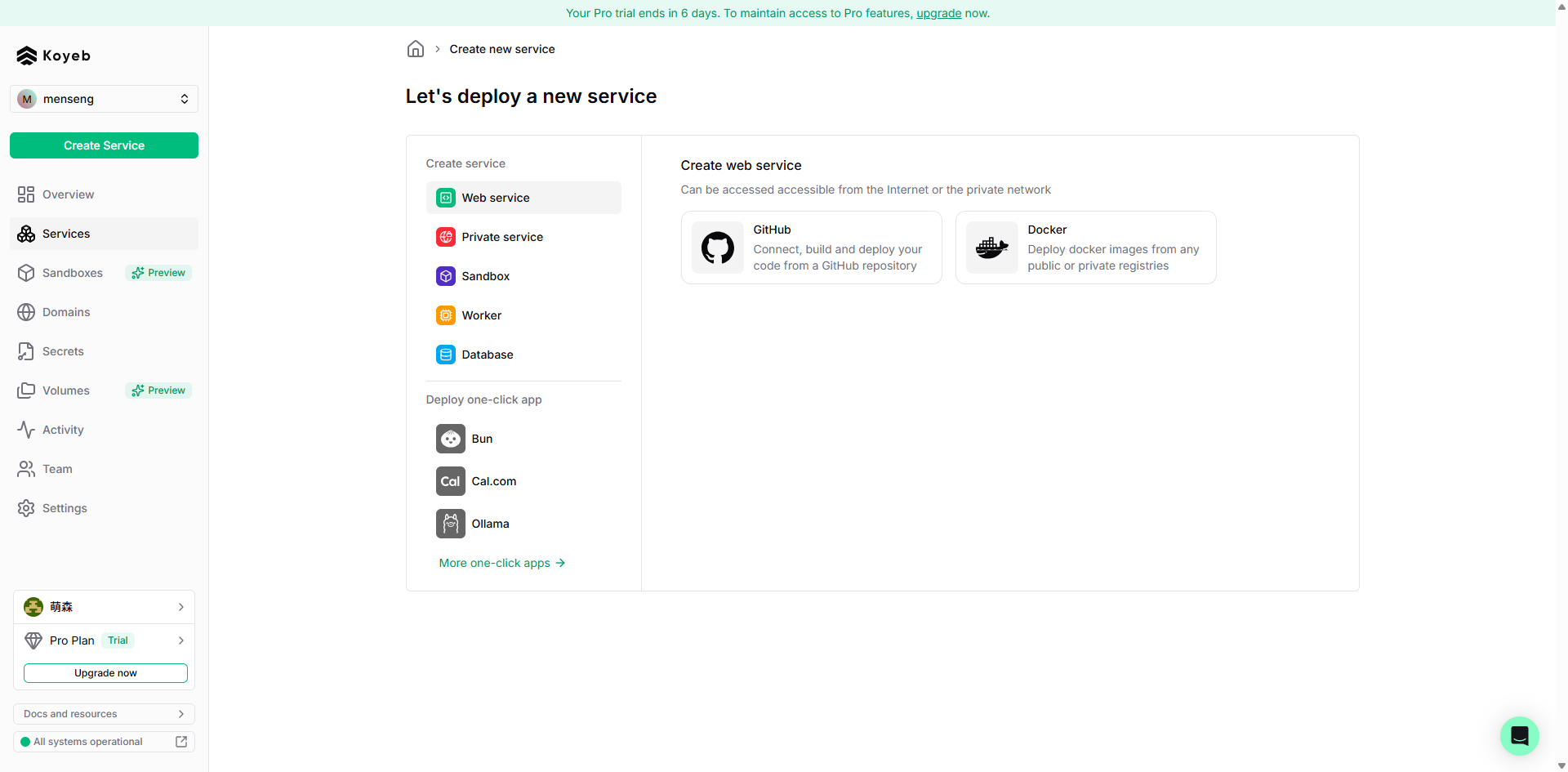
- Koyeb コンソールにログインし、左側の「Create service」ボタンをクリックします
- サービスタイプを「Web service」に選択
- デプロイ方法を「Docker」に選択
ステップ 2:イメージの設定
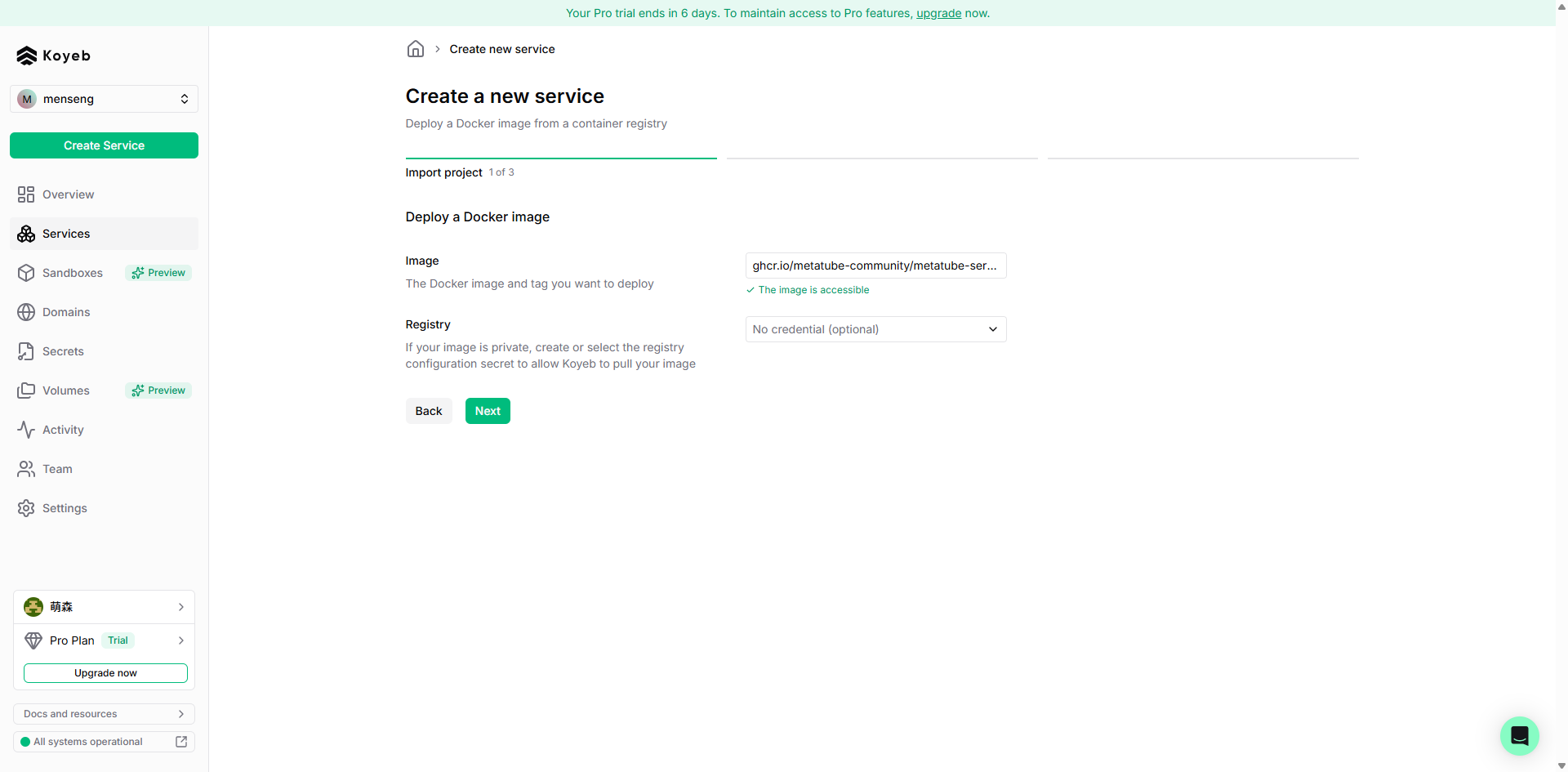
- イメージアドレス:
ghcr.io/metatube-community/metatube-server:latest
ステップ 3:リージョンの選択
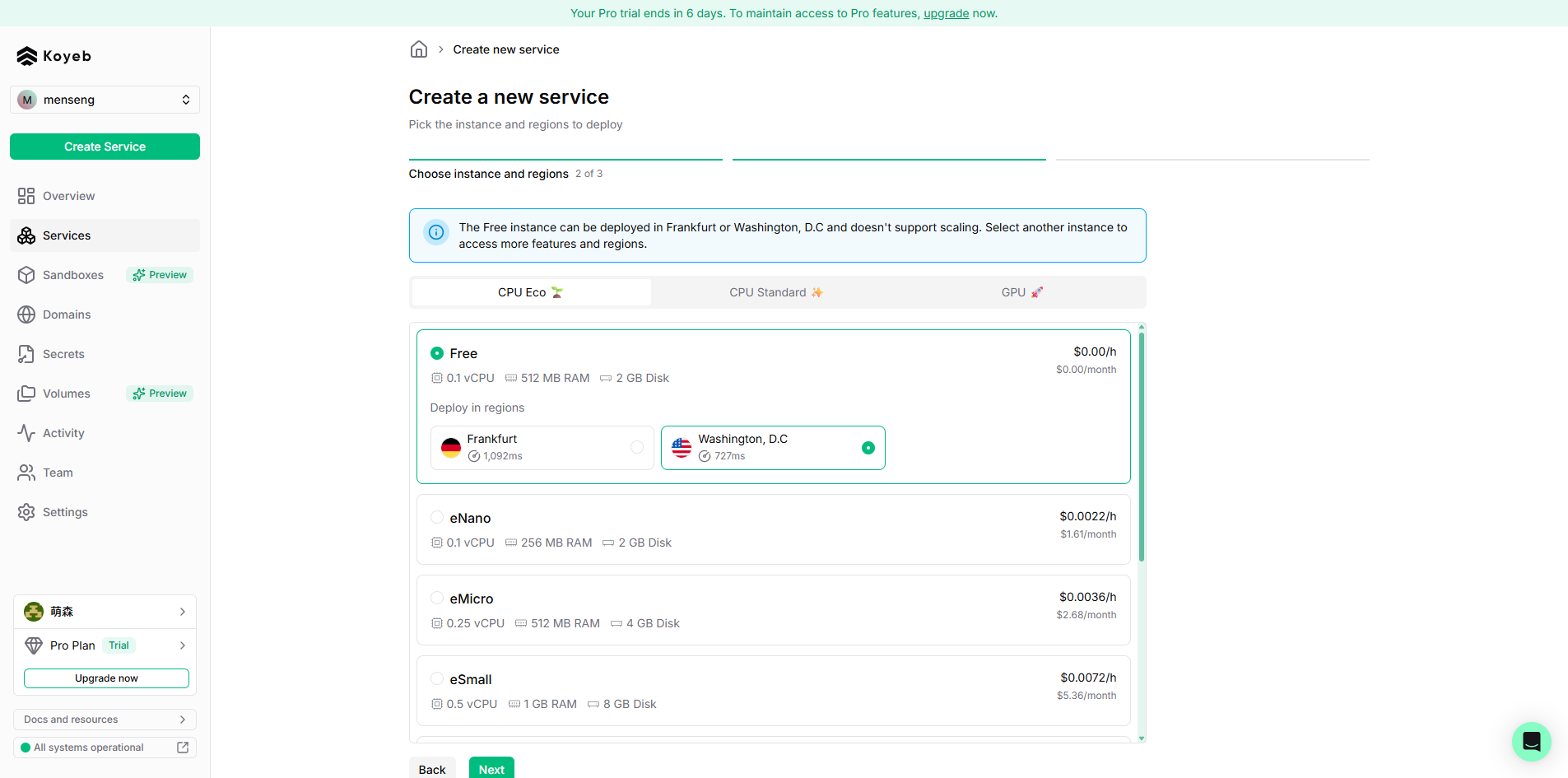
- 無料アカウントは Washington, DC リージョンのみをサポート
- より良いアクセスエクスペリエンスを得るには、日本または米国のリージョンを選択することを推奨(有料アカウントが必要)
ステップ 4:環境変数の設定
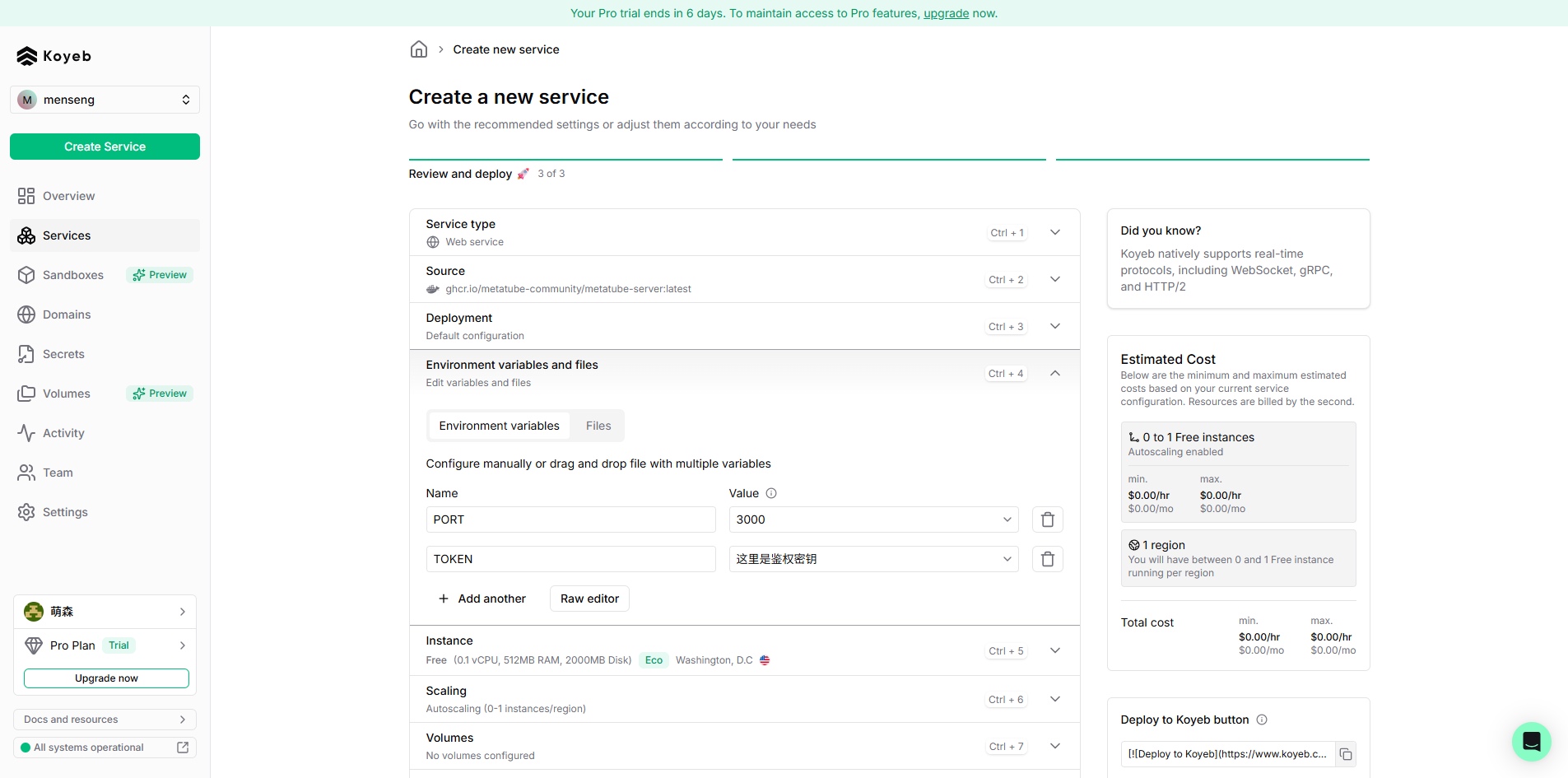
PORTを3000に設定- 未承認アクセスを防ぐために、
TOKENを認証キーとして設定
ステップ 5:ポートマッピングの設定
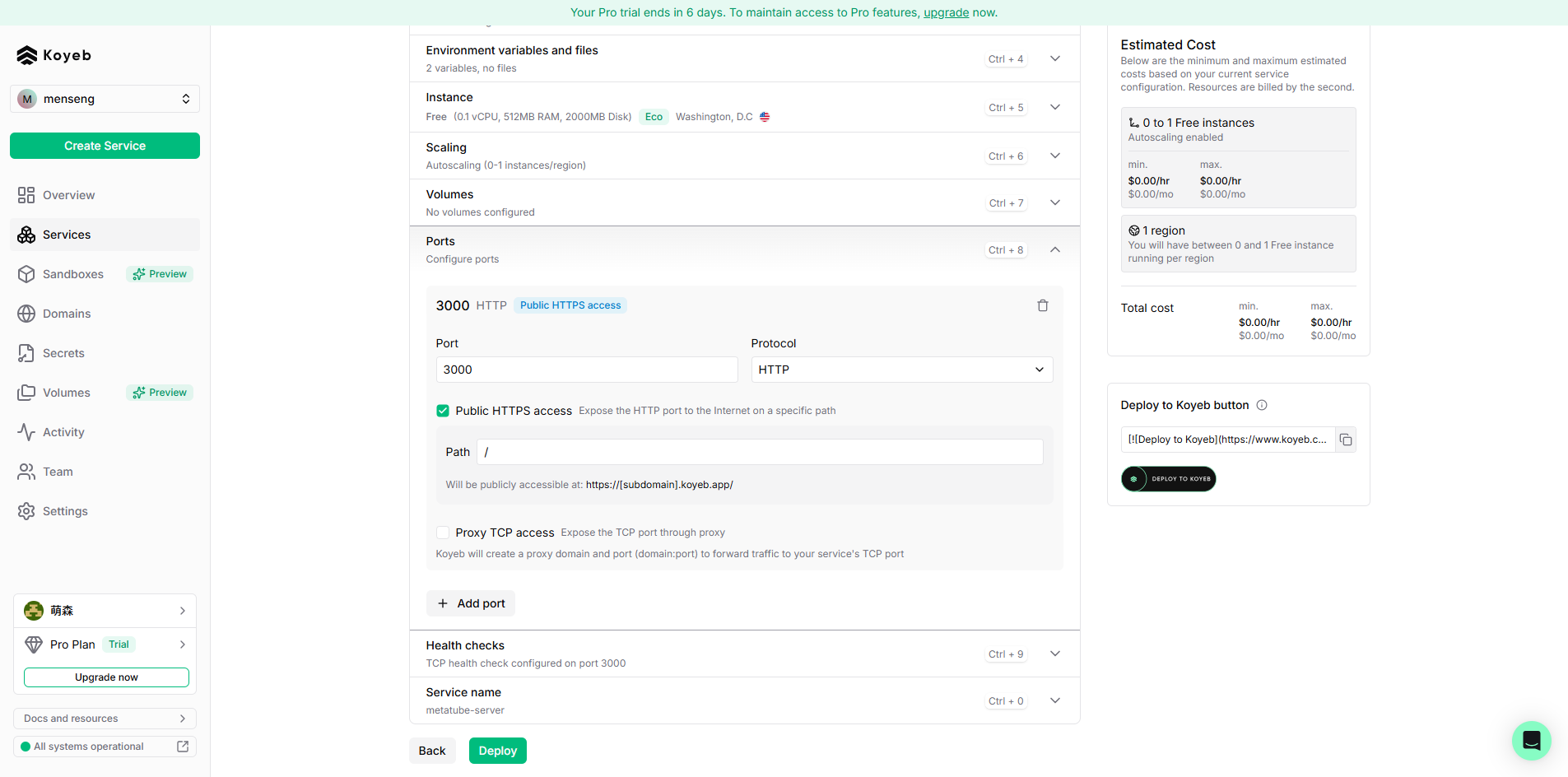
- ポート入力:
3000(環境変数PORTと一致させる) - プロトコル選択:
http - 「Public HTTPS access」にチェックを入れ、パスを
/に設定
ステップ 6:ヘルスチェックの設定
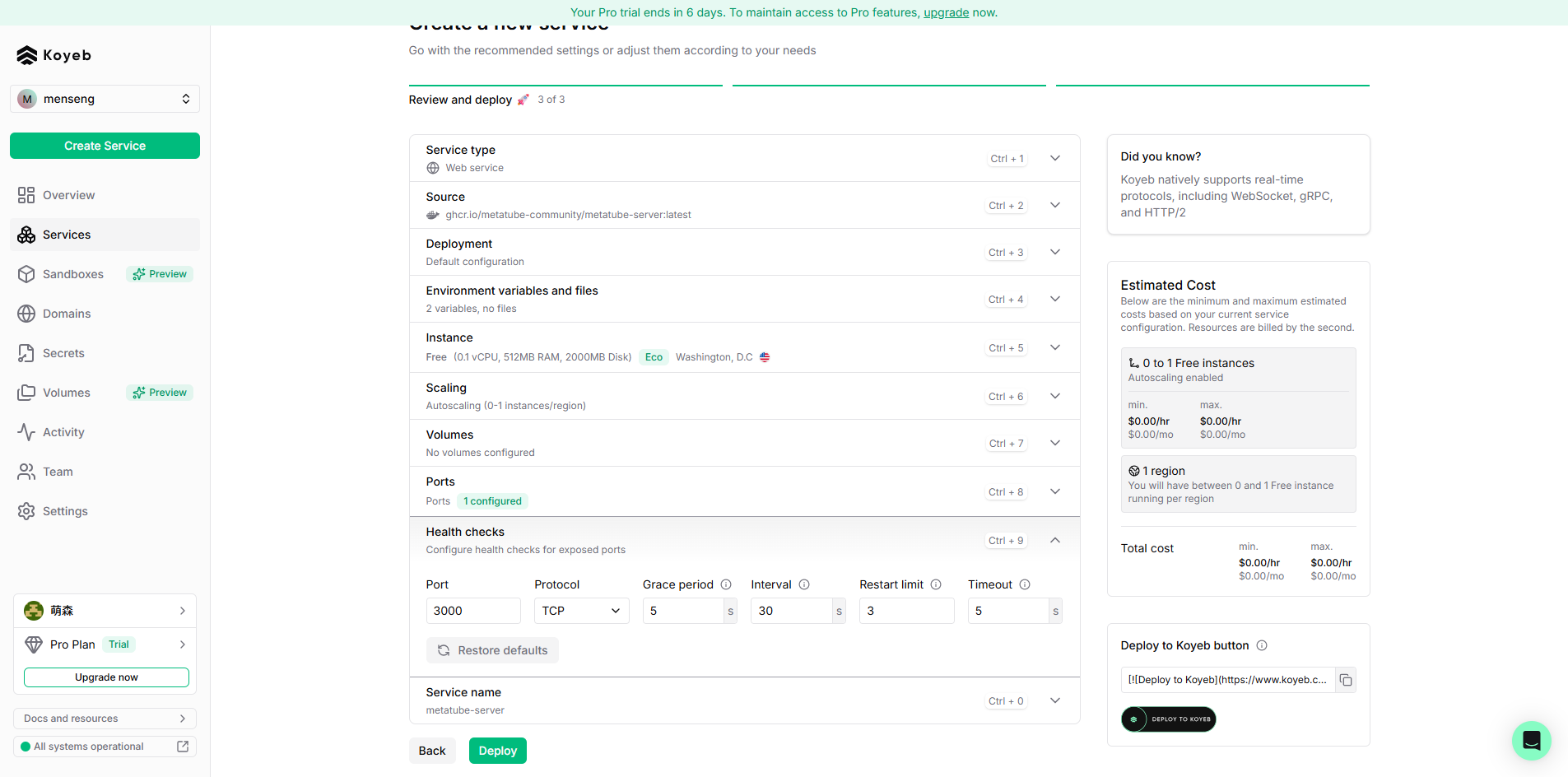
- プロトコル選択:
tcp - ポート入力:
3000(環境変数PORTと一致させる) - その他のパラメータはデフォルト値のままにします
ステップ 7:デプロイの完了 「Deploy」ボタンをクリックし、アプリのデプロイが完了するのを待ちます。
デプロイの完了
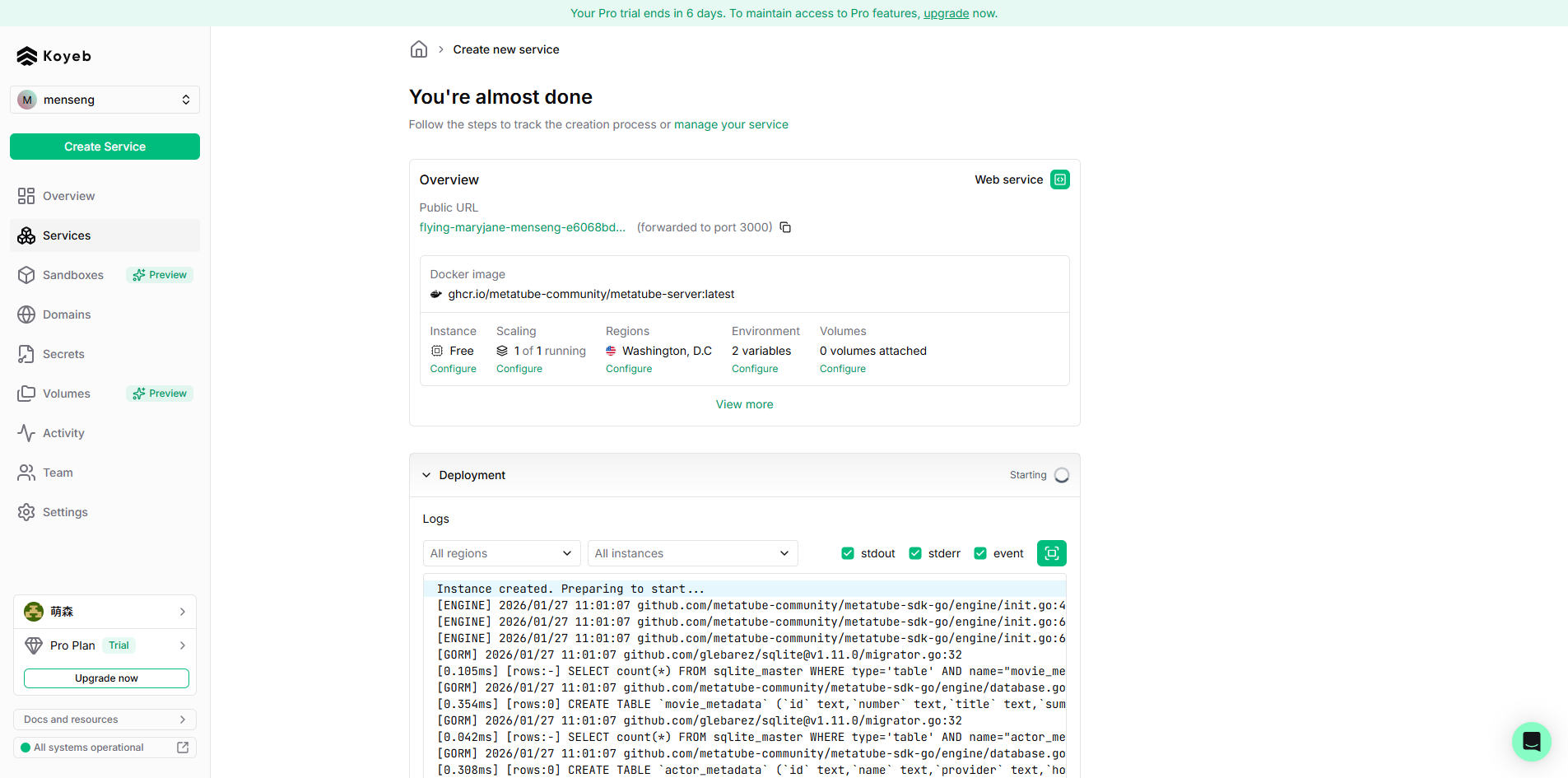
- Koyeb コンソールの「Overview」ページでアプリのアクセスアドレスを確認できます
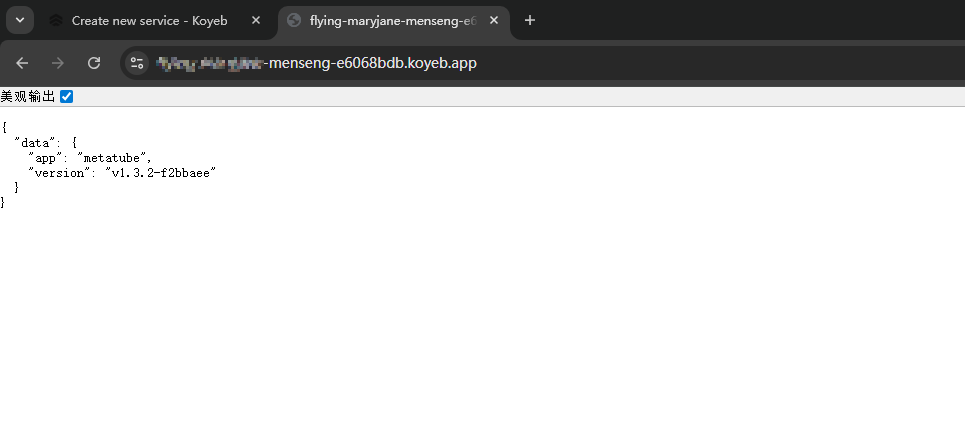
- このアドレスにアクセスして、Metatube サービスが正常に応答しているかどうかを確認できます
- サービスアクセスアドレス形式:
https://xxxx-xxx-xxx.koyeb.app/(xxxx-xxx-xxx は Koyeb が割り当てたアプリ名)
:::tip 重要情報 後続の AMMDS プラグイン設定に使用するため、アクセスアドレスと TOKEN を記録してください。 :::
プラグイン設定
AMMDS 管理インターフェースで、「統合アプリ」→「メタデータ」→「Metatube」に進んで設定ページに入ります。
サービスモード
MetaTube プラグインは 2 つのサービスモードをサポートしています:
- リモートサービス:外部にデプロイされた MetaTube サービスを使用
- 組み込みサービス:AMMDS に組み込まれた MetaTube サービスを使用
:::note 優先度の説明 同一時間には 1 つのサービスモードのみが有効です。組み込みサービスの優先度はリモートサービスより高いです。 :::
クイック操作
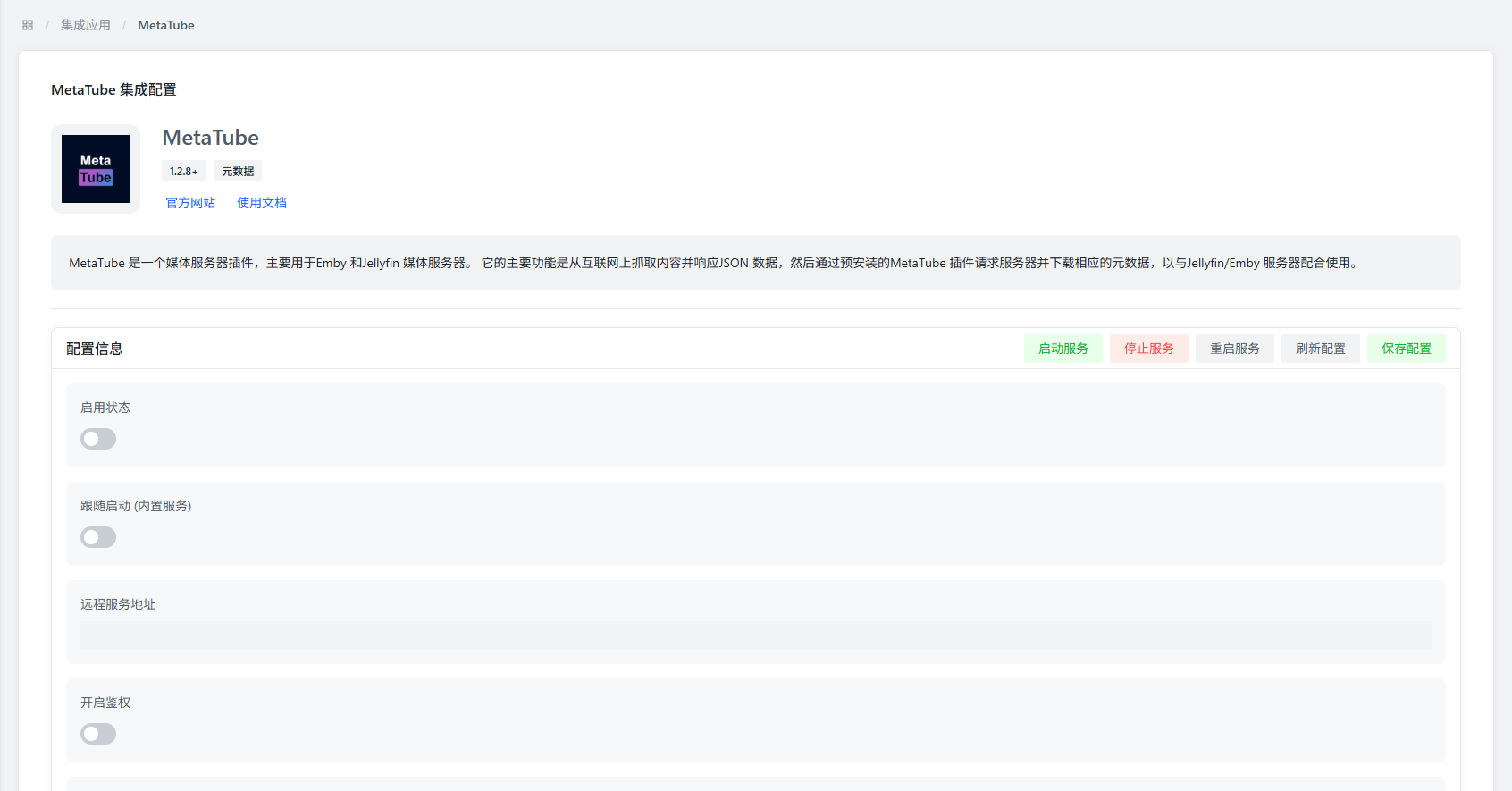
設定ページの右上隅には以下のクイック操作があります:
- サービスの起動:組み込み Metatube サービスを起動
- サービスの停止:組み込み Metatube サービスを停止
- サービスの再起動:組み込み Metatube サービスを再起動
- 設定の更新:設定項目を更新
- 設定の保存:現在の設定を保存(すべての設定変更はこのボタンをクリックして有効にします)
設定パラメータ
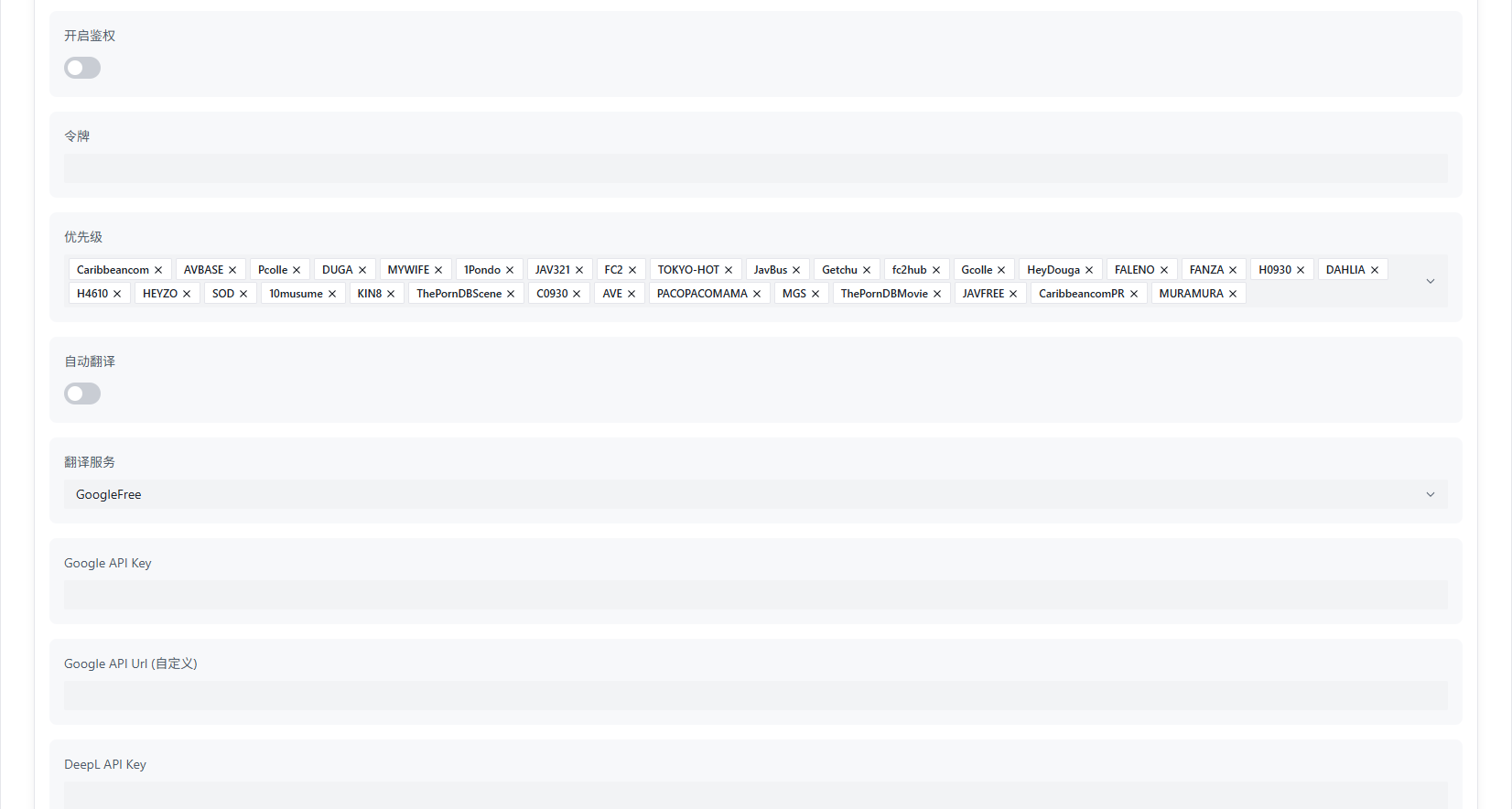
基本設定
| パラメータ | 説明 | デフォルト値 |
|---|---|---|
| 有効化状態 | Metatube プラグインを有効にするかどうかを制御 | オフ |
| 起動時自動開始 | AMMDS の起動時に組み込み Metatube サービスを自動的に起動するかどうかを制御 | オフ |
| リモートサービスアドレス | Metatube サービスのアクセスアドレス | - |
リモートサービスアドレスの例:
https://xxxx-xxx-xxx.koyeb.apphttp://192.168.1.100:3000
:::info 注意事項
- リモートサービスアドレスは
/で終了しないようにしてください。そうしないと、アクセスパスが間違ってしまいます。 :::
認証設定
| パラメータ | 説明 | デフォルト値 |
|---|---|---|
| 認証の有効化 | Metatube サービス認証を有効にするかどうか | オフ |
| トークン | Metatube サービスのアクセストークン | - |
:::warning 認証の説明 Metatube サービスのデプロイ時に TOKEN を設定した場合は、必ずこのオプションを有効にし、正しいトークンを入力してください。 :::
データソース設定
- 優先度:データソースの優先順位を設定します。順位の高いデータソースが優先的に使用されます
翻訳設定
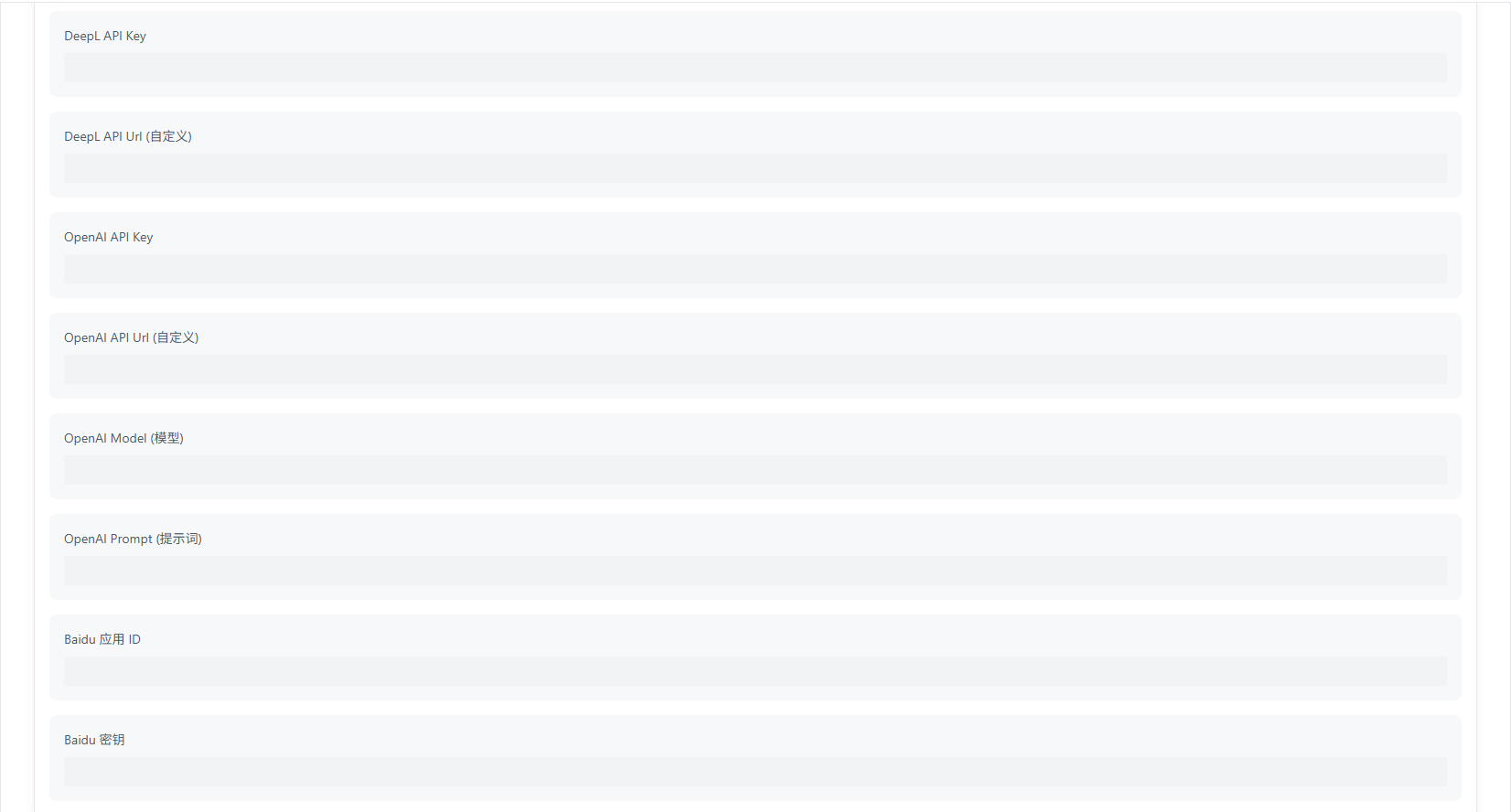
| パラメータ | 説明 | デフォルト値 |
|---|---|---|
| 自動翻訳 | 自動翻訳サービスを有効にするかどうか | オフ |
| 翻訳サービス | 翻訳サービスプロバイダーを選択 | - |
| API キー | 一部の翻訳サービスで必要な API キー | - |
:::info 翻訳の説明 自動翻訳を有効にすると、タイトル、説明などのフィールドが自動的に翻訳され、他のプラグインのデータソースにも同様に適用されます。 :::
テストモジュール

クイック操作:
- 接続テスト:リモートサービスアドレスが到達可能かどうかをテストします(ネットワーク接続性のみを検証し、サービス状態は保証しません)
- 組み込みアプリ情報:組み込み Metatube サービスのアプリ情報(バージョン番号、設定など)を表示
- リモートアプリ情報:リモート Metatube サービスのアプリ情報(バージョン番号、設定など)を表示
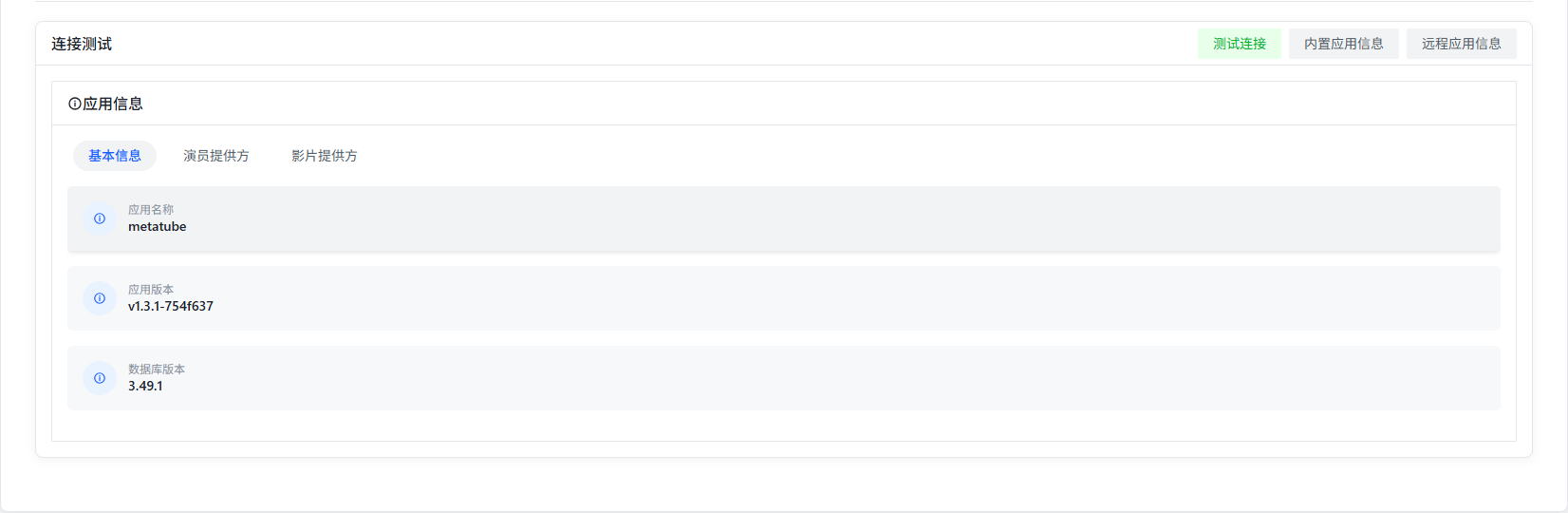
アプリ情報の表示:
- 基本情報:バージョン番号、データベースバージョンなどを含みます
- 俳優プロバイダー:俳優データ(アバター、基本情報など)を提供するデータソース
- 動画プロバイダー:動画メタデータ(タイトル、説明、俳優、監督、公開日など)を提供するデータソース
注意事項
地域制限
一部のプロバイダーサイト(DMM など)はアクセス地域に厳しい制限があり、データ取得の失敗を引き起こす可能性があります。
:::tip 推奨 最適なアクセス効果を得るには、日本または米国のリージョンにデプロイしてください。 :::
プロキシ設定
- 組み込みサービス:AMMDS のプロキシ設定を自動的に同期します
- リモートサービス:ネットワークアクセスの問題を自ら解決する必要があります。サービスがプロバイダーサイトに正常にリクエストできることを確認してください
:::note プロキシの有効化 プロxyが有効にならない場合は、プロキシを設定した後に AMMDS サービスを再起動することを推奨します。 :::
よくある質問
サービスにアクセスできない
トラブルシューティング手順:
- サービスが正常に実行されているかどうかを確認します
- ネットワーク接続が正常かどうかを確認します
- ファイアウォールが対応するポートへのアクセスを許可しているかどうかを確認します
- TOKEN 設定が正しいかどうかを確認します
データ取得に失敗する
考えられる原因:
- ネットワーク環境の制限(地域制限など)
- データソースサイトの一時的な利用不可
- サービス設定のエラー
解決策:
- デプロイリージョンの変更を試みます
- ネットワークプロキシ設定を確認します
- データソース設定が正しいかどうかを検証します
翻訳サービスが機能しない
トラブルシューティング手順:
- 自動翻訳機能が有効になっていることを確認します
- 翻訳サービスの API キーが正しいかどうかを確認します
- ネットワーク接続が正常かどうかを確認します
- 翻訳サービスプロバイダーの変更を試みます