创建扫描任务
扫描任务是刮削流程的第一步,用于根据扫描规则对目标目录下的文件进行扫描,生成扫描结果文件。通过扫描任务,您可以选择性地对文件进行刮削,提高刮削效率,同时规避对垃圾文件的刮削。
访问任务列表
您可以通过以下路径访问任务列表页面:
任务管理 >> 任务配置 >> 任务列表
在任务列表页面,点击 创建任务 按钮,即可创建一个扫描任务。
多任务管理
您可以根据自己的需求,配置多个不同的扫描任务。每个任务可以有不同的扫描目录和输出目录。
多任务管理的优势:
- 有助于对影视文件进行分类和管理
- 可以针对不同类型的影视文件设置不同的处理规则
- 提高整体处理效率
示例:
- 创建一个扫描任务,专门扫描日产影视文件,并将其输出到指定目录
- 创建另一个扫描任务,专门扫描欧美影视文件,并将其输出到另一个目录
创建扫描任务
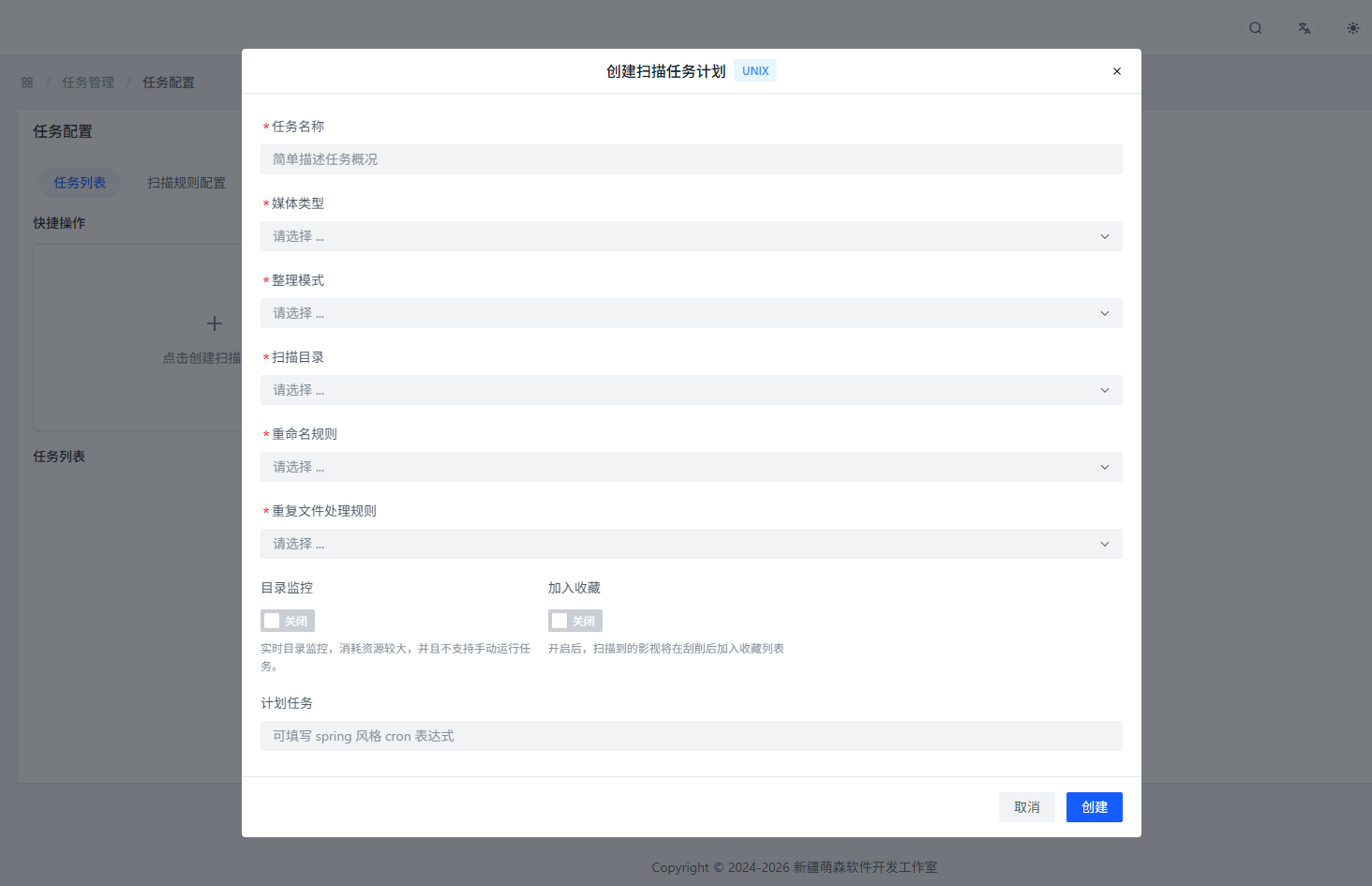
任务名称
功能说明:设置扫描任务的名称。
配置建议:使用描述性的名称,便于后续管理和识别,例如:"日产影视扫描"、"欧美影视扫描"等。
媒体类型
功能说明:设置扫描任务的媒体类型。
作用:辅助系统识别番号,提高番号识别率。
配置建议:如果是混合类型的影视文件,选择"全部"即可。
整理模式
功能说明:设置文件整理的方式。
可选模式:
原地整理
- 功能:整理时不对父目录进行任何操作,直接在原始文件所在目录进行整理
- 适用场景:希望保持文件位置不变,仅对文件进行重命名或元数据整理
移动模式
- 功能:整理时将文件移动到目标目录
- 目标目录:刮削配置中配置的格式
- 适用场景:希望将文件集中管理到指定目录
复制模式
- 功能:整理时将文件复制到目标目录
- 目标目录:刮削配置中配置的格式
- 适用场景:希望保留原始文件,同时在指定目录创建整理后的副本
软链接模式
- 功能:整理时创建文件的软链接到目标目录
- 目标目录:刮削配置中配置的格式
- 特点:
- 不占用额外的磁盘空间
- 软链接文件是一个指向原始文件的指针
- 如果原始文件被删除或移动,软链接文件将变得无效
- 适用场景:希望在不占用额外空间的情况下,在指定目录创建文件的访问入口
硬链接模式
- 功能:整理时创建文件的硬链接到目标目录
- 目标目录:刮削配置中配置的格式
- 特点:
- 会占用额外的磁盘空间
- 硬链接文件是一个指向原始文件的指针
- 如果原始文件被删除或移动,硬链接文件将保持有效
- 硬链接文件只能在同一文件系统中创建
- 适用场景:希望在同一文件系统中创建文件的多个引用,确保文件安全性
- 注意:硬性条件很高,一般不建议使用
除了原地整理模式,其他整理模式都需要指定目标目录。
扫描目录
功能说明:设置扫描任务的目标目录。
作用:系统会递归扫描该目录下的所有文件。
配置建议:选择包含您需要处理的影视文件的目录。
整理目录
功能说明:设置文件整理的目标目录。
适用场景:除了原地整理模式,其他整理模式都需要指定此目录。
配置建议:选择一个有足够存储空间的目录,用于存放整理后的文件。
重命名规则
功能说明:设置文件重命名的方式。
可选规则:
原文件名
- 功能:整理时保持原始文件名不变
- 适用场景:希望保留文件的原始命名
标准化文件名
- 功能:整理时根据刮削配置中配置的文件名格式,对文件名进行标准化
- 命名依据:取决于刮削配置中配置的文件名格式
- 适用场景:希望统一文件命名格式,提高文件管理的规范性
重复文件处理
功能说明:设置针对目标文件已存在的情况的处理方式。
配置建议:根据您的需求选择合适的处理方式,例如:跳过、覆盖、重命名等。
目录监控
功能说明:开启后,在首次初始化扫描任务后,系统会监控此目录,当出现新增文件时,会自动进行扫描并添加到扫描结果文件中。
适用场景:希望系统自动处理新添加的文件,无需手动触发扫描
加入收藏
功能说明:开启后,整理后会自动收藏此影视元数据。
适用场景:希望快速标记和访问重要的影视资源
计划任务
功能说明:设置扫描任务的自动执行时间。
注意:此项与目录监控冲突,只可选择其一。
配置格式:使用 Spring 风格的 cron 表达式
示例:每小时执行一次扫描任务,填写 0 0 * * * ?
执行扫描任务
创建完成后,点击 立即扫描 按钮,即可执行扫描任务。
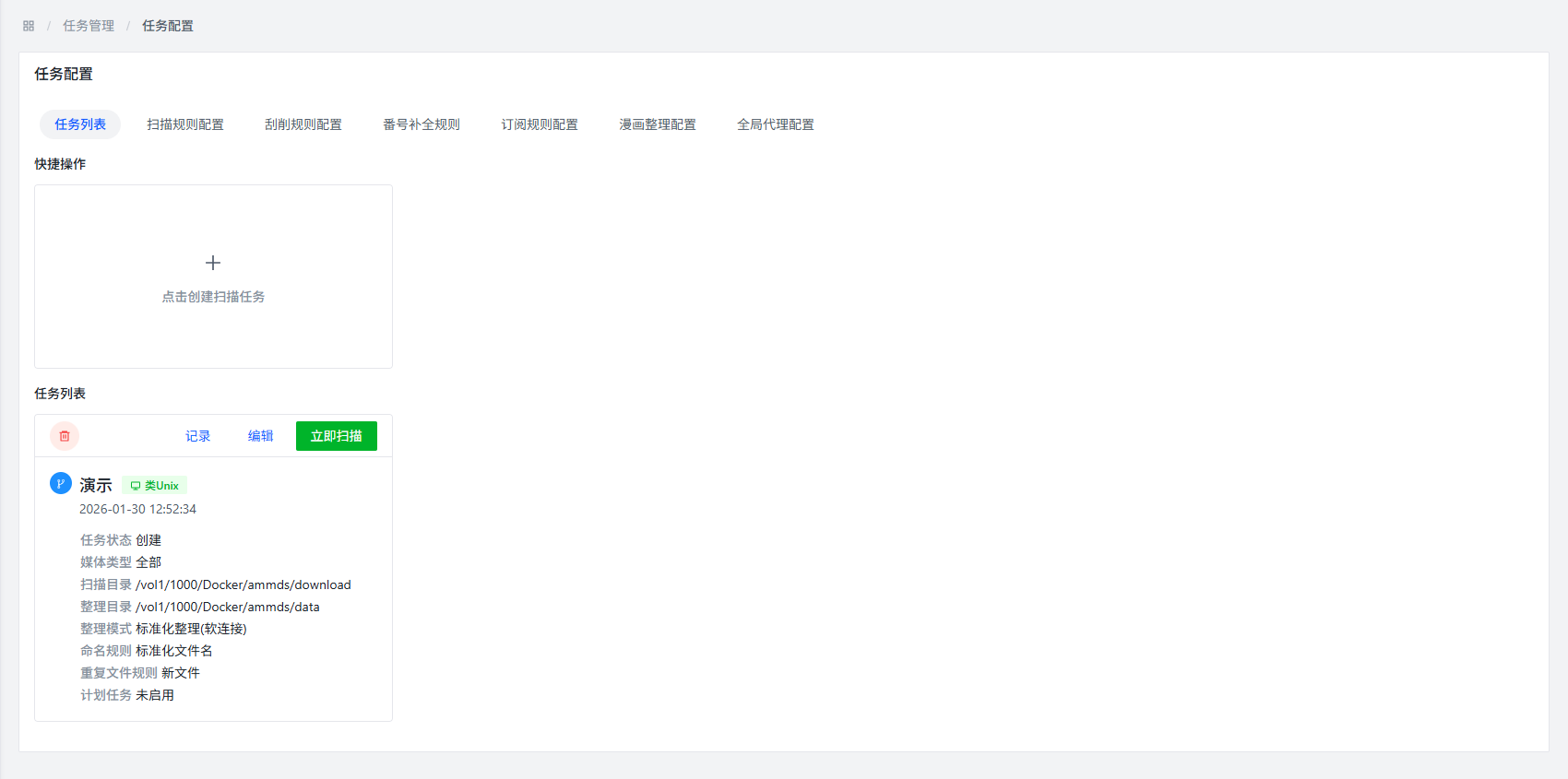
任务管理操作
- 编辑:点击 编辑 按钮,即可修改扫描任务的配置
- 记录:点击 记录 按钮,即可查看扫描任务的执行历史记录
- 删除:点击 删除 按钮,即可删除不需要的扫描任务
扫描结果查看
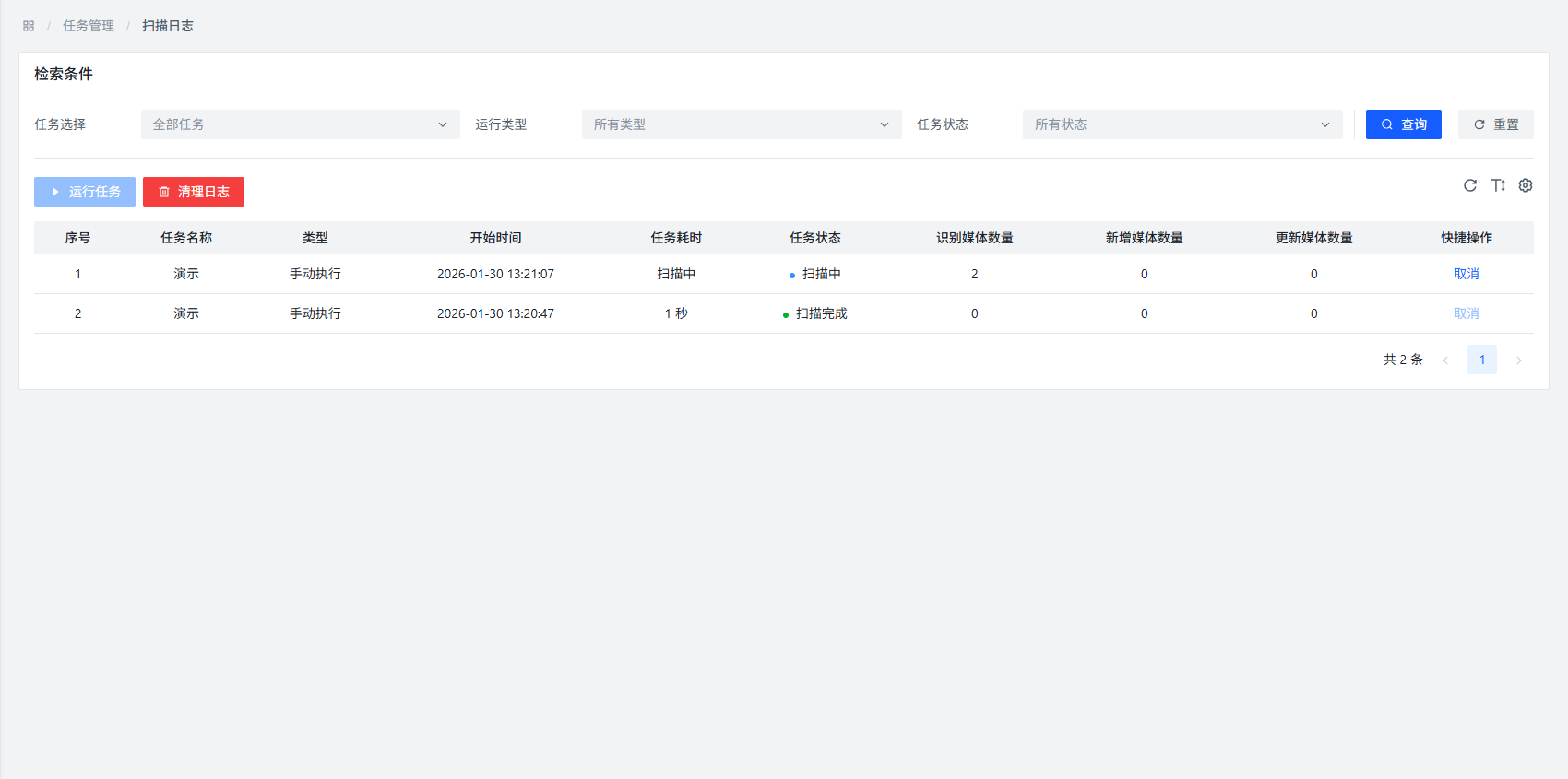
扫描结束后,新增的可刮削文件请前往 任务管理 >> 刮削入库 中进行查看和处理。
计划任务
项目使用 Spring 风格的 cron 表达式,用于指定计划任务的执行时间。
常用表达式
| 表达式 | 说明 |
|---|---|
0 0 * * * ? | 每小时执行一次 |
0 0 0 * * ? | 每天凌晨执行一次 |
0 0 0 * * 1 | 每周一凌晨执行一次 |
0 0 0 1 * ? | 每月1日凌晨执行一次 |
配置示例
以下是一个典型的扫描任务配置示例:
| 配置项 | 设置值 |
|---|---|
| 任务名称 | 日产影视扫描 |
| 媒体类型 | 日产 |
| 整理模式 | 移动模式 |
| 扫描目录 | D:\Downloads\NewMovies |
| 整理目录 | E:\Media\Movies\Japanese |
| 重命名规则 | 标准化文件名 |
| 重复文件处理 | 跳过 |
| 目录监控 | 开启 |
| 加入收藏 | 关闭 |
| 计划任务 | - |
常见问题
Q: 扫描任务执行失败怎么办?
A:可能的原因包括:
- 扫描目录不存在或无权限访问
- 整理目录不存在或无权限写入
- 配置错误
- 系统资源不足
解决方案:
- 检查目录路径和权限
- 检查配置参数
- 确保系统有足够的资源
- 查看执行记录了解具体错误信息
Q: 目录监控和计划任务有什么区别?
A:
- 目录监控:实时监控目录变化,当有新文件添加时立即处理
- 计划任务:按照预设的时间间隔定期执行扫描
Q: 软链接和硬链接有什么区别?
A:
- 软链接:相当于Windows的快捷方式,不占用额外空间,但依赖原始文件
- 硬链接:相当于文件的多个引用,占用额外空间,但不依赖原始文件(原始文件删除后仍可使用)
Q: 为什么扫描结果中没有显示某些文件?
A:可能的原因包括:
- 文件格式不在扫描规则的格式限制列表中
- 文件所在目录被添加到了忽略目录中
- 文件名包含被忽略的字符串
- 文件大小小于设置的最小视频大小阈值
Q: 如何提高扫描效率?
A:可以尝试以下方法:
- 合理设置忽略目录和忽略文件
- 针对不同类型的文件创建专门的扫描任务
- 使用目录监控功能,避免重复扫描
- 适当调整系统资源分配
最佳实践
- 任务分类:根据影视类型创建不同的扫描任务,提高处理效率
- 合理命名:使用描述性的任务名称,便于后续管理
- 定期维护:定期检查和清理不需要的扫描任务
- 备份配置:在修改重要配置前,记录当前配置,以便在出现问题时恢复
- 监控执行:定期查看扫描任务的执行记录,及时发现和解决问题