Metatube
MetaTube 是一款专为 Jellyfin、Emby 和 Plex 设计的开源媒体元数据刮削插件后端,主要用于自动获取影片信息(包括海报、简介、演员、制作工作室、评分等)。该插件能够有效解决中文资源识别率低的问题,通过自建 API 实现高精度的媒体库「海报墙」管理。
特性
MetaTube 插件具有以下核心特性:
- 🎯 高精度识别:针对中文资源优化的识别算法,大幅提升识别成功率
- 🌍 多平台支持:兼容 Jellyfin、Emby 和 Plex 等主流媒体服务器
- 📦 双服务模式:支持远程部署和内置服务两种运行模式
- 🔐 安全鉴权:通过 TOKEN 机制确保服务访问安全
- 🌐 多部署方案:支持 Docker 本地部署和 Koyeb 云服务部署
- 📝 自动翻译:内置多种翻译服务,支持自动翻译元数据
- 🎭 丰富数据源:整合多个演员和影片数据提供商
部署方案
MetaTube 支持多种部署方式,您可根据实际需求选择最适合的方案:
自部署方案
详细部署文档可参考 MetaTube 官方文档
Docker 部署
部署命令:
docker run -d -p 8080:8080 -v $PWD/config:/config --name metatube ghcr.io/metatube-community/metatube-server:latest -dsn /config/metatube.db
升级操作:
docker stop metatube
docker rm metatube
docker run -d -p 8080:8080 -v $PWD/config:/config --name metatube ghcr.io/metatube-community/metatube-server:latest -dsn /config/metatube.db
Docker Compose 部署
创建配置文件:
vi docker-compose.yml
配置内容:
services:
  metatube-server:
    image: ghcr.io/metatube-community/metatube-server:latest
    container_name: metatube
    restart: always
    network_mode: bridge
    ports:
      - 8080:8080
    environment:
      - HTTP_PROXY=${HTTP_PROXY:-}
      - HTTPS_PROXY=${HTTPS_PROXY:-}
      - DB_AUTO_MIGRATE=true
      - PORT=8080
启动服务:
docker-compose up -d
升级服务:
docker-compose up -d --force-recreate
配置访问令牌
部署完成后,需记录以下信息用于后续配置:
- 访问地址:通常为部署主机的 IP 地址加上 8080 端口,例如:
http://192.168.1.100:8080 - TOKEN:32 位字符串,用于服务鉴权,建议随机生成
生成随机 TOKEN:
openssl rand -hex 16
配置 TOKEN:
Docker 命令配置
docker run -d -p 8080:8080 -v $PWD/config:/config --name metatube -e TOKEN=your_token ghcr.io/metatube-community/metatube-server:latest -dsn /config/metatube.db
Docker Compose 配置
services:
  metatube-server:
    environment:
      - TOKEN=your_token
Koyeb 部署方案
Koyeb 提供了便捷的云服务部署方案,适合无服务器环境的用户:
部署前需注册 Koyeb 账户,免费账户即可满足基本需求。
快捷部署
点击以下按钮启动快捷部署:

部署步骤:
- 登录 Koyeb 账户
- 点击上述按钮创建应用
- 在环境变量配置中添加
TOKEN(建议使用随机生成的 32 位字符串) - 点击「部署」按钮,等待部署完成
手动部署
步骤 1:创建服务
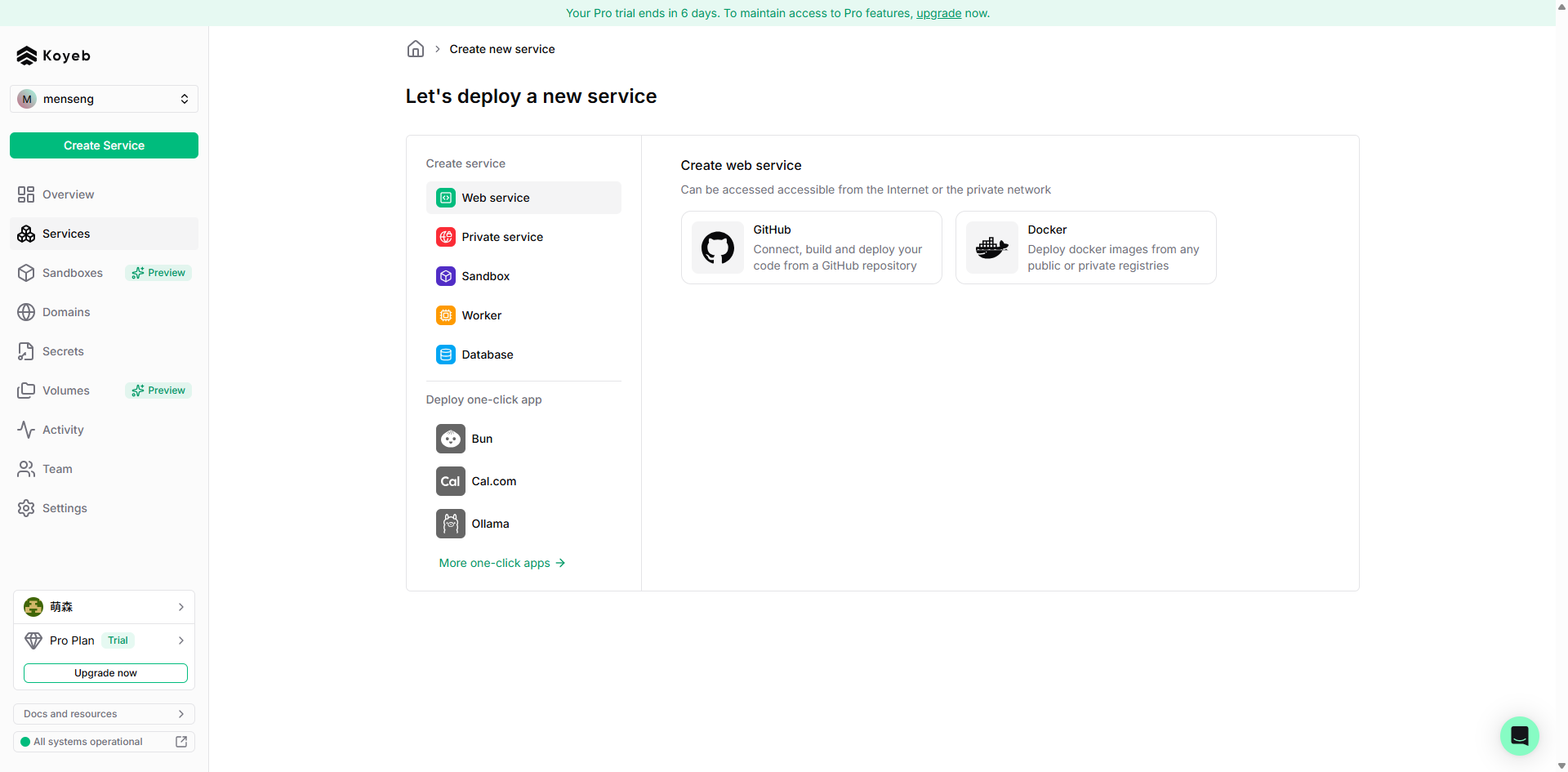
- 登录 Koyeb 控制台,点击左侧「Create service」按钮
- 服务类型选择「Web service」
- 部署方式选择「Docker」
步骤 2:配置镜像
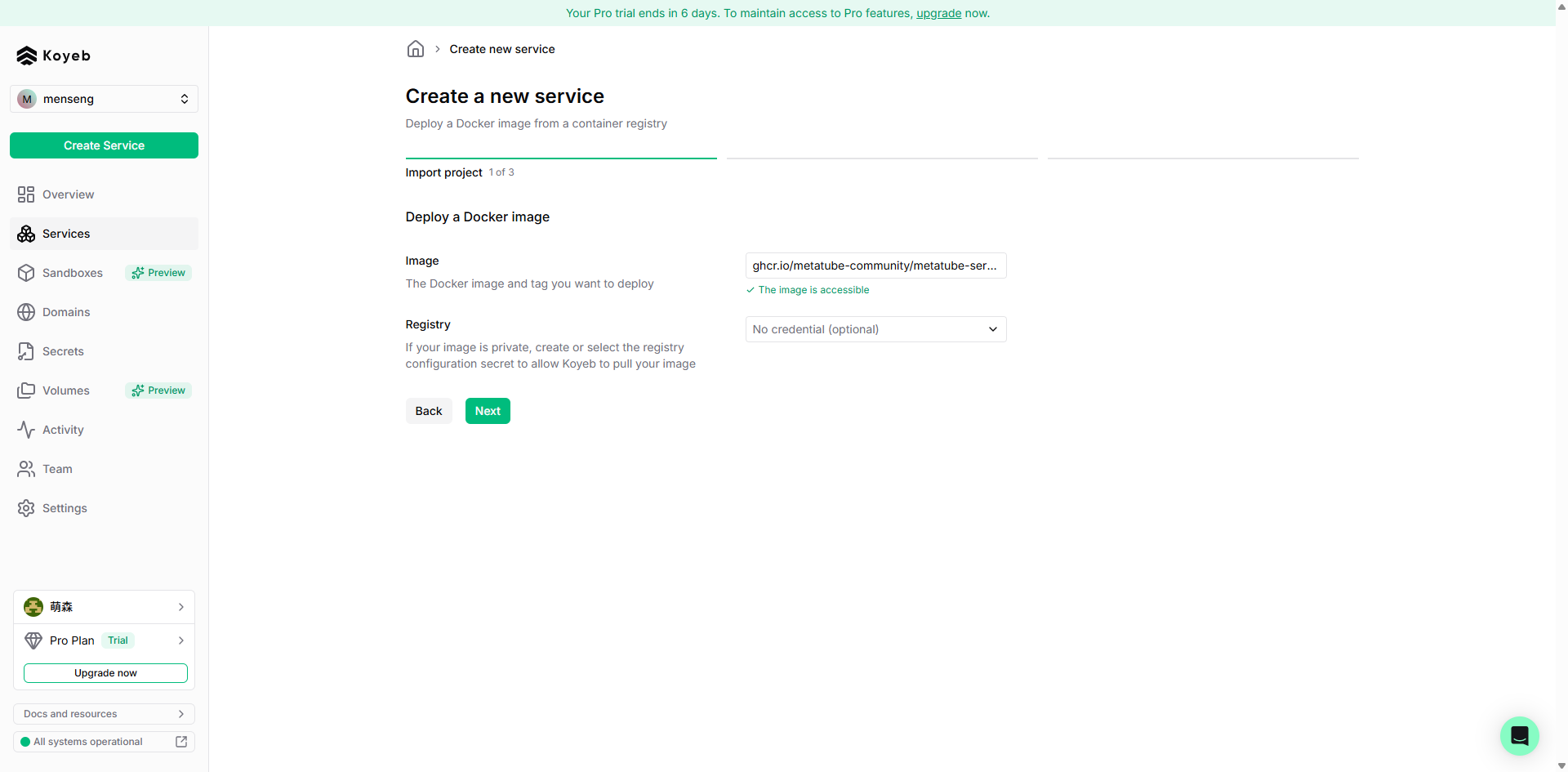
- 镜像地址:
ghcr.io/metatube-community/metatube-server:latest
步骤 3:选择区域
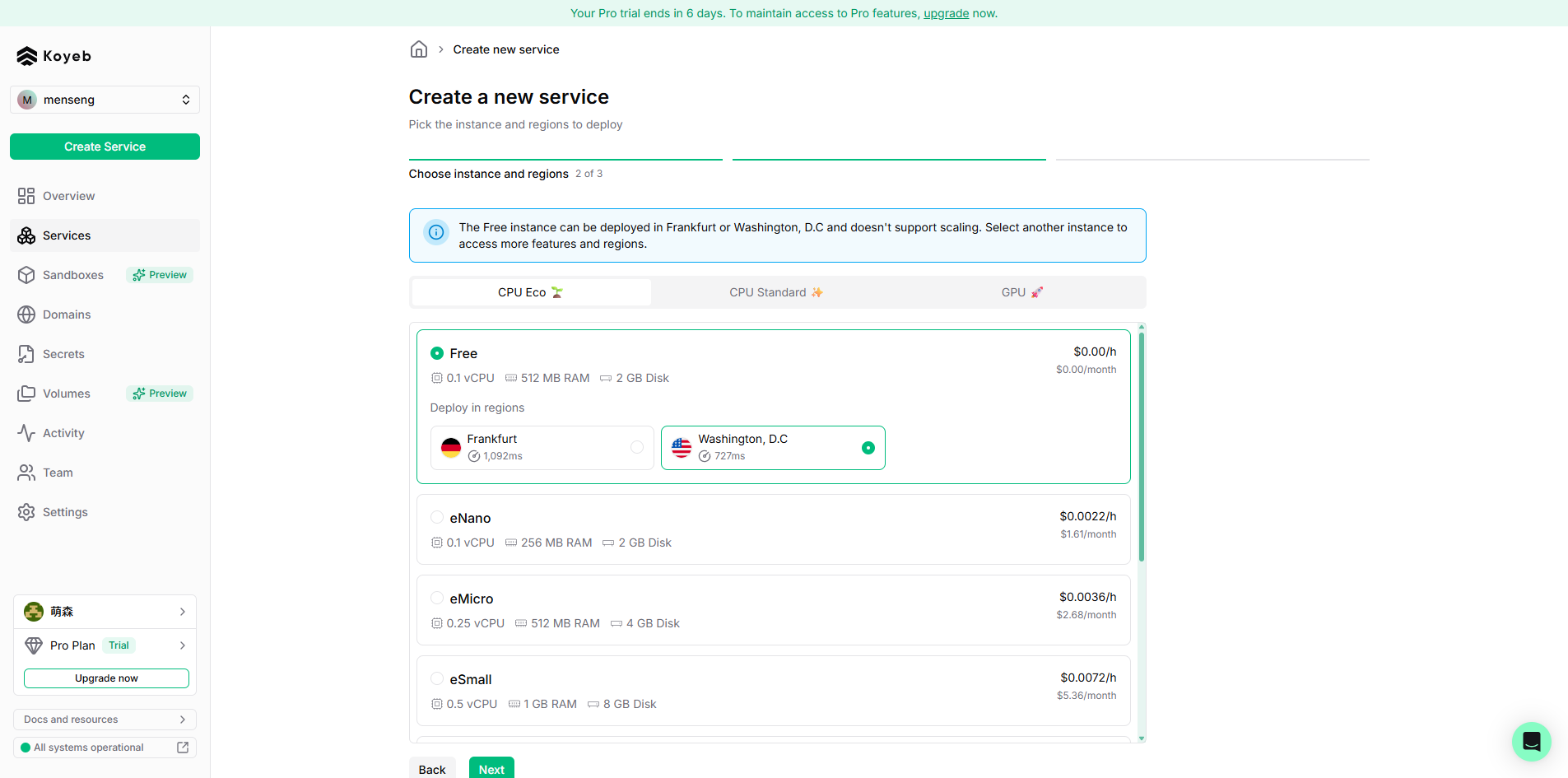
- 免费账户仅支持 Washington, DC 区域
- 建议选择日本或美国区域以获得更好的访问体验(需付费账户)
步骤 4:配置环境变量
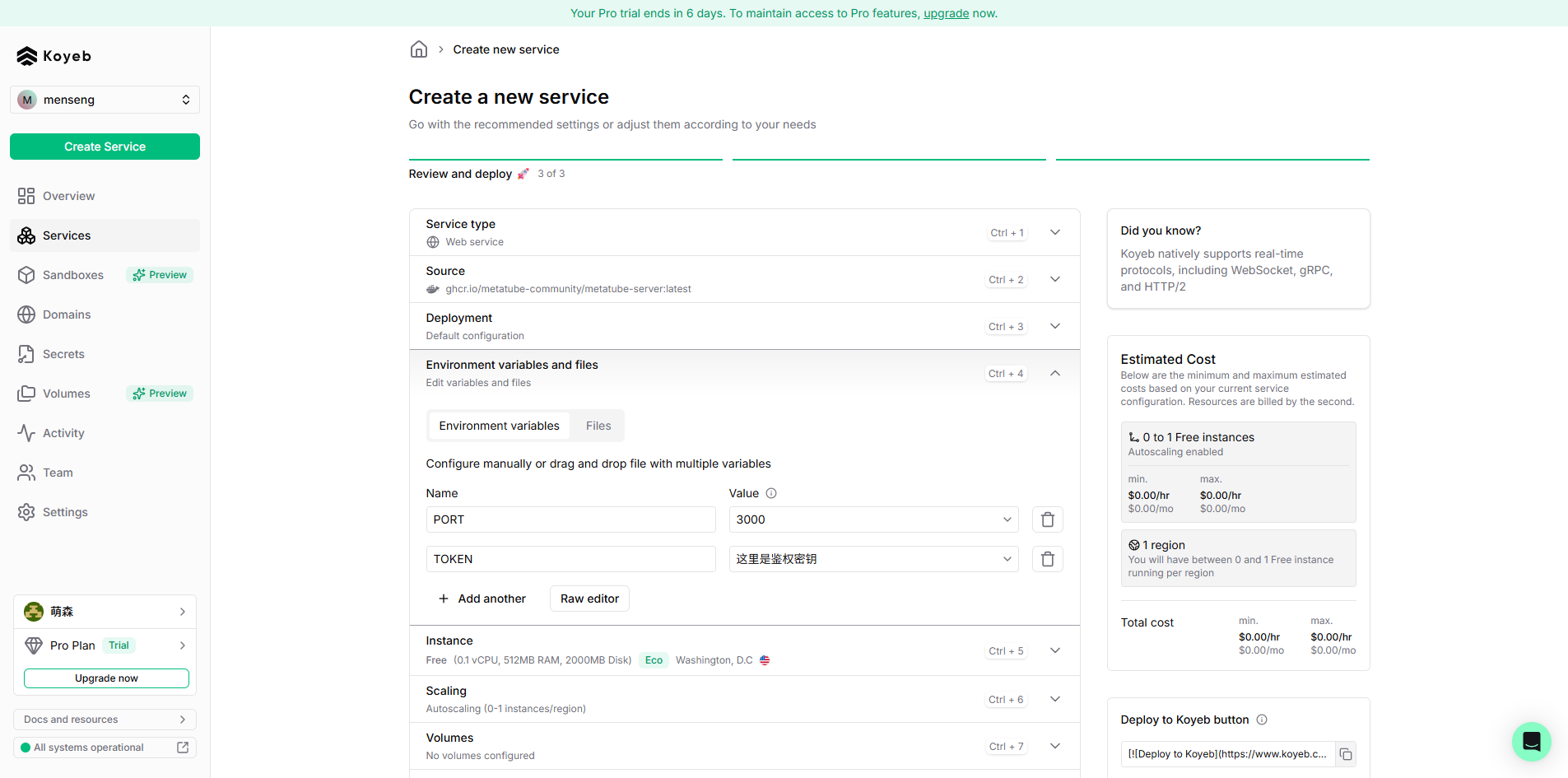
- 配置
PORT为3000 - 配置
TOKEN作为鉴权密钥,防止未授权访问
步骤 5:配置端口映射
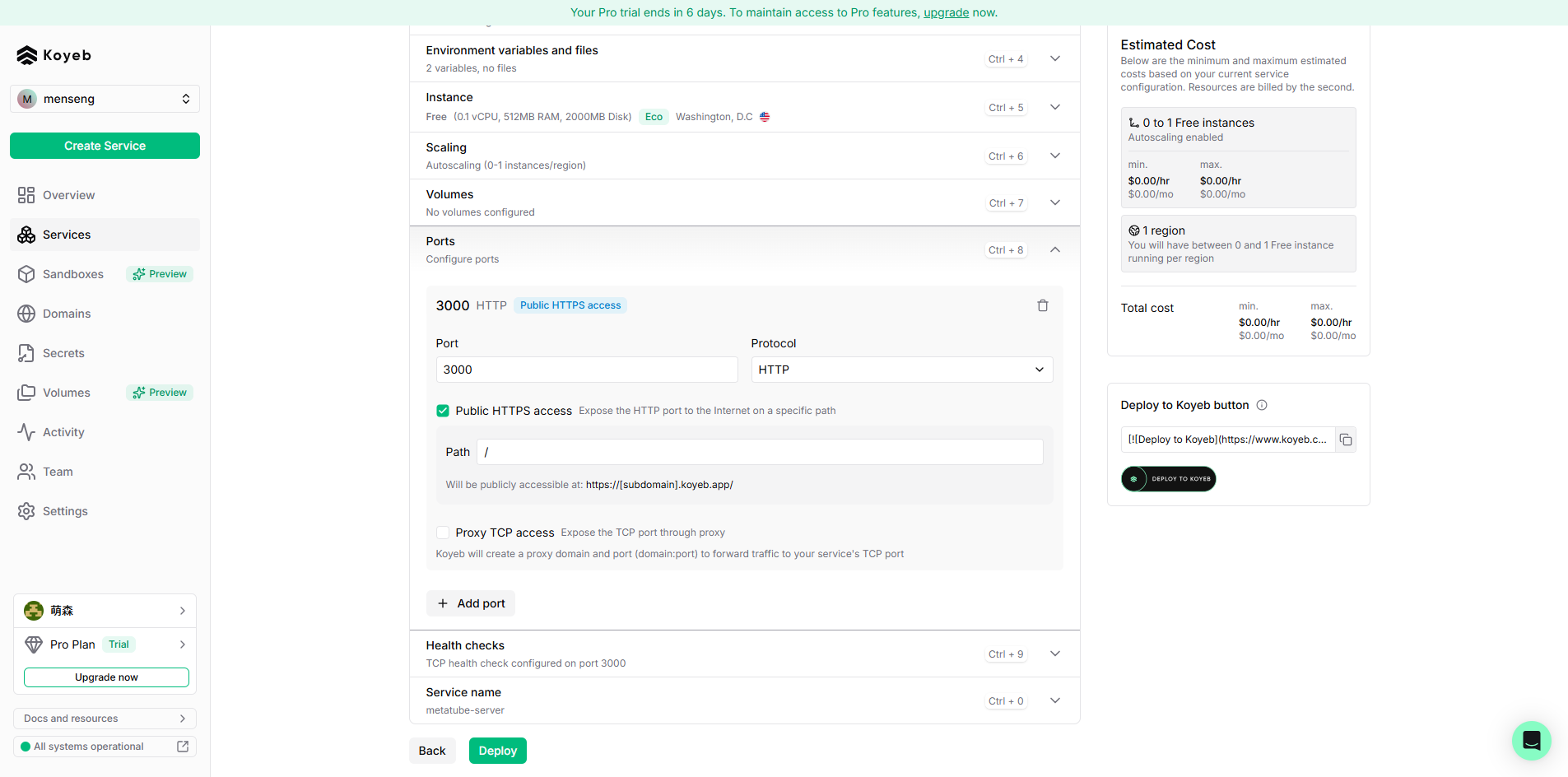
- 端口填写:
3000(与环境变量PORT保持一致) - 协议选择:
http - 勾选「Public HTTPS access」并设置路径为
/
步骤 6:配置健康检查
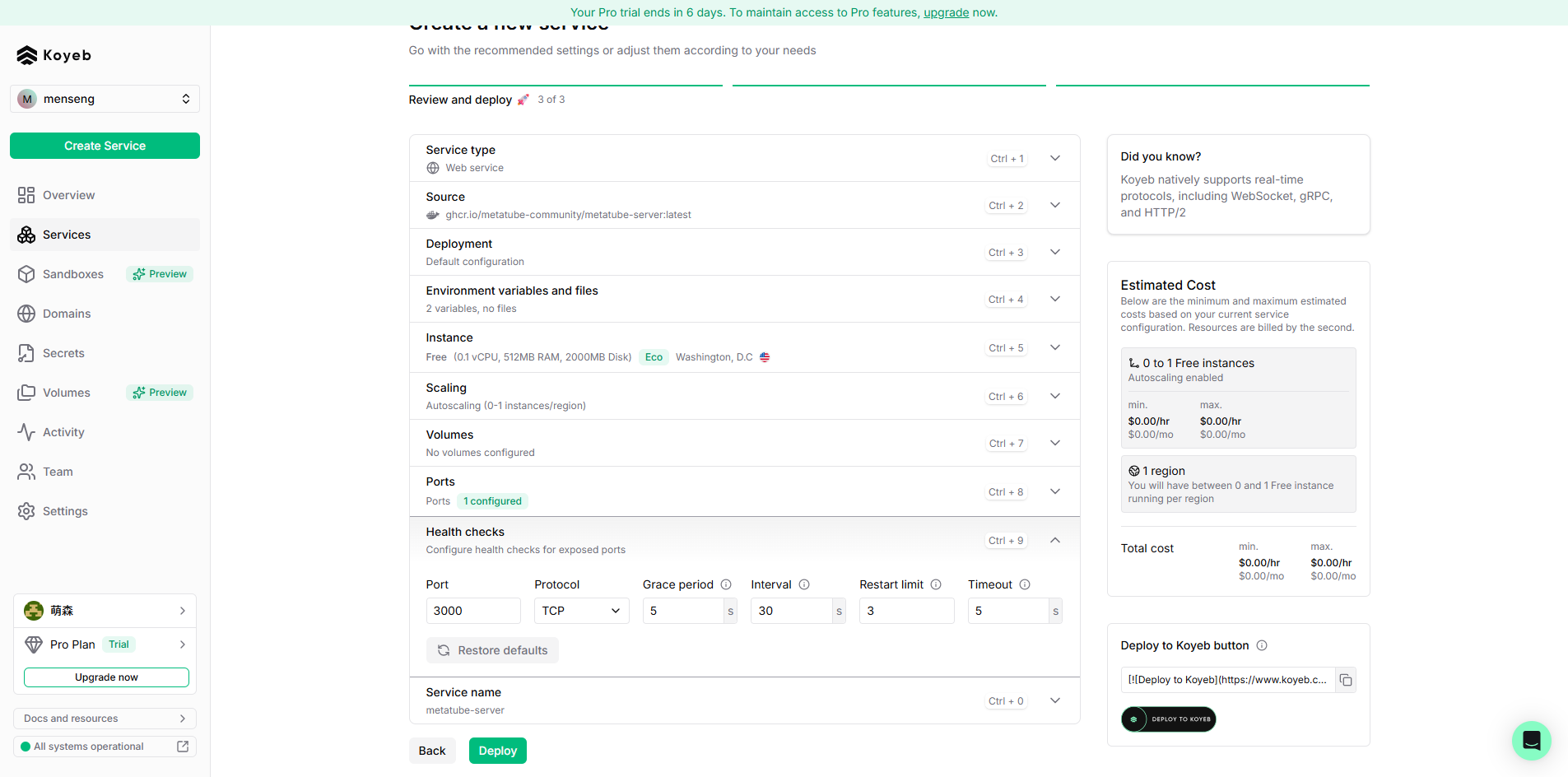
- 协议选择:
tcp - 端口填写:
3000(与环境变量PORT保持一致) - 其他参数保持默认值
步骤 7:完成部署 点击「Deploy」按钮,等待应用部署完成。
部署完成
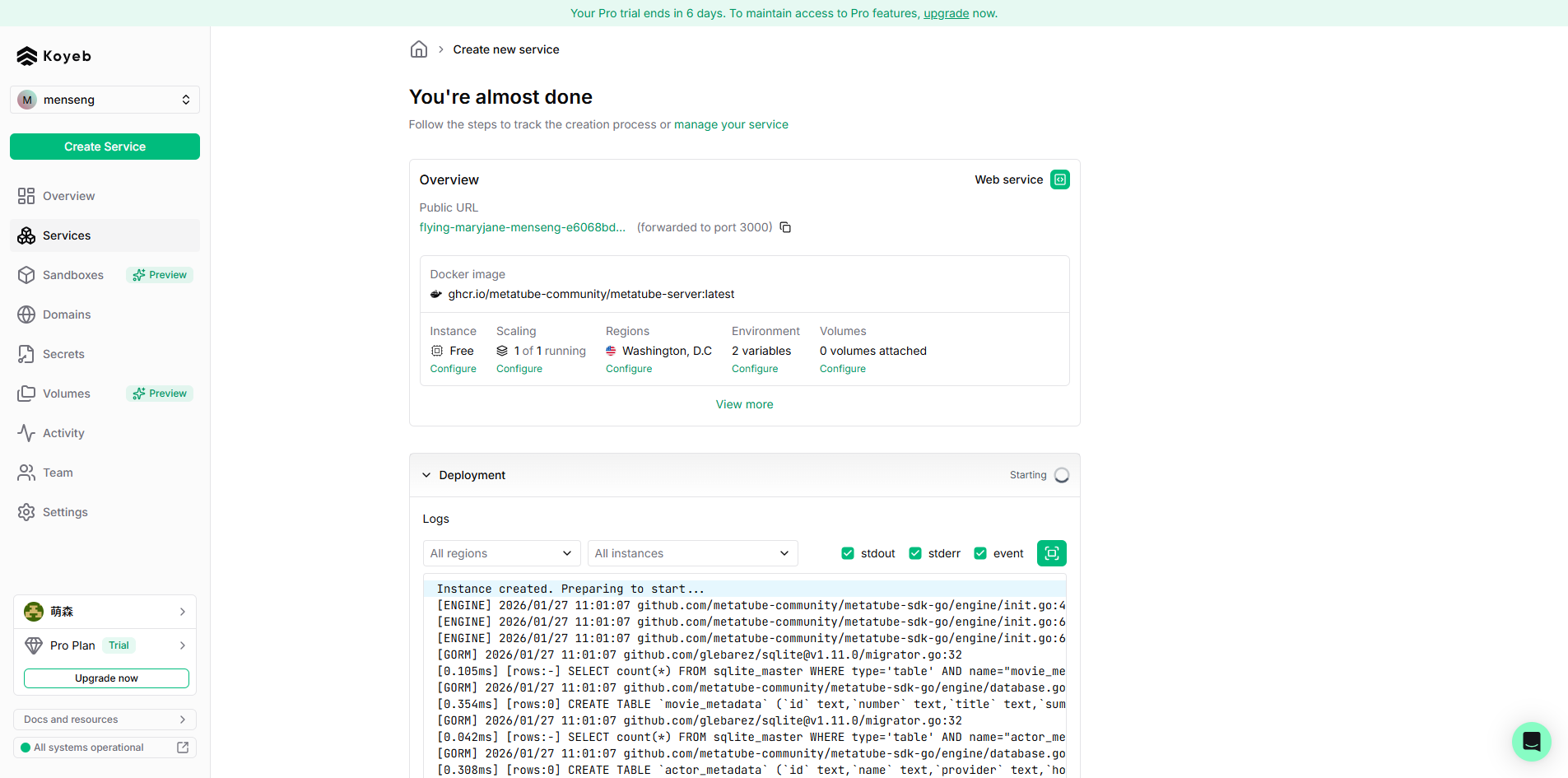
- 在 Koyeb 控制台的「Overview」页面可查看应用访问地址
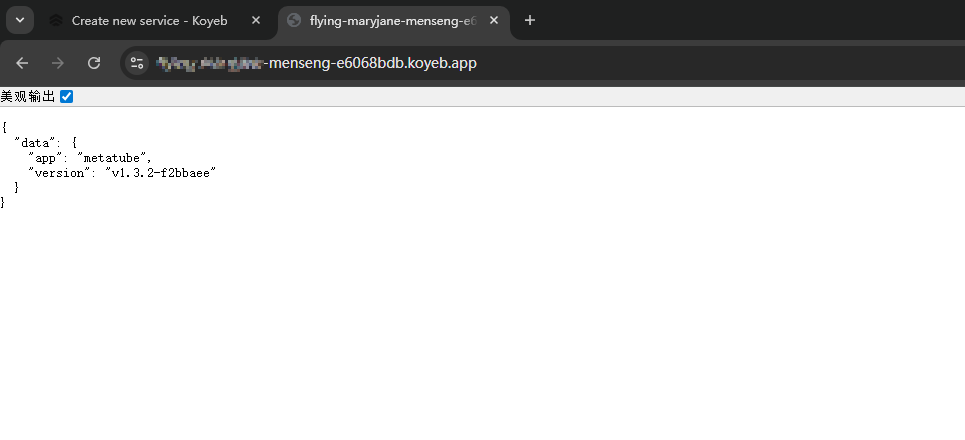
- 访问该地址可验证 Metatube 服务是否正常响应
- 服务访问地址格式:
https://xxxx-xxx-xxx.koyeb.app/(其中 xxxx-xxx-xxx 为 Koyeb 分配的应用名称)
请记录访问地址与 TOKEN,用于后续 AMMDS 插件配置。
插件配置
在 AMMDS 管理界面中,通过「集成应用」→「元数据」→「Metatube」进入配置页面。
服务模式
MetaTube 插件支持两种服务模式:
- 远程服务:使用外部部署的 MetaTube 服务
- 内置服务:使用 AMMDS 内置的 MetaTube 服务
同一时间仅有一种服务模式生效,内置服务优先级高于远程服务。
快捷操作
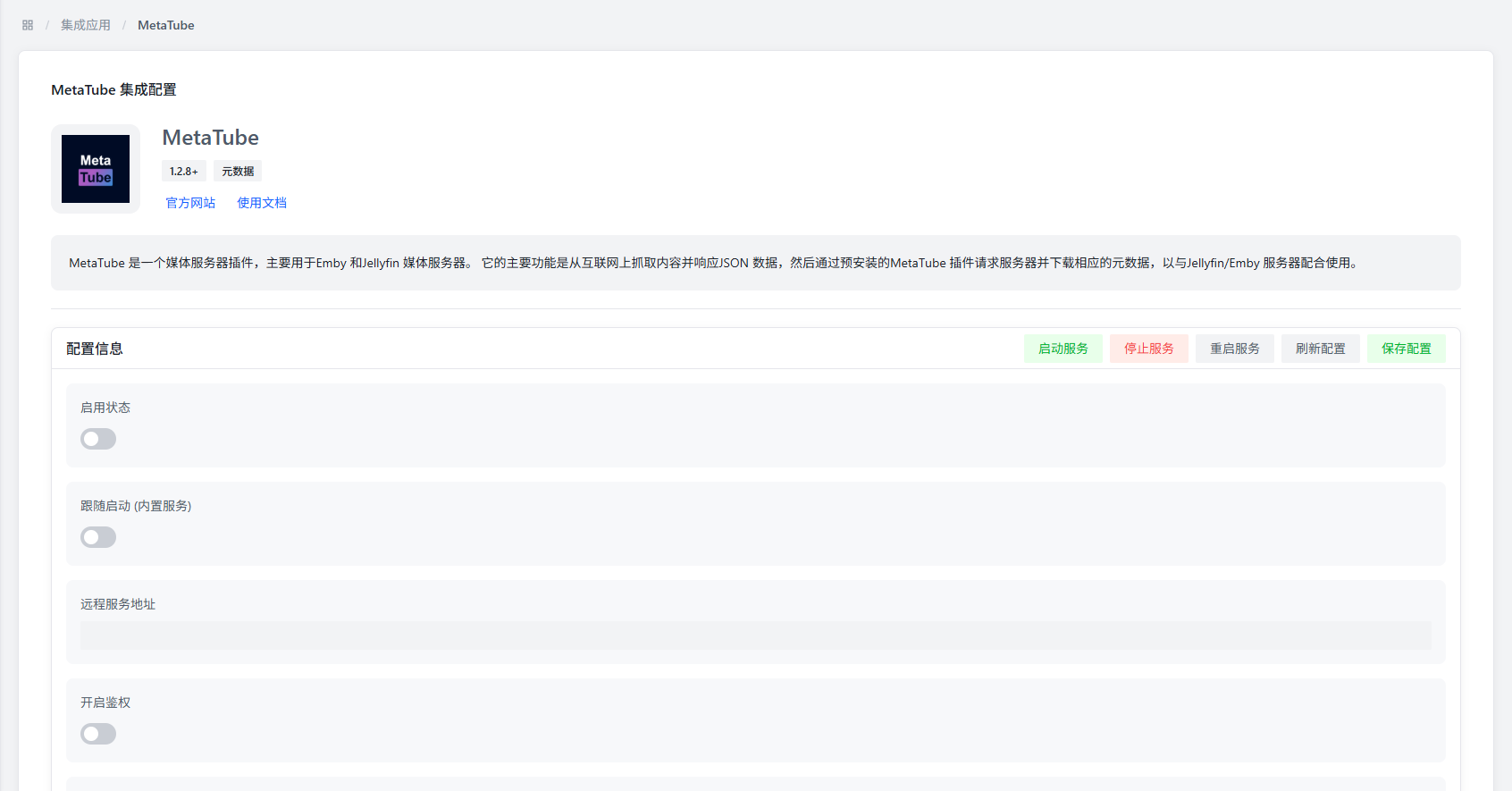
配置页面右上角提供以下快捷操作:
- 启动服务:启动内置 Metatube 服务
- 停止服务:停止内置 Metatube 服务
- 重启服务:重启内置 Metatube 服务
- 刷新配置:刷新配置项
- 保存配置:保存当前配置(所有配置修改需点击此按钮生效)
配置参数
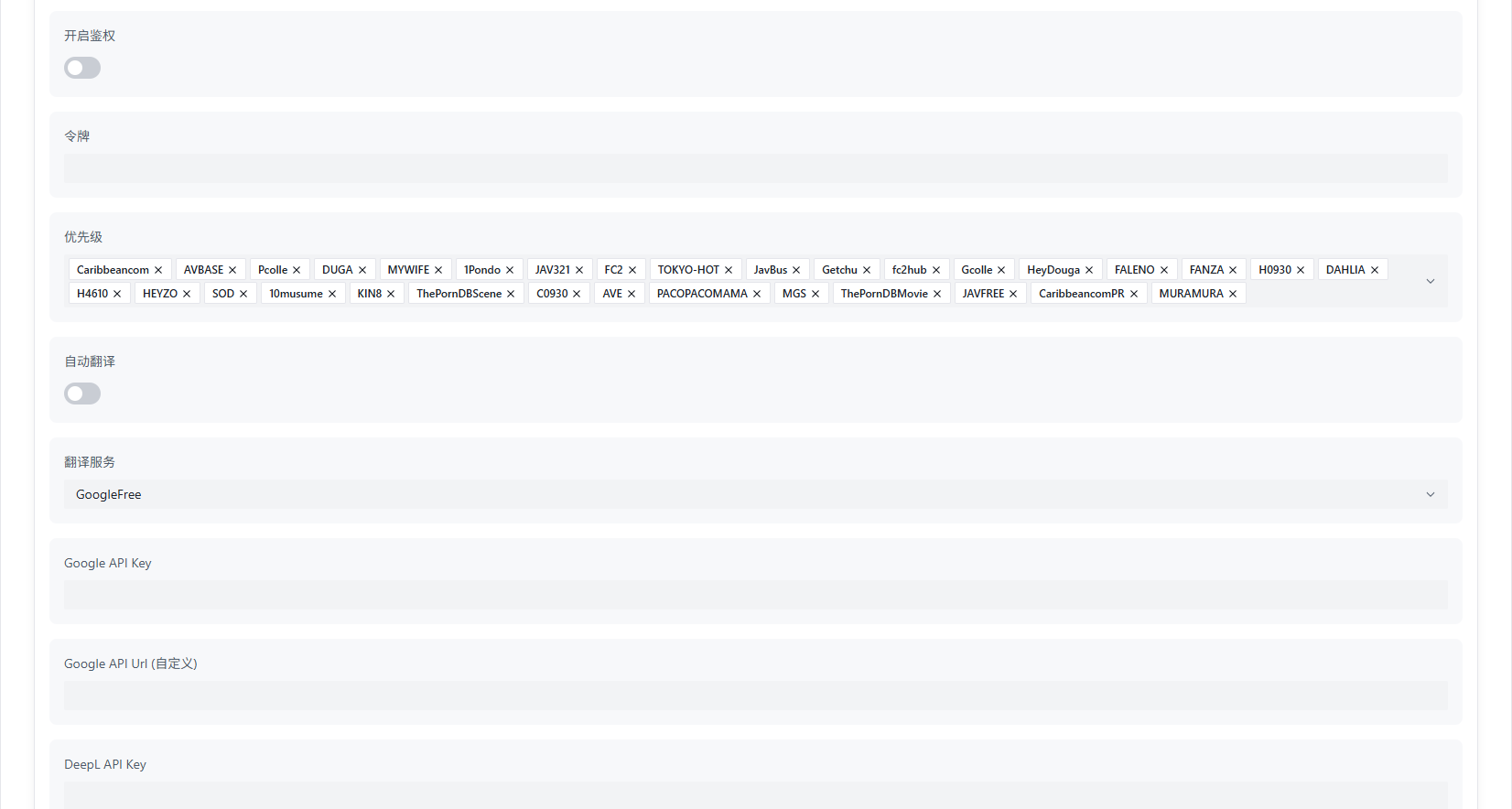
基本配置
| 参数 | 说明 | 默认值 |
|---|---|---|
| 启用状态 | 控制是否启用 Metatube 插件 | 关闭 |
| 跟随启动 | 控制是否随 AMMDS 启动而自动启动内置 Metatube 服务 | 关闭 |
| 远程服务地址 | Metatube 服务的访问地址 | - |
远程服务地址示例:
https://xxxx-xxx-xxx.koyeb.apphttp://192.168.1.100:3000
- 远程服务地址严禁以
/结尾,否则会导致访问路径错误。
鉴权配置
| 参数 | 说明 | 默认值 |
|---|---|---|
| 开启鉴权 | 是否开启 Metatube 服务鉴权 | 关闭 |
| 令牌 | Metatube 服务的访问令牌 | - |
若部署 Metatube 服务时配置了 TOKEN,则必须开启此选项并填写正确的令牌。
数据源配置
- 优先级:设置数据源的优先级顺序,排名靠前的数据源将被优先使用
翻译配置
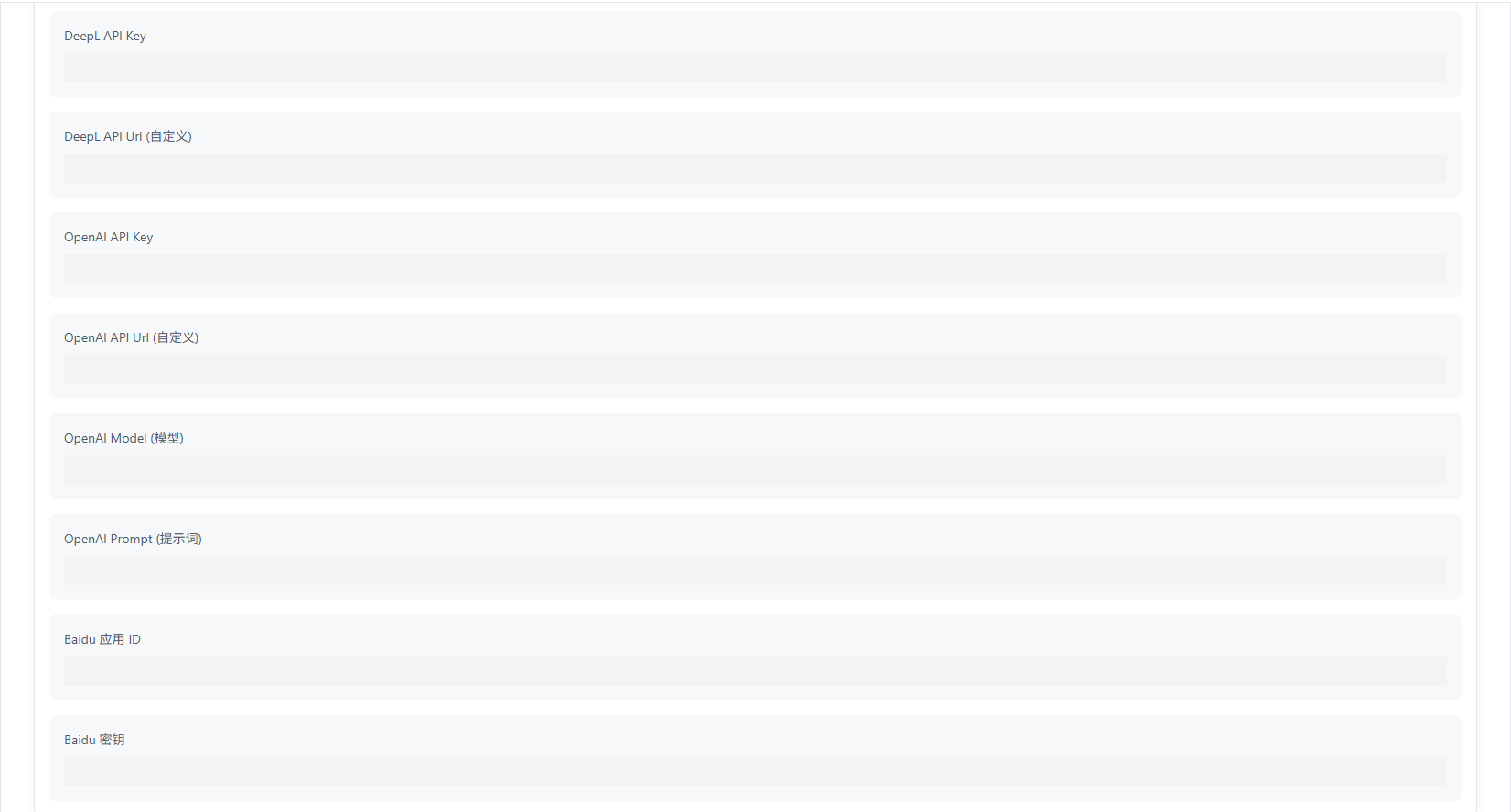
| 参数 | 说明 | 默认值 |
|---|---|---|
| 自动翻译 | 是否开启自动翻译服务 | 关闭 |
| 翻译服务 | 选择翻译服务提供商 | - |
| API 密钥 | 部分翻译服务需要配置的 API 密钥 | - |
开启自动翻译后,将自动翻译标题、描述等字段,且对其他插件的数据源同样生效。
测试模块

快捷操作:
- 测试连接:测试远程服务地址是否可达(仅验证网络连通性,不保证服务状态)
- 内置应用信息:展示内置 Metatube 服务的应用信息(版本号、配置等)
- 远程应用信息:展示远程 Metatube 服务的应用信息(版本号、配置等)
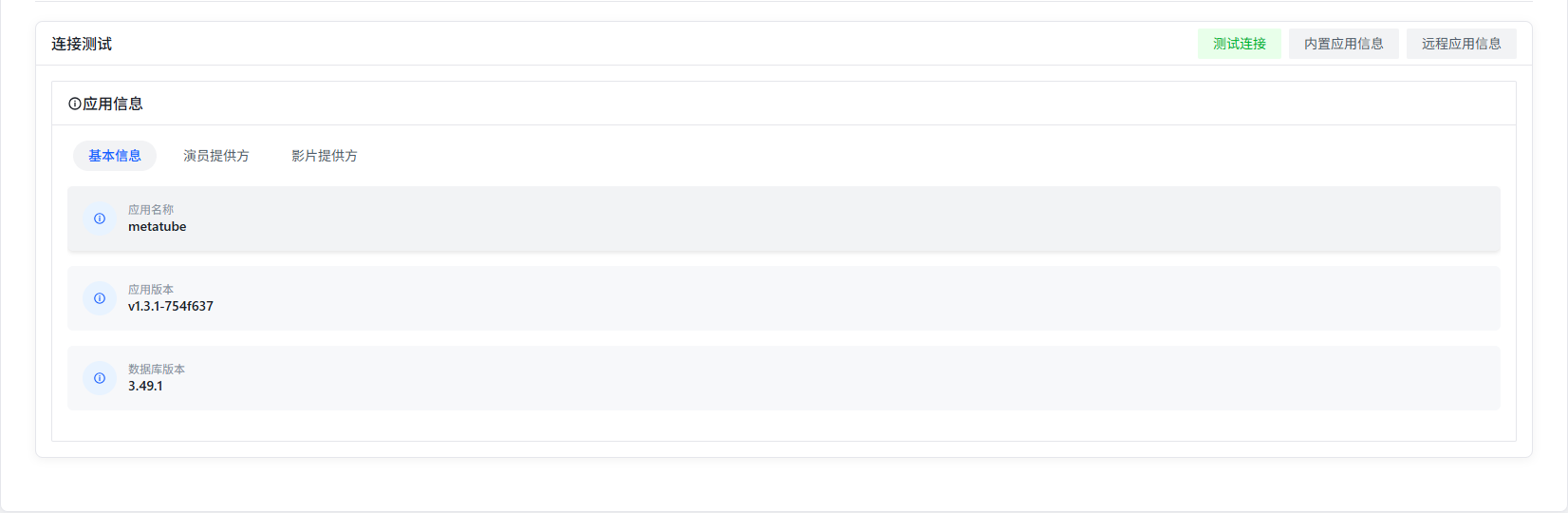
应用信息展示:
- 基本信息:包括版本号、数据库版本等
- 演员供应商:提供演员数据(头像、基本信息等)的数据源
- 影片供应商:提供影片元数据(标题、描述、演员、导演、上映日期等)的数据源
注意事项
地域限制
部分供应商站点(如 DMM)对访问地域有严格限制,可能导致数据获取失败。
部署在日本或美国区域以获得最佳访问效果。
代理配置
- 内置服务:会自动同步 AMMDS 的代理配置
- 远程服务:需自行解决网络访问问题,确保服务可正常请求供应商站点
若代理未生效,建议配置代理后重启 AMMDS 服务。
常见问题
服务无法访问
排查步骤:
- 检查服务是否正常运行
- 验证网络连接是否正常
- 确认防火墙是否允许对应端口访问
- 检查 TOKEN 配置是否正确
数据获取失败
可能原因:
- 网络环境限制(如地域限制)
- 数据源站点暂时不可用
- 服务配置错误
解决方案:
- 尝试更换部署区域
- 检查网络代理设置
- 验证数据源配置是否正确
翻译服务不工作
排查步骤:
- 确认已开启自动翻译功能
- 检查翻译服务 API 密钥是否正确
- 验证网络连接是否正常
- 尝试更换翻译服务提供商