网络代理配置
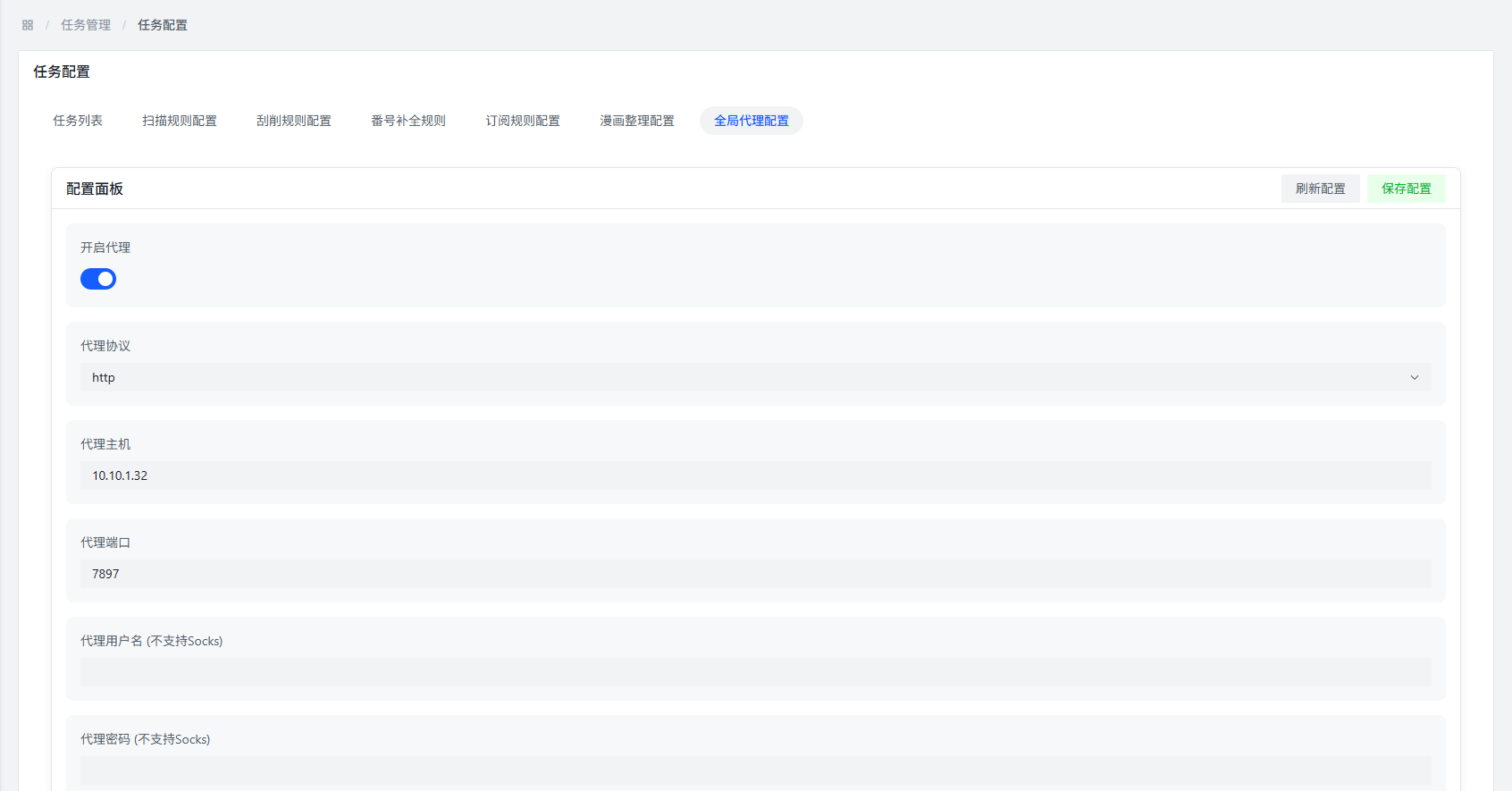
网络代理配置用于设置程序访问网络资源时使用的代理服务器,确保程序能够正常访问需要通过代理才能访问的资源。
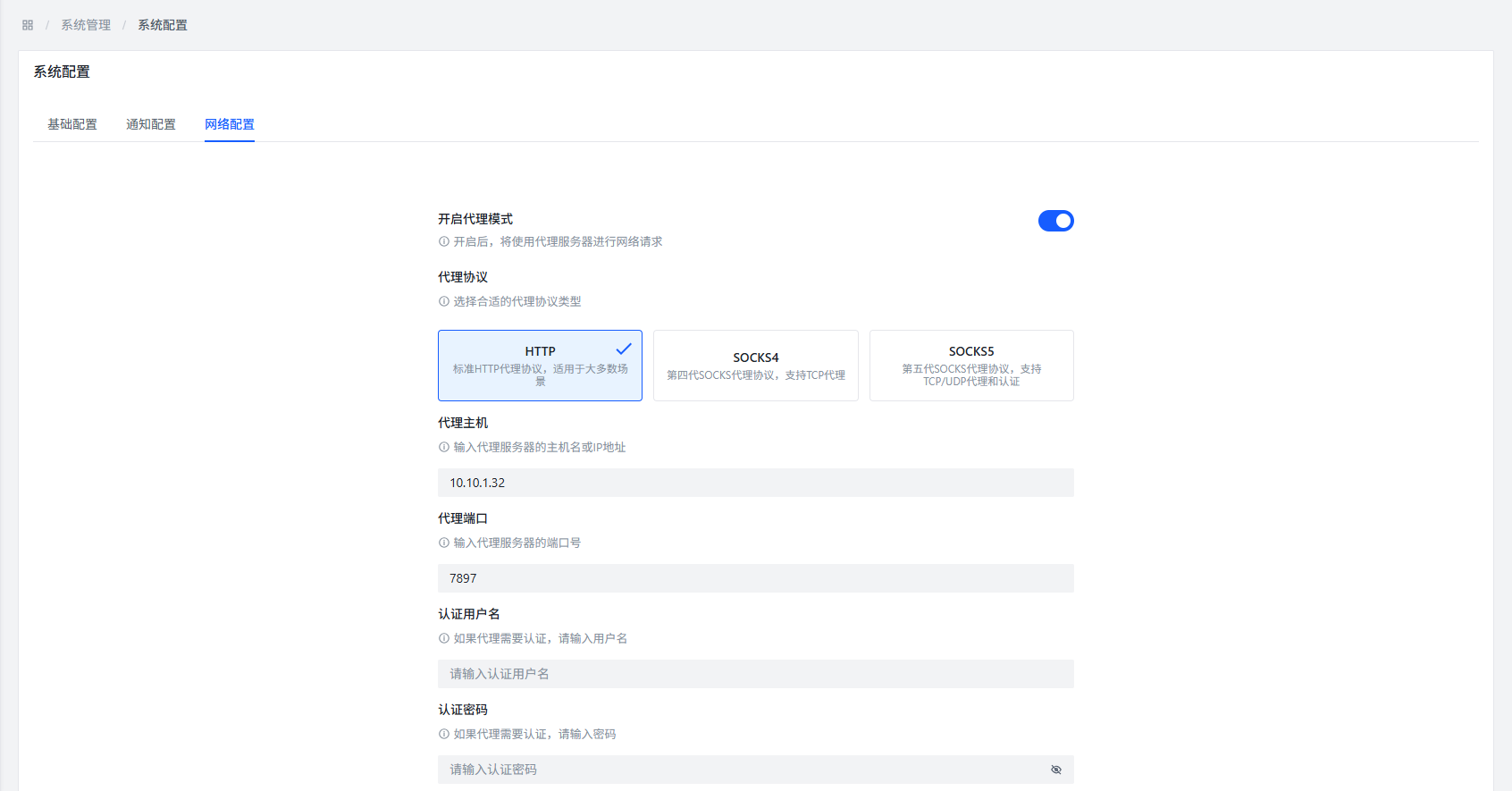
访问网络代理配置
您可以通过以下两种路径访问网络代理配置页面:
- 任务管理 >> 网络代理
- 系统管理 >> 系统配置 >> 网络配置
配置界面
配置项说明
开启代理
功能说明:设置是否启用网络代理功能。
作用:开启后,程序会通过配置的代理服务器访问网络资源。
代理协议
功能说明:选择网络代理的协议类型。
可选协议:
- HTTP
- SOCKS4
- SOCKS5
建议:根据您的代理服务器类型选择合适的协议。
代理主机
功能说明:输入网络代理服务器的主机地址。
格式:可以是 IP 地址(如 192.168.1.1)或域名(如 proxy.example.com)。
代理端口
功能说明:输入网络代理服务器的端口号。
常见端口:
- HTTP 代理:8080、3128
- SOCKS 代理:1080
用户名
功能说明:如果网络代理服务器需要认证,输入认证用户名。
密码
功能说明:如果网络代理服务器需要认证,输入认证密码。
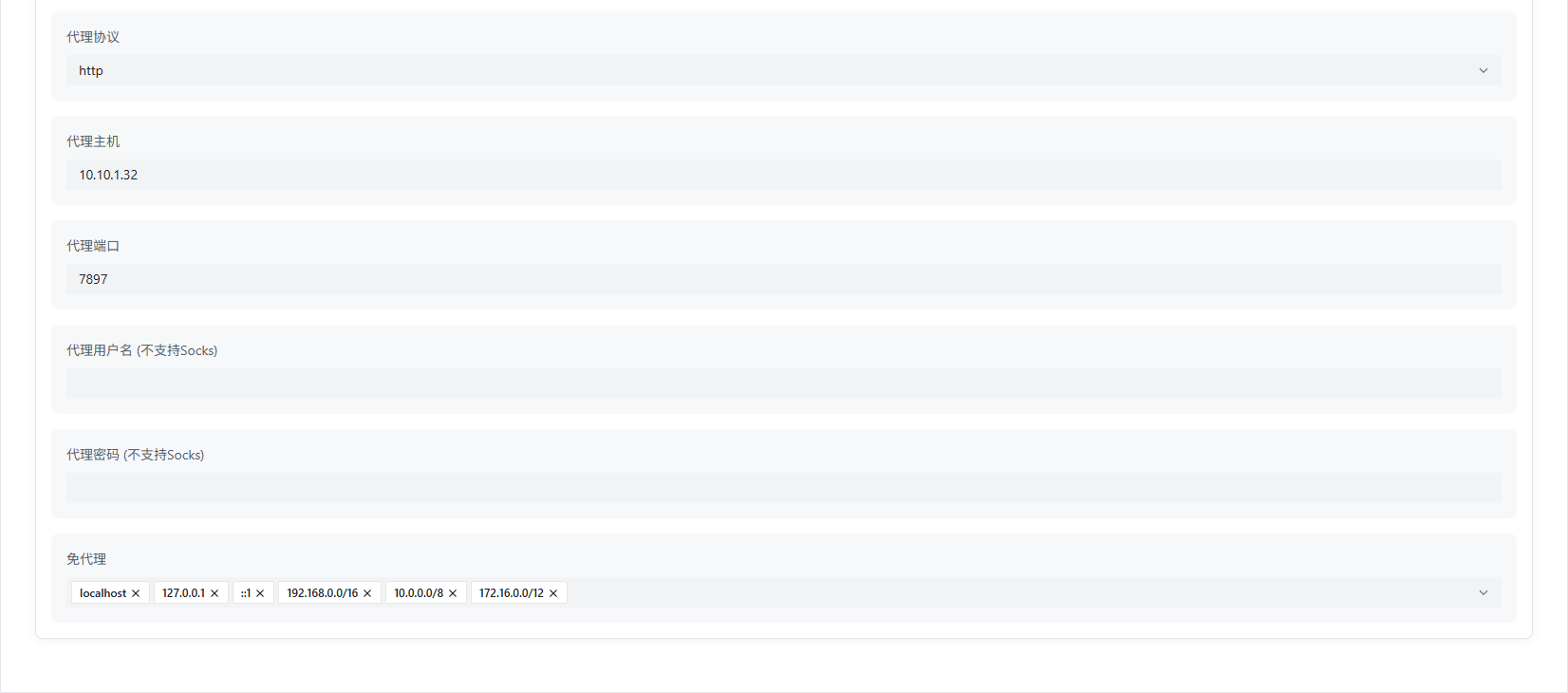
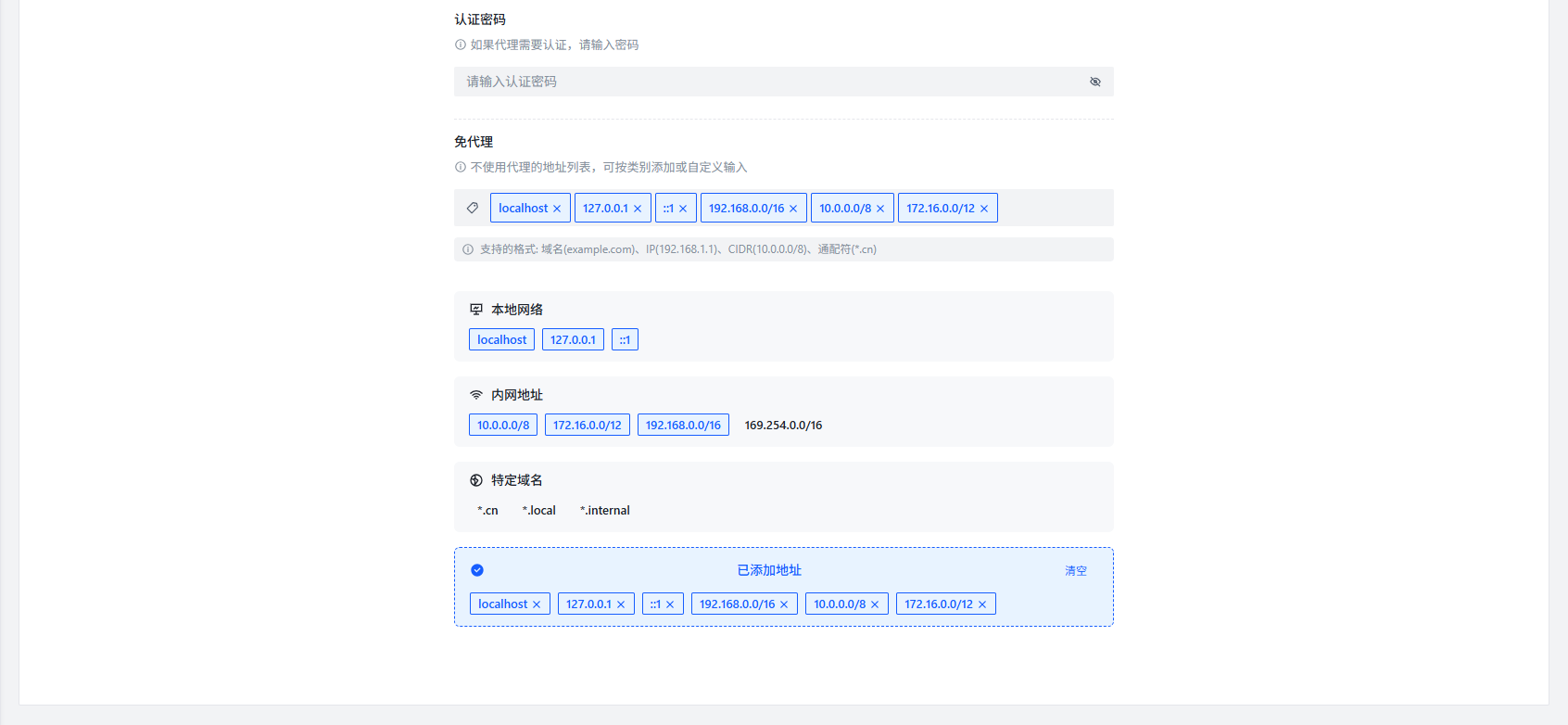
免代理主机
功能说明:设置不需要通过代理访问的主机地址。
添加方法:输入主机地址后按下 回车 (Enter) 键确认添加。
适用场景:
- 本地网络资源
- 不需要通过代理访问的公共资源
配置示例
以下是几个常见的网络代理配置示例:
示例 1:HTTP 代理
| 配置项 | 设置值 |
|---|---|
| 开启代理 | 开启 |
| 代理协议 | HTTP |
| 代理主机 | 192.168.1.100 |
| 代理端口 | 8080 |
| 用户名 | user |
| 密码 | password |
| 免代理主机 | localhost, 127.0.0.1 |
示例 2:SOCKS5 代理
| 配置项 | 设置值 |
|---|---|
| 开启代理 | 开启 |
| 代理协议 | SOCKS5 |
| 代理主机 | proxy.example.com |
| 代理端口 | 1080 |
| 用户名 | - |
| 密码 | - |
| 免代理主机 | localhost, 192.168.1.* |
注意事项
重要提示
- 配置完成后,需要重启程序才能生效
- 配置错误可能导致程序无法正常运行
- 确保代理服务器地址和端口正确
- 确保代理服务器能够正常访问
- 对于需要认证的代理,确保用户名和密码正确
常见问题
Q: 为什么需要配置网络代理?
A:部分网络资源可能需要通过特定的网络环境才能访问,配置网络代理可以帮助程序正常访问这些资源,例如:
- 某些刮削器需要访问特定地区的网络资源
- 某些插件需要访问外部 API
Q: 如何测试代理配置是否正确?
A:您可以通过以下方法测试:
- 配置代理设置
- 重启程序
- 尝试执行需要网络访问的操作(如刮削)
- 查看操作是否成功完成
Q: 代理配置生效后,所有网络请求都会通过代理吗?
A:不是,只有需要网络访问的特定操作会通过代理,而且您可以通过设置免代理主机来指定不需要通过代理访问的资源。
Q: 为什么设置了免代理主机但仍然通过代理访问?
A:可能的原因包括:
- 免代理主机格式不正确
- 配置未生效(需要重启程序)
- 程序内部逻辑优先使用代理
Q: 代理服务器连接失败会有什么影响?
A:如果代理服务器连接失败,可能会导致以下问题:
- 刮削失败
- 插件无法正常工作
- 无法获取在线资源
最佳实践
- 使用稳定的代理服务器:确保代理服务器稳定可靠,避免频繁断开连接
- 合理设置免代理主机:将本地资源和不需要代理的公共资源添加到免代理列表,提高访问速度
- 定期检查代理配置:如果网络环境发生变化,及时更新代理配置
- 备份代理配置:在修改配置前,记录当前配置,以便在出现问题时恢复