スキャンタスクの作成
スキャンタスクは、動画整理の最初のステップです。システムは設定したスキャンルールに従って、指定フォルダ内の動画ファイルを探し、処理待ちのファイルリストを生成します。これにより、スクレイピングするファイルを選択でき、不要なファイルを処理せずに済みます。
タスクリストへのアクセス
以下のパスからアクセスできます:
タスク管理 >> タスク設定 >> タスクリスト
タスクリストページで、タスク作成 ボタンをクリックすると、新しいスキャンタスクを作成できます。
マルチタスク管理
必要に応じて、複数の異なるスキャンタスクを作成できます。各タスクごとにスキャンするフォルダや出力先を個別に設定できます。
マルチタスクのメリット:
- 異なるタイプの動画ファイルを分類管理できる
- 異なるタイプのファイルに異なるルールを適用できる
- 全体的な効率が向上する
例:
- 日本作品専用のスキャンタスクを作成し、指定フォルダに出力
- 欧米作品専用のスキャンタスクを作成し、別のフォルダに出力
スキャンタスクの作成
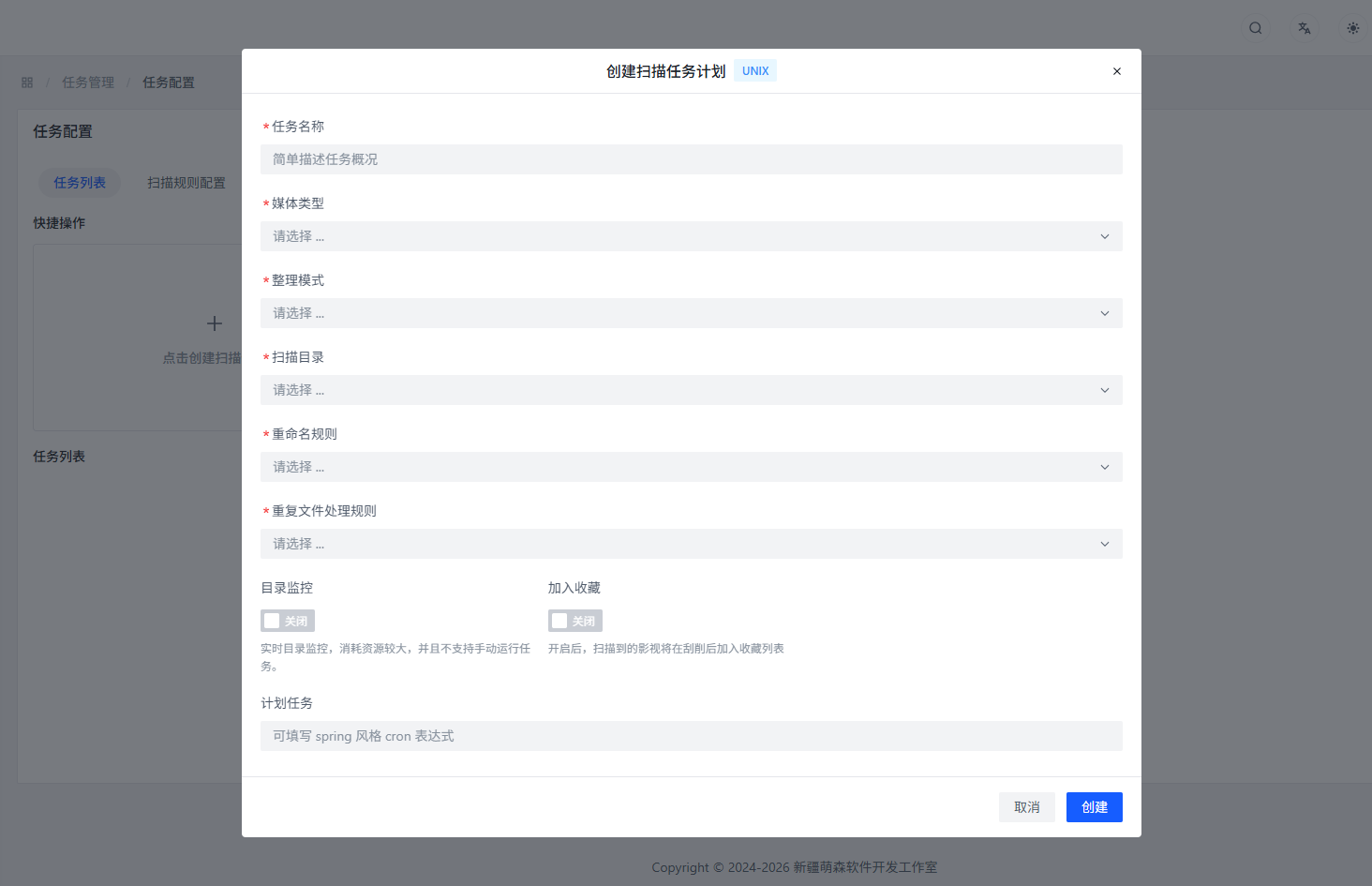
タスク名
干啥的(なにをするもの):スキャンタスクに名前を付けます。
建议(推奨):ひと目でわかる名前を付けて、後で管理しやすくしましょう。例:「日本作品スキャン」「欧米作品スキャン」。
メディアタイプ
干啥的:スキャンタスクのメディアタイプを設定します。
有啥用(どういう効果):システムがより正確に作品番号を認識するのに役立ちます。
推奨:いろいろなタイプが混ざっている場合は「すべて」を選べば OK です。
整理モード
干啥的:ファイルの整理方法を設定します。
利用可能なモード:
原地整理
- 干啥的:ファイルは元の場所で整理(リネーム、情報追加など)
- どんなときに使うか:ファイルを移動せずに、名前変更やメタデータ整理だけ行いたい場合
移動モード
- 干啥的:整理時にファイルをターゲットディレクトリに移動
- ターゲットディレクトリ:スクレイピング設定で指定したディレクトリ形式
- どんなときに使うか:ファイルを指定フォルダにまとめて管理したい場合
コピーモード
- 干啥的:整理時にファイルをターゲットディレクトリにコピー
- ターゲットディレクトリ:スクレイピング設定で指定したディレクトリ形式
- どんなときに使うか:オリジナルファイルを保持しつつ、整理済みのコピーも別の場所に残したい場合
ソフトリンクモード
- 干啥的:整理時にターゲットディレクトリにオリジナルファイルへの「ショートカット」を作成
- ターゲットディレクトリ:スクレイピング設定で指定したディレクトリ形式
- 特徴:
- 追加のディスク容量を消費しない(ショートカットなので)
- ソフトリンクはショートカットのようなもの。元ファイルを削除・移動すると無効になる
- どんなときに使うか:容量を追加で使わずに、指定ディレクトリからもファイルにアクセスしたい場合
ハードリンクモード
- 干啥的:整理時にオリジナルファイルの「分身」をターゲットディレクトリに作成
- ターゲットディレクトリ:スクレイピング設定で指定したディレクトリ形式
- 特徴:
- 追加のディスク容量を消費する
- この「分身」と元ファイルは同じデータを指す
- 元ファイルを削除しても分身は使える
- 分身は同じハードディスクパーティション内でのみ作成可能
- どんなときに使うか:同じハードディスク内でファイルに複数の入口を作り、ファイルをより安全にしたい場合
- 注意:条件が厳しいため、基本的には推奨しません
:::info ヒント 「原地整理」以外のモードでは、ターゲットディレクトリの指定が必要です。 :::
スキャンディレクトリ
干啥的:システムにどのフォルダからファイルを探すかを指示します。
有啥用:システムはこのフォルダ内のすべてのファイルを(サブフォルダも含めて)調べます。
推奨:動画ファイルを保存しているフォルダを選択してください。
整理ディレクトリ
干啥的:整理後のファイルを保存するフォルダを指定します。
啥时候用(いつ使うか):「原地整理」以外のモードでは、この設定が必要です。
推奨:十分な空き容量があるフォルダを選んでください。
リネームルール
干啥的:ファイル名の変更方法を設定します。
選択肢:
元のファイル名
- 干啥的:名前を変更せず、元のファイル名を保持
- どんなときに使うか:元のファイル名を残したい場合
標準化されたファイル名
- 干啥的:スクレイピング設定のファイル名形式に従って、標準化された名前に変更
- 命名基準:スクレイピング設定のファイル名形式に依存
- どんなときに使うか:すべてのファイル名を統一したい場合
重複ファイルの処理
干啥的:ターゲットディレクトリに同名のファイルがすでにある場合の対処方法。
推奨:必要に応じて選択してください(スキップ、上書き、リネームなど)。
ディレクトリ監視
干啥的:有効にすると、初回スキャン完了後、システムがフォルダを監視し、新しいファイルが追加されると自動的にスキャンして結果リストに追加します。
どんなときに使うか:新しくダウンロードしたファイルを自動的に処理させたい場合。毎回手動でスキャンする必要がなくなります。
お気に入りに追加
干啥的:有効にすると、整理後の動画が自動的にお気に入りに追加されます。
どんなときに使うか:重要な動画をすばやくマークして見つけられるようにしたい場合。
スケジュールタスク
干啥的:スキャンタスクの自動実行スケジュールを設定します。
注意:これは「ディレクトリ監視」とは排他的で、どちらか一方のみ有効にできます。
設定形式:Spring 形式の cron 式
例:1時間ごとにスキャンする場合:0 0 * * * ?
スキャンタスクの実行
作成後、今すぐスキャン をクリックするとスキャンを開始できます。
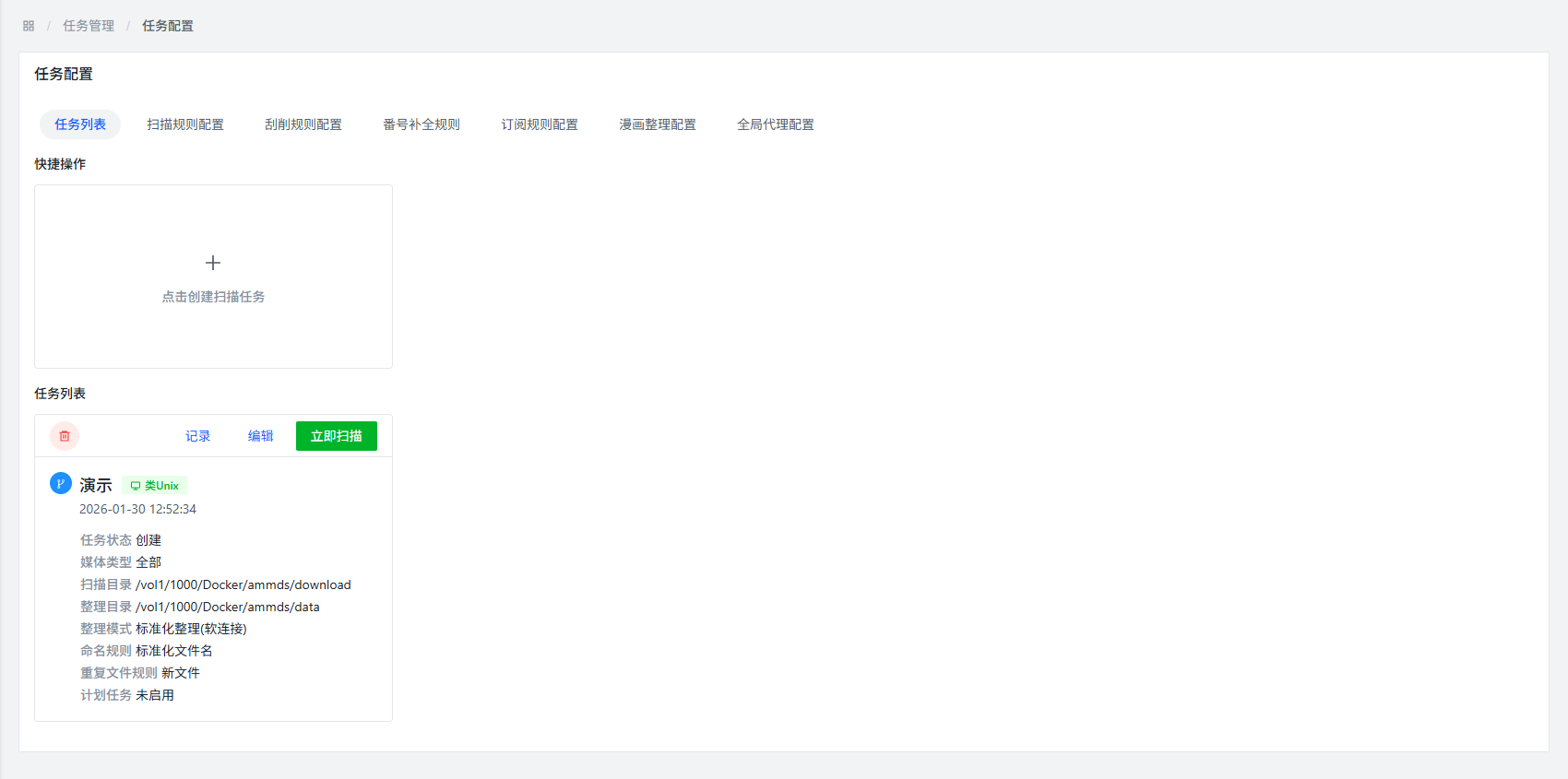
タスク管理操作
- 編集:編集 をクリックしてタスク設定を変更
- 記録:記録 をクリックしてスキャン履歴を表示
- 削除:削除 をクリックして不要なタスクを削除
スキャン結果の確認
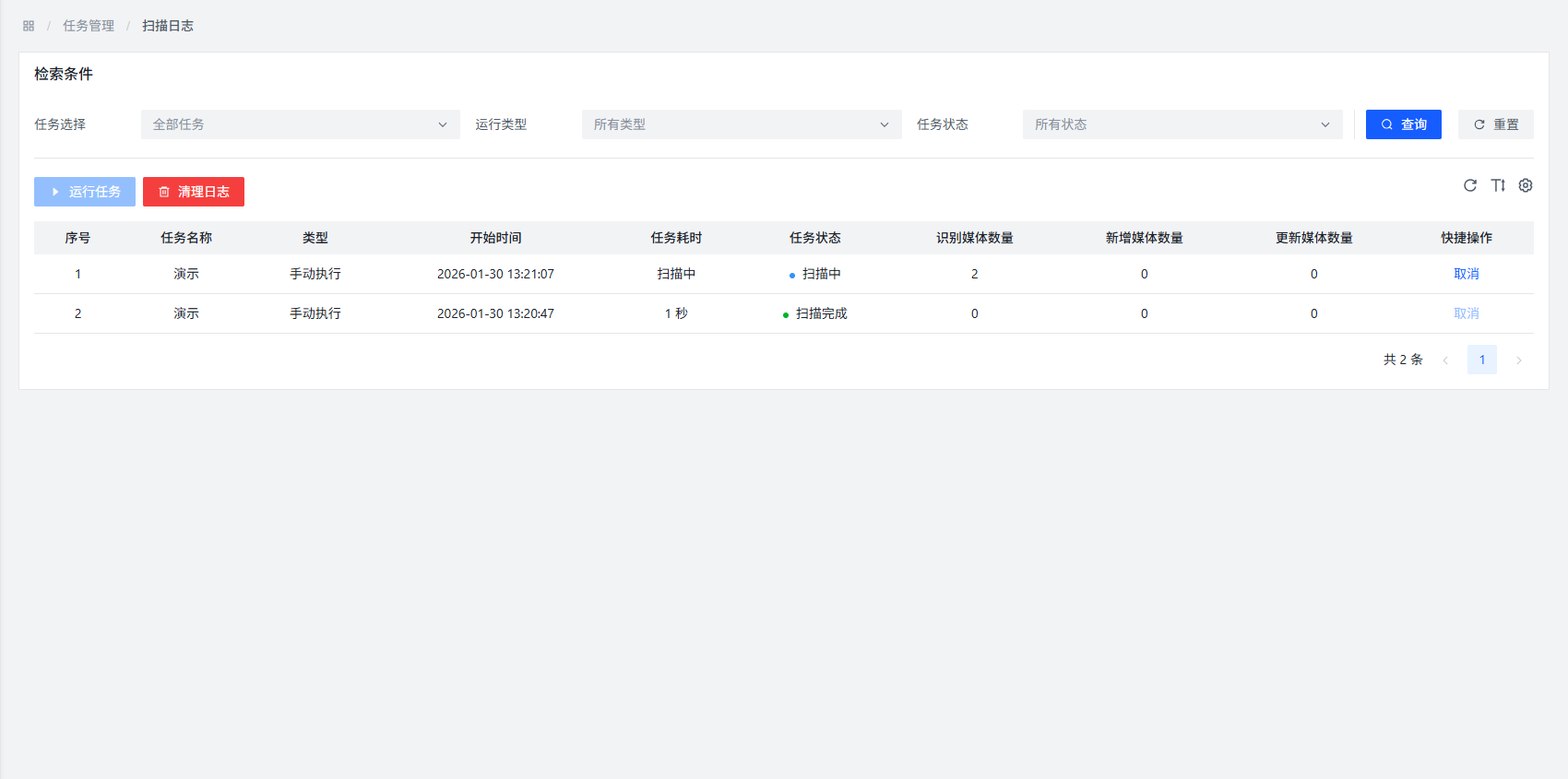
スキャン終了後、新しく見つかったスクレイピング可能なファイルは タスク管理 >> スクレイピング入庫 で確認・処理してください。
スケジュールタスク
システムは Spring 形式の cron 式を使用してスケジュールタスクを設定します。
よく使われる式
| 式 | 説明 |
|---|---|
0 0 * * * ? | 毎時実行 |
0 0 0 * * ? | 毎日深夜に実行 |
0 0 0 * * 1 | 毎週月曜日の早朝に実行 |
0 0 0 1 * ? | 毎月1日の早朝に実行 |
設定例
典型的なスキャンタスク設定の例です:
| 設定項目 | 設定値 |
|---|---|
| タスク名 | 日本作品スキャン |
| メディアタイプ | 日本作品 |
| 整理モード | 移動モード |
| スキャンディレクトリ | D:\Downloads\NewMovies |
| 整理ディレクトリ | E:\Media\Movies\Japanese |
| リネームルール | 標準化されたファイル名 |
| 重複ファイル処理 | スキップ |
| ディレクトリ監視 | 有効 |
| お気に入りに追加 | 無効 |
| スケジュールタスク | - |
よくある質問
Q: スキャンタスクの実行に失敗したら?
A:以下の原因が考えられます:
- スキャンディレクトリが存在しないか、アクセス権限がない
- 整理ディレクトリが存在しないか、書き込み権限がない
- 設定ミス
- システムリソース不足
解決方法:
- ディレクトリのパスと権限を確認
- 設定パラメータを確認
- システムリソースが十分であることを確認
- 実行記録を確認して具体的なエラー情報を把握
Q: ディレクトリ監視とスケジュールタスクの違いは?
A:
- ディレクトリ監視:フォルダをリアルタイムで監視し、新ファイルが追加されたらすぐに処理
- スケジュールタスク:設定した時間に定期的に実行
Q: ソフトリンクとハードリンクの違いは?
A:
- ソフトリンク:Windows のショートカットと同じ。容量は使わないが、元ファイルがなくなると使えなくなる
- ハードリンク:ファイルの「分身」。容量を使うが、元ファイルを削除しても使える
Q: スキャン結果に一部のファイルが表示されないのはなぜ?
A:以下の原因が考えられます:
- ファイル形式がスキャンルールの形式制限リストにない
- ファイルのあるフォルダが「無視ディレクトリ」に設定されている
- ファイル名に無視対象の文字列が含まれている
- ファイルサイズが小さすぎて最小動画サイズに達していない
Q: スキャン効率を上げるには?
A:以下の方法を試してください:
- 無視ディレクトリと無視ファイルを適切に設定し、不要なものをスキャンしない
- 異なるタイプのファイルには専用のスキャンタスクを作成
- ディレクトリ監視機能を使い、重複スキャンを避ける
- システムリソースの割り当てを適宜調整する
ベストプラクティス
- タスクの分類:動画タイプ別に異なるスキャンタスクを作成すると効率的
- 命名規則:タスク名はわかりやすく付けて管理しやすくする
- 定期的なメンテナンス:不要なスキャンタスクを定期的に確認・削除する
- 設定のバックアップ:重要な設定を変更する前に現在の設定を記録し、問題発生時に復元できるようにする
- 実行の監視:スキャンタスクの実行記録を定期的に確認し、問題を早期に発見する