Windows 배포 가이드
Windows(마이크로소프트 Windows)는 마이크로소프트가 개발한 데스크톱 운영 체제로, 개인용 PC와 서버에서 널리 사용됩니다. 아래에서는 Windows에 AMMDS를 배포하는 방법을 설명합니다.
다운로드
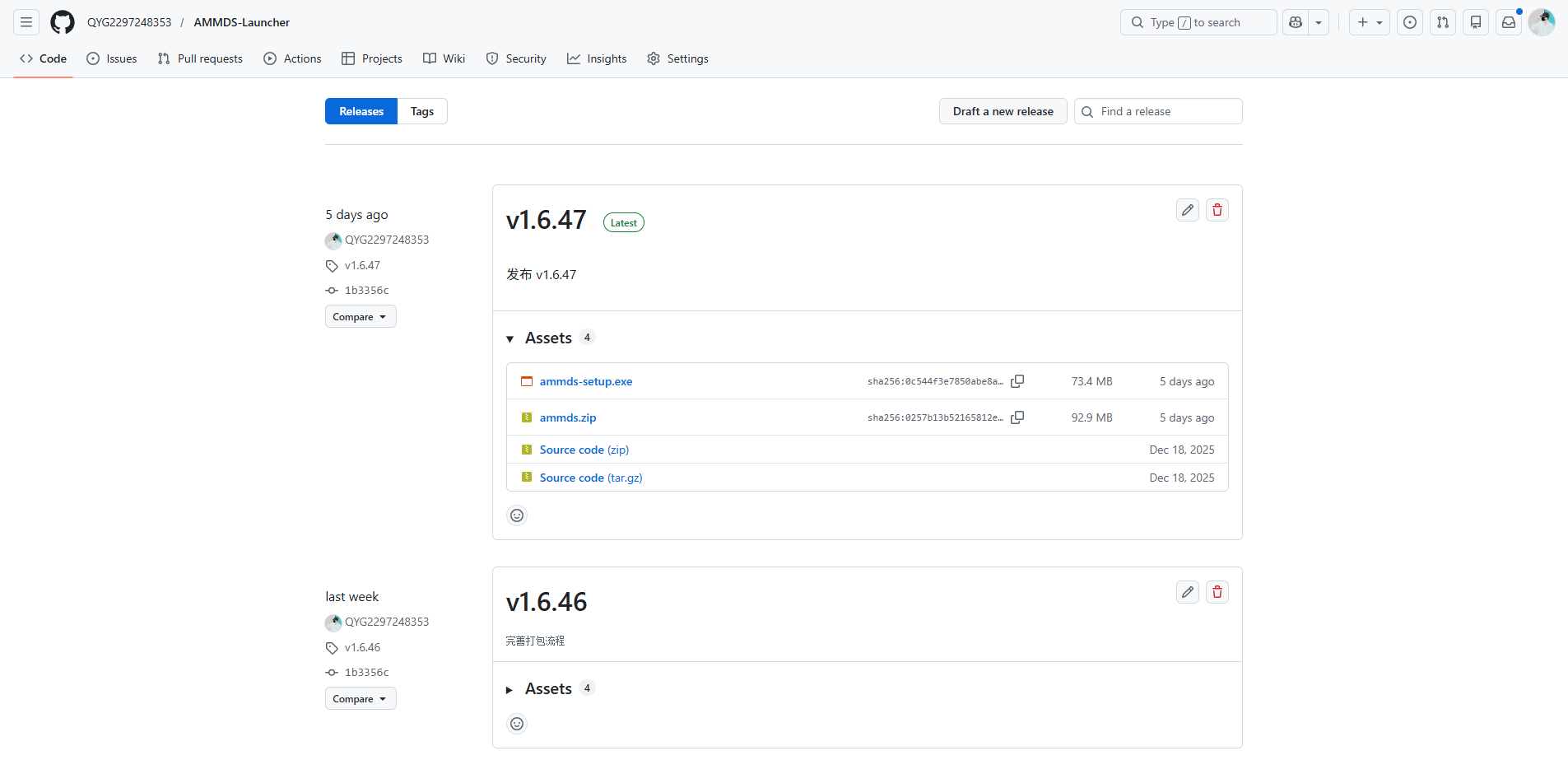
공식 배포 주소
AMMDS Launcher GitHub Releases
사용 가능한 설치 패키지 유형
| 파일 이름 | 유형 | 설명 |
|---|---|---|
ammds-setup.exe | 설치 프로그램 | 완전한 AMMDS Launcher 설치 패키지, 자동 설치 마법사와 모든 필요 구성 요소 포함 |
ammds.zip | 휴대용 버전 | 무설치 버전, 압축 해제 후 바로 실행 가능, 임시 사용이나 관리자 권한이 없는 환경에 적합 |
권장 다운로드
권장 다운로드: ammds-setup.exe
설치 프로그램을 사용하면 모든 종속성을 자동으로 설치할 수 있어 편리합니다.
설치
사전 조건
- 운영 체제: Windows 10 이상
- 권한: 설치에 관리자 권한 필요
- 네트워크: 첫 실행 시 필요한 리소스를 다운로드하려면 인터넷 연결 필요
설치 단계
-
설치 프로그램 실행
다운로드한
ammds-setup.exe파일을 더블 클릭하여 설치 마법사를 시작합니다. -
설치 언어 선택

언어 선택 화면에서 간체 중국어를 선택하고 "확인"을 클릭합니다.
-
추가 구성 요소 선택
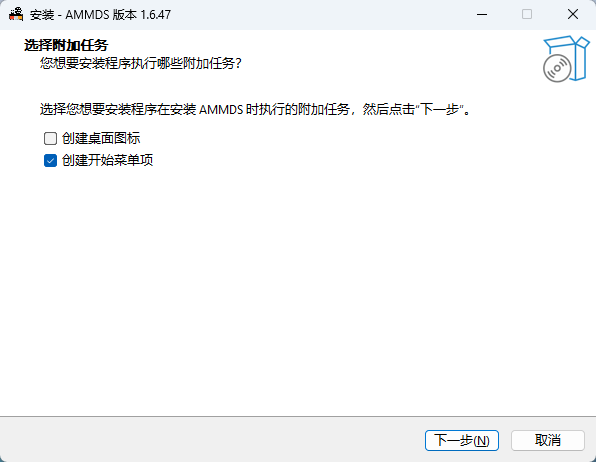
구성 요소 선택 화면에서 모든 구성 요소를 선택하는 것이 좋습니다:
- 핵심 구성 요소: AMMDS Launcher 메인 프로그램
- 종속 라이브러리: 필요한 런타임 환경
- 시스템 통합: 트레이 아이콘 및 자동 시작 기능
-
설치 시작
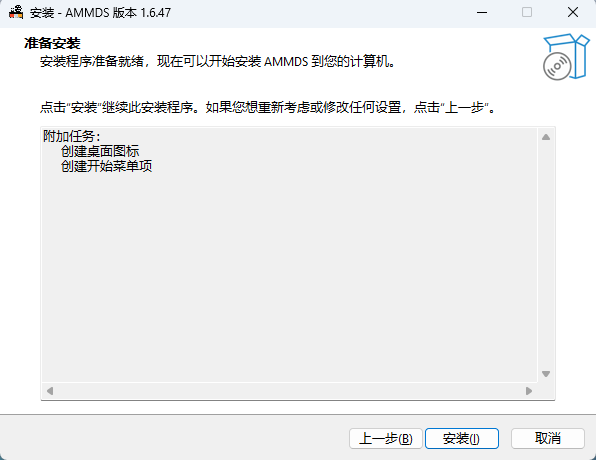
설치 구성을 확인한 후 "설치" 버튼을 클릭합니다.
-
설치 진행 상황
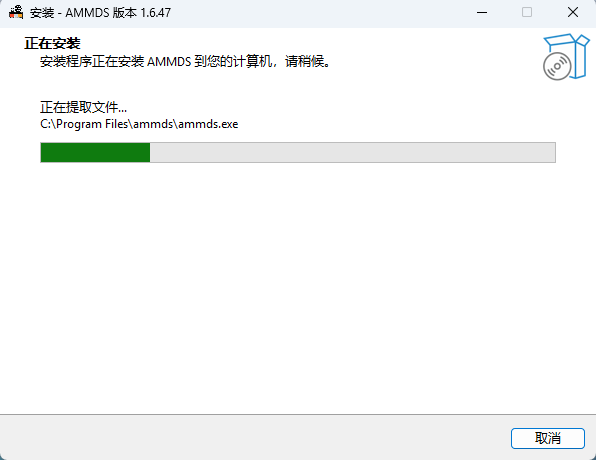
설치 프로그램에 진행 상황이 표시됩니다. 잠시 기다리면 됩니다.
-
설치 완료
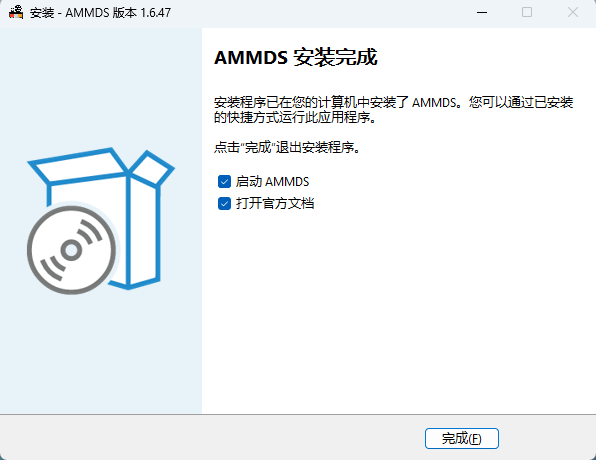
설치가 완료되면 "완료" 버튼을 클릭하여 설치 마법사를 종료합니다.
첫 실행
설치가 완료되면 시스템이 자동으로 AMMDS Launcher를 시작하고 공식 문서 홈페이지를 표시합니다.
참고: 첫 실행 시 흰 화면이 나타나도 놀라지 마세요. 백그라운드에서 필요한 리소스 파일을 다운로드 중입니다. 다운로드가 완료되면 페이지가 자동으로 새로고침됩니다.
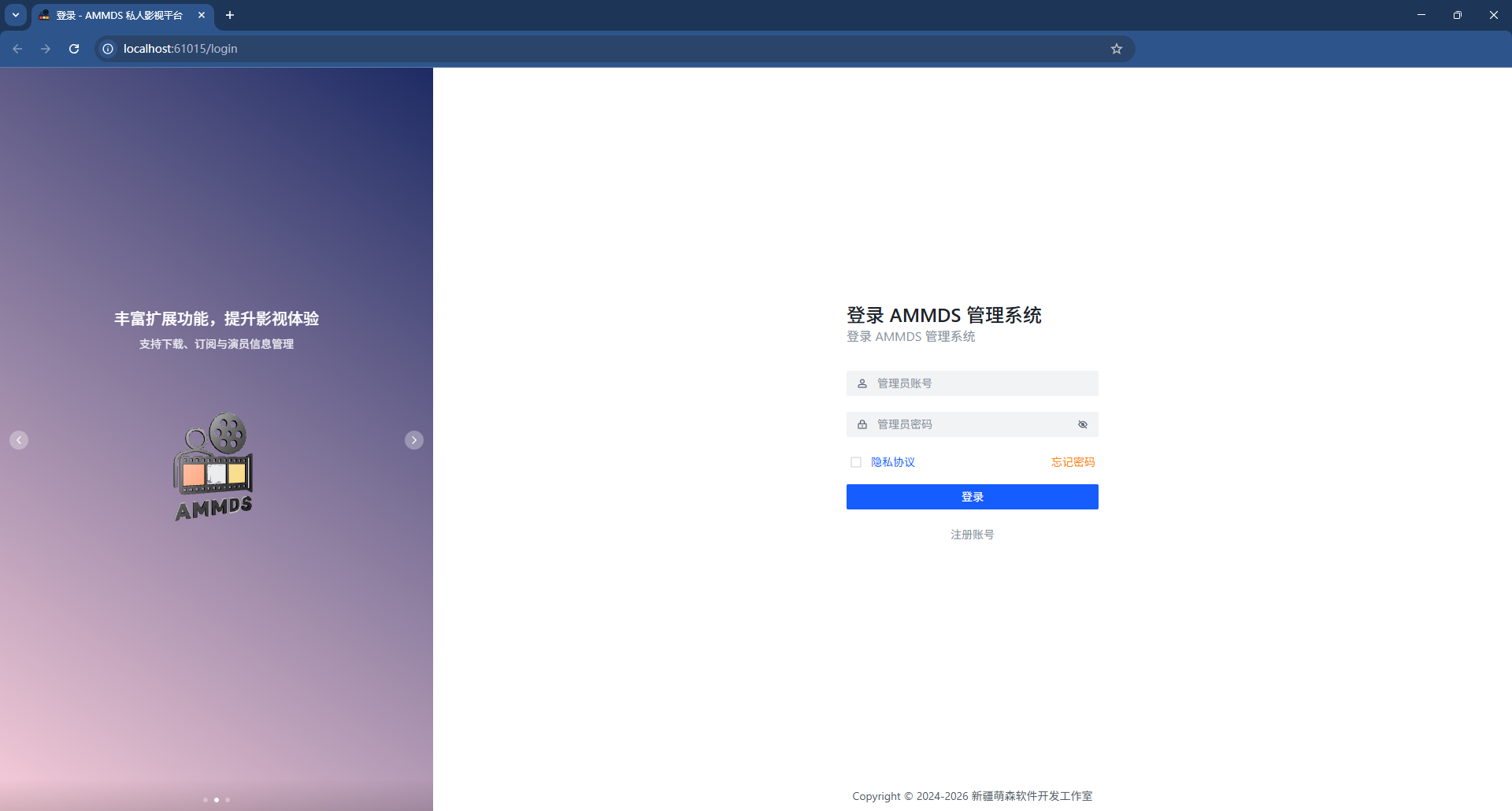
리소스 다운로드가 완료되면 자동으로 AMMDS Launcher 메인 화면으로 진입합니다. 이제 사용할 수 있습니다.
설치 주의 사항
- 설치 중에는 설치 창을 닫지 마세요
- 첫 실행 시 네트워크 연결이 정상적인지 확인하세요
- 설치에 실패하면 디스크 공간과 관리자 권한이 있는지 확인하세요
업그레이드
업그레이드 전 준비
- 데이터 백업: 업그레이드 전에 설정 파일과 중요한 데이터를 백업하는 것이 좋습니다
- 프로그램 종료: AMMDS Launcher가 완전히 종료되었는지 확인하세요(트레이 아이콘 포함)
- 새 버전 다운로드: 공식 GitHub Releases 페이지에서 최신
ammds-setup.exe다운로드
업그레이드 단계
-
업그레이드 프로그램 실행
다운로드한 새 버전
ammds-setup.exe파일을 더블 클릭하여 업그레이드 마법사를 시작합니다. -
업그레이드 마법사 진행
업그레이드 마법사가 자동으로 설치된 버전을 감지하고 덮어쓰기 업그레이드를 제안합니다. 마법사를 따라 진행하면 됩니다.
-
업그레이드 완료
업그레이드가 완료되면 "완료" 버튼을 클릭하여 마법사를 종료합니다. 시스템이 자동으로 새 버전 AMMDS Launcher를 시작합니다.
업그레이드 방식 설명
AMMDS Launcher는 덮어쓰기 업그레이드 방식을 사용합니다:
- 사용자 설정 및 데이터 유지: 기존 설정 파일과 데이터는 그대로 유지됩니다
- 핵심 구성 요소 업데이트: 이전 버전 파일이 자동으로 교체됩니다
- 시스템 통합 유지: 트레이 아이콘, 자동 시작 등의 설정이 유지됩니다
업그레이드 후 확인
업그레이드가 완료된 후 다음을 확인하는 것이 좋습니다:
- AMMDS Launcher가 정상적으로 시작되는지
- 버전 번호가 최신인지 (정보 페이지에서 확인)
- 모든 기능이 정상 작동하는지
- 데이터와 설정이 유지되었는지
업그레이드 주의 사항
- 업그레이드 중에는 업그레이드 창을 닫지 마세요
- 업그레이드에 실패하면 이전 버전을 제거한 후 새 버전을 설치해 보세요
- 주요 버전 업그레이드 시 일부 리소스 파일을 다시 다운로드해야 할 수 있습니다
시스템 트레이 관리
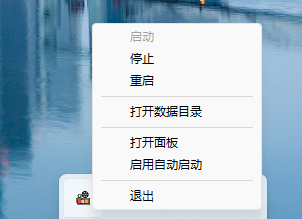
트레이 기능 설명
설치가 완료되면 Windows 오른쪽 아래 트레이 영역에 AMMDS 아이콘이 나타납니다. 마우스 오른쪽 버튼을 클릭하면 기능 메뉴가 열립니다.
트레이 메뉴 기능
| 메뉴 항목 | 기능 설명 | 설명 |
|---|---|---|
| 데이터 디렉터리 열기 | AMMDS 리소스 저장 디렉터리 열기 | %APPDATA%\AMMDS 디렉터리로 이동, 데이터, 설정, 로그 파일 포함 |
| 시작 | AMMDS Launcher 서비스 시작 | 백그라운드 서비스 프로세스 시작 |
| 재시작 | AMMDS Launcher 재시작 | 중지 후 다시 시작, 설정 변경 사항 적용 |
| 중지 | AMMDS Launcher 서비스 중지 | 백그라운드 서비스 중지, 시스템 리소스 해제 |
| 종료 | AMMDS Launcher 완전 종료 | 서비스 중지 및 트레이 아이콘 제거, 모든 리소스 해제 |
| 패널 열기 | AMMDS Launcher 메인 화면 열기 | 웹 관리 화면 시작 및 표시 |
| 자동 시작 활성화 | 시스템 시작 시 자동 시작 기능 전환 | Windows 시작 항목에 AMMDS Launcher 추가 또는 제거 |
트레이 아이콘 상태 설명
- 컬러 아이콘: AMMDS Launcher 서비스가 실행 중
- 회색 아이콘: AMMDS Launcher 서비스가 중지됨
- 깜빡이는 아이콘: AMMDS Launcher가 시작 또는 재시작 중
사용 팁
- 일상 관리: 트레이 메뉴로 빠르게 시작, 중지, 재시작
- 문제 해결: 문제 발생 시 재시작 기능 사용
- 장시간 미사용: 종료 기능으로 리소스 완전 해제
- 자동 시작: 계속 실행해야 한다면 자동 시작 활성화
실행 로그 및 데이터 관리
데이터 디렉터리 구조
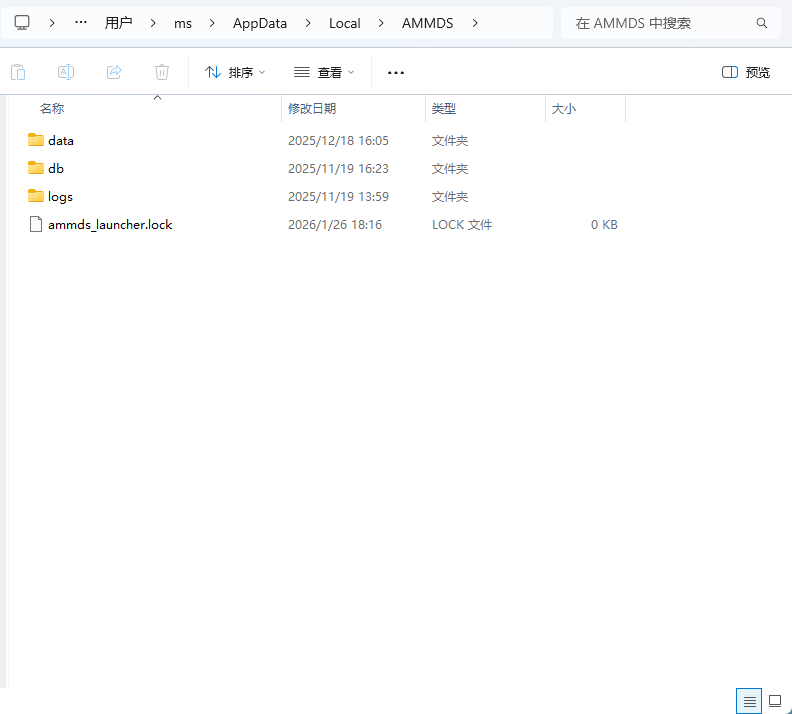
모든 데이터와 설정 파일은 %APPDATA%\AMMDS에 저장됩니다.
디렉터리 설명:
| 디렉터리 | 기능 설명 | 설명 |
|---|---|---|
data | AMMDS 리소스 파일 저장 | 모델 파일, 설정 템플릿 등 핵심 리소스 포함, 첫 실행 시 자동 다운로드 |
db | AMMDS 데이터베이스 파일 저장 | 사용자 설정, 실행 기록 등 데이터 포함 |
logs | AMMDS 실행 로그 파일 저장 | 시스템 로그, 오류 기록 등 |
로그 파일 설명
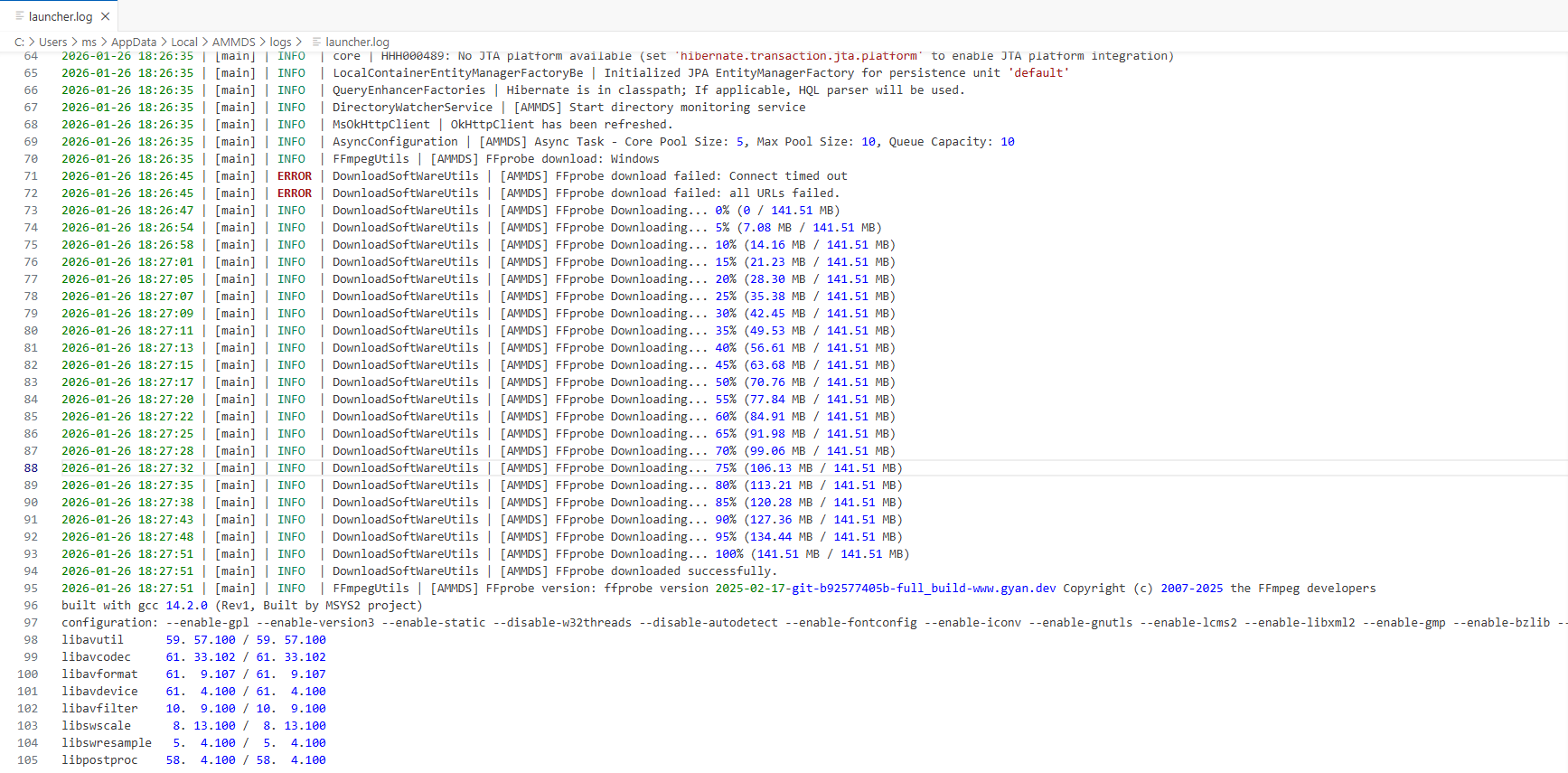
로그 파일은 주로 두 곳에 저장됩니다:
1. AMMDS 핵심 로그 (data/logs 디렉터리)
| 로그 파일 | 기능 설명 |
|---|---|
data/logs/ammds.log | 시스템 실행 로그, 시작, 중지, 오류 정보 기록 |
data/logs/ammds-202x-xx-xx.log | 날짜별 실행 로그, 상세 실행 상태 기록 |
data/logs/ammds-error.log | 오류 로그, 오류 정보 전용 기록 |
2. Windows 실행기 로그 (logs 디렉터리)
| 로그 파일 | 기능 설명 |
|---|---|
logs/launcher.log | 실행기 로그, 시작 과정, 설정 정보 및 시스템 통합 상태 기록 |
:::info 진행 상황 표시 로그에 진행 상황이 100%에 도달하면 필요한 모든 리소스 파일이 다운로드 완료된 것입니다. :::
로그 사용 방법
문제 해결:
- 먼저
data/logs/ammds-error.log에서 오류 확인 data/logs/ammds.log에서 시작 및 초기화 상태 확인- 실행기 문제는
logs/launcher.log확인
리소스 관리:
- 로그에서 다운로드 실패한 리소스 확인
- 만료된 로그를 정기적으로 정리하여 디스크 공간 확보
성능 분석:
- 로그 타임스탬프를 통해 각 작업의 실행 시간 확인
- 시작 과정 분석, 설정 최적화
로그 관리:
- AMMDS는 자동으로 날짜별 로그를 관리, 만료된 로그는 자동 정리
- 설정에서 로그 수준 조정 가능 (문제 해결 시 상세 로그, 평소에는 표준 로그)
첫 실행 주의 사항
:::warning 첫 실행 안내 처음 AMMDS를 실행하면 시스템이 필요한 리소스 파일을 자동으로 다운로드합니다:
- 예상 시간: 네트워크 속도에 따라 5-30분 정도 소요
- 네트워크 요구 사항: 안정적인 네트워크 연결 유지, 다운로드 중 연결 끊기지 않도록 주의
- 디스크 공간: 최소 10GB 공간 권장 :::
경고 및 주의 사항
보안 경고
:::danger 중요 보안 안내
- 공식 출처: 공식 GitHub Releases 페이지에서만 설치 패키지 다운로드
- 백신 소프트웨어: 설치 시 백신 경고가 나타나면 오탐지 확인 후 신뢰 추가
- 관리자 권한: 설치 및 업그레이드 시 관리자 권한 필요 :::
시스템 요구 사항
:::info 시스템 구성 요구 사항
최소 구성
- 운영 체제: Windows 10 64비트
- 프로세서: Intel Core i3 또는 동등 성능
- 메모리: 4GB RAM
- 디스크 공간: 최소 10GB 사용 가능 공간
- 네트워크: 광대역 인터넷 연결
권장 구성
- 운영 체제: Windows 10/11 64비트
- 프로세서: Intel Core i5 또는 동등 성능
- 메모리: 8GB RAM 이상
- 디스크 공간: 20GB 사용 가능 공간
- 네트워크: 안정적인 광대역 인터넷 연결
:::
사용 주의 사항
- 데이터 백업: 정기적으로 AMMDS 데이터 디렉터리 백업
- 리소스 관리: 디스크 공간 모니터링, 불필요한 파일 정리
- 네트워크 연결: 리소스 다운로드 및 업데이트 시 안정적인 네트워크 유지
- 시스템 유지 관리: 정기적으로 Windows 시스템 및 드라이버 업데이트
문제 해결
일반적인 문제
- 설치 실패: 관리자 권한 및 디스크 공간 확인
- 시작 시 흰 화면: 리소스 다운로드 완료 대기 또는 네트워크 연결 확인
- 기능 이상: 로그 확인 또는 AMMDS Launcher 재시작
- 업그레이드 실패: 이전 버전 제거 후 새 버전 설치 시도
연락처
해결할 수 없는 문제는 공식 GitHub 저장소에 Issue를 제출하세요.
모범 사례
- 정기 업데이트: AMMDS Launcher를 최신 버전으로 유지
- 합리적 설정: 컴퓨터 성능에 맞게 매개변수 설정
- 안전한 사용: 공식 문서대로操作, 핵심 설정 파일 변경 금지