사이트 인증
사이트 인증은 중요한 기능으로, 인증을 통해 랭킹, 검색 등의 고급 기능을 활성화할 수 있어 시스템의 사용 경험과 기능 완전성을 향상시킬 수 있습니다.
사이트 인증 페이지 접근
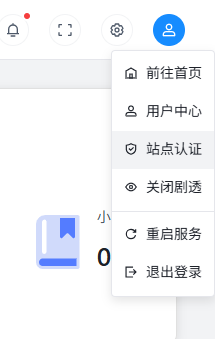
다음 경로를 통해 사이트 인증 페이지에 접근할 수 있습니다:
백엔드 오른쪽 상단 프로필 사진 드롭다운 메뉴 >> 사이트 인증
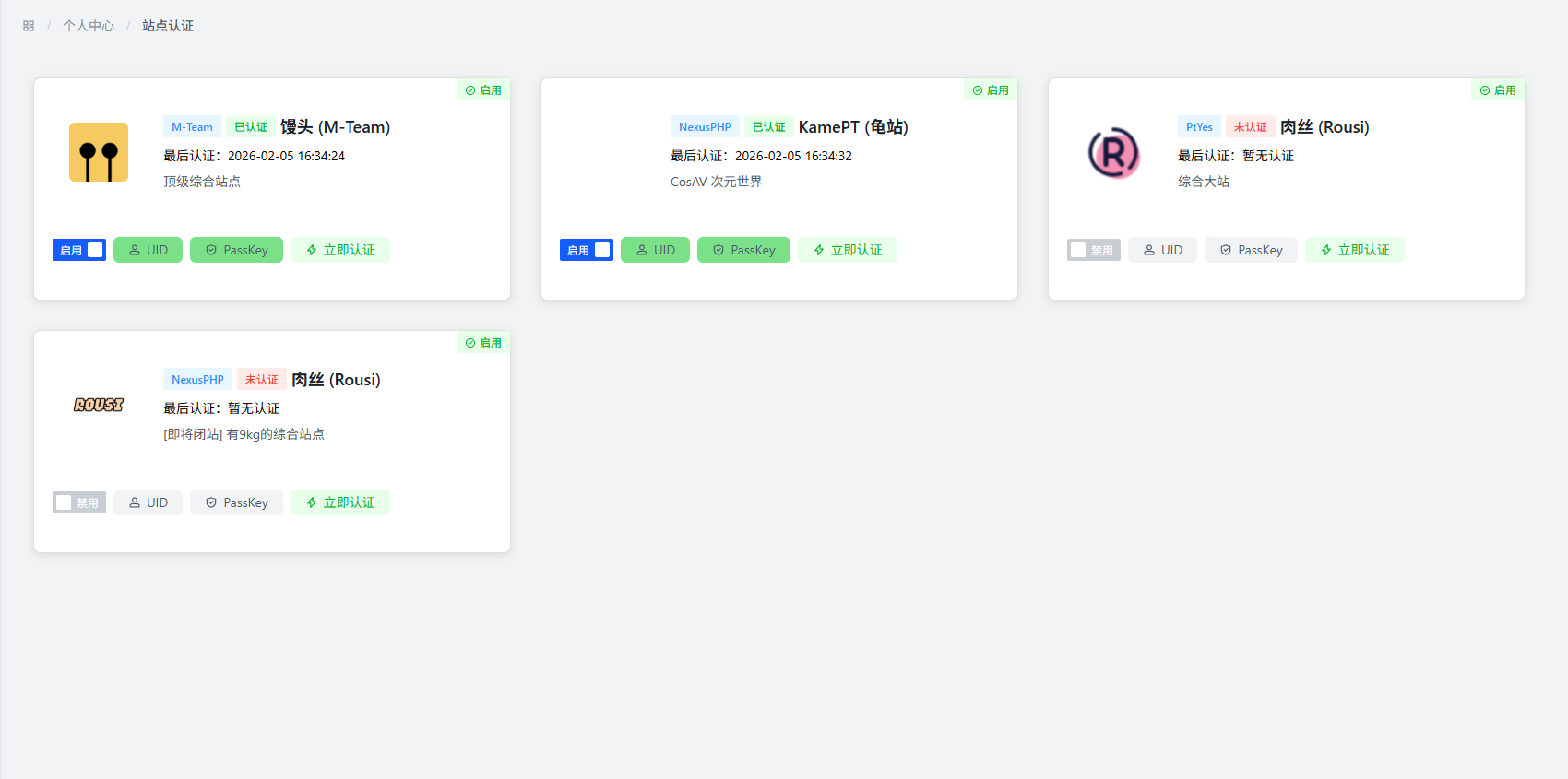
인증 인터페이스
인증 방법
인증 사이트 선택
필요에 따라 드롭다운 목록에서 계정을 보유한 사이트를 선택하세요.
인증 정보 입력
선택한 사이트에 대해 다음 인증 정보를 입력하세요:
- UID: 사이트 사용자의 고유 식별자로, 일반적으로 숫자이며 일부 사이트의 경우 등록 시 입력한 사용자 이름입니다
- PassKey: 사용자 신원을 확인하는 보안 자격 증명인 사이트 키
인증 제출
정보를 입력한 후 제출 버튼을 클릭하여 인증 과정을 완료하세요.
UID 및 PassKey 획득 방법
UID 획득
- 대부분의 사이트의 UID는 사용자 프로필 페이지에서 확인할 수 있습니다
- 일부 사이트의 UID는 사용자 설정 또는 계정 정보에 표시됩니다
- 일부 사이트의 UID는 등록 시 사용한 사용자 이름입니다
PassKey 획득
사이트마다 PassKey를 획득하는 방법이 다를 수 있으며, 일반적으로 다음 경로를 통해 획득할 수 있습니다:
- 사이트 설정: 사용자 설정 또는 보안 설정에서 API 키 또는 PassKey 옵션을 찾으세요
- 프로필: 일부 사이트는 프로필 페이지에서 PassKey 확인 또는 재설정 기능을 제공합니다
- 계정 보안: 계정 보안 관련 페이지에서 키 관리 옵션을 찾으세요
주의 사항
:::warning 중요 사항
- PassKey 보호: PassKey는 사이트 계정 비밀번호와 동등하므로 타인에게 공개하지 마세요
- 인증 정보 정확히 입력: UID와 PassKey를 정확히 입력하여 인증 실패를 방지하세요
- 인증 주기적으로 업데이트: 사이트에서 관련 정보를 수정한 경우 다시 인증해야 할 수 있습니다
- 사이트 규칙 준수: 사이트 인증 기능을 사용할 때 각 사이트의 사용 규칙과 약관을 준수하세요 :::
자주 묻는 질문
Q: 사이트 인증의 기능은 무엇인가요?
A: 사이트 인증 후 시스템의 랭킹, 검색 등의 고급 기능을 사용할 수 있어 시스템의 사용 경험과 기능 완전성을 향상시킬 수 있습니다.
Q: 인증에 실패하면 어떻게 해야 하나요?
A: 인증 실패는 다음과 같은 이유로 발생할 수 있습니다:
- UID 또는 PassKey를 잘못 입력함
- 사이트 서버가 일시적으로 사용 불가능함
- 네트워크 연결 문제
인증 정보가 올바른지 확인하고 사이트에 정상적으로 접근할 수 있는지 확인한 후 다시 인증을 시도하세요.
Q: 여러 사이트를 동시에 인증할 수 있나요?
A: 예, 필요에 따라 여러 다른 사이트를 인증할 수 있으며 각 사이트의 인증 정보는 서로 독립적입니다.
Q: PassKey가 유출되었어요. 어떻게 해야 하나요?
A: PassKey가 실수로 유출된 경우 해당 사이트에서 즉시 PassKey를 재설정하고 시스템에서 인증 정보를 업데이트하세요.
모범 사례
- 인증 상태 주기적으로 확인: 사이트 인증이 유효한 상태를 유지하도록 하세요
- 안전한 네트워크 환경 사용: 사이트 인증을 수행할 때 안전한 네트워크 환경을 사용하세요
- 인증 정보 저장: 향후 필요할 때 사용할 수 있도록 인증 정보를 적절히 저장하세요
- 사이트 규칙 준수: 사이트 인증 기능을 사용할 때 각 사이트의 사용 규칙을 엄격히 준수하세요
- 인증 정보 즉시 업데이트: 사이트에서 관련 정보를 수정한 경우 시스템의 인증 정보를 즉시 업데이트하세요