스캔 작업 생성
스캔 작업은 스크래핑 프로세스의 첫 단계로,스캔 규칙에 따라 대상 디렉토리의 파일을 스캔하여 스캔 결과 파일을 생성합니다. 스캔 작업을 통해 파일을 선택적으로 스크래핑하여 스크래핑 효율성을提高할 수 있을 뿐만 아니라 쓰레기 파일에 대한 스크래핑을 피할 수 있습니다.
작업 목록에 액세스
다음 경로를 통해 작업 목록 페이지에 액세스할 수 있습니다:
작업 관리 >> 작업 구성 >> 작업 목록
작업 목록 페이지에서 작업 생성 버튼을 클릭하여 스캔 작업을 생성할 수 있습니다.
다중 작업 관리
필요에 따라 여러 개의 다른 스캔 작업을 구성할 수 있습니다. 각 작업은 다른 스캔 디렉토리와 출력 디렉토리를 가질 수 있습니다.
다중 작업 관리의 장점:
- 영상 파일의 분류 및 관리를 돕습니다
- 다른 유형의 영상 파일에 대해 다른 처리 규칙을 설정할 수 있습니다
- 전체 처리 효율성을提高합니다
예시:
- 일본 제작 영상 파일만 스캔하고 지정된 디렉토리에 출력하는 스캔 작업 생성
- 서양 제작 영상 파일만 스캔하고 다른 디렉토리에 출력하는 다른 스캔 작업 생성
스캔 작업 생성
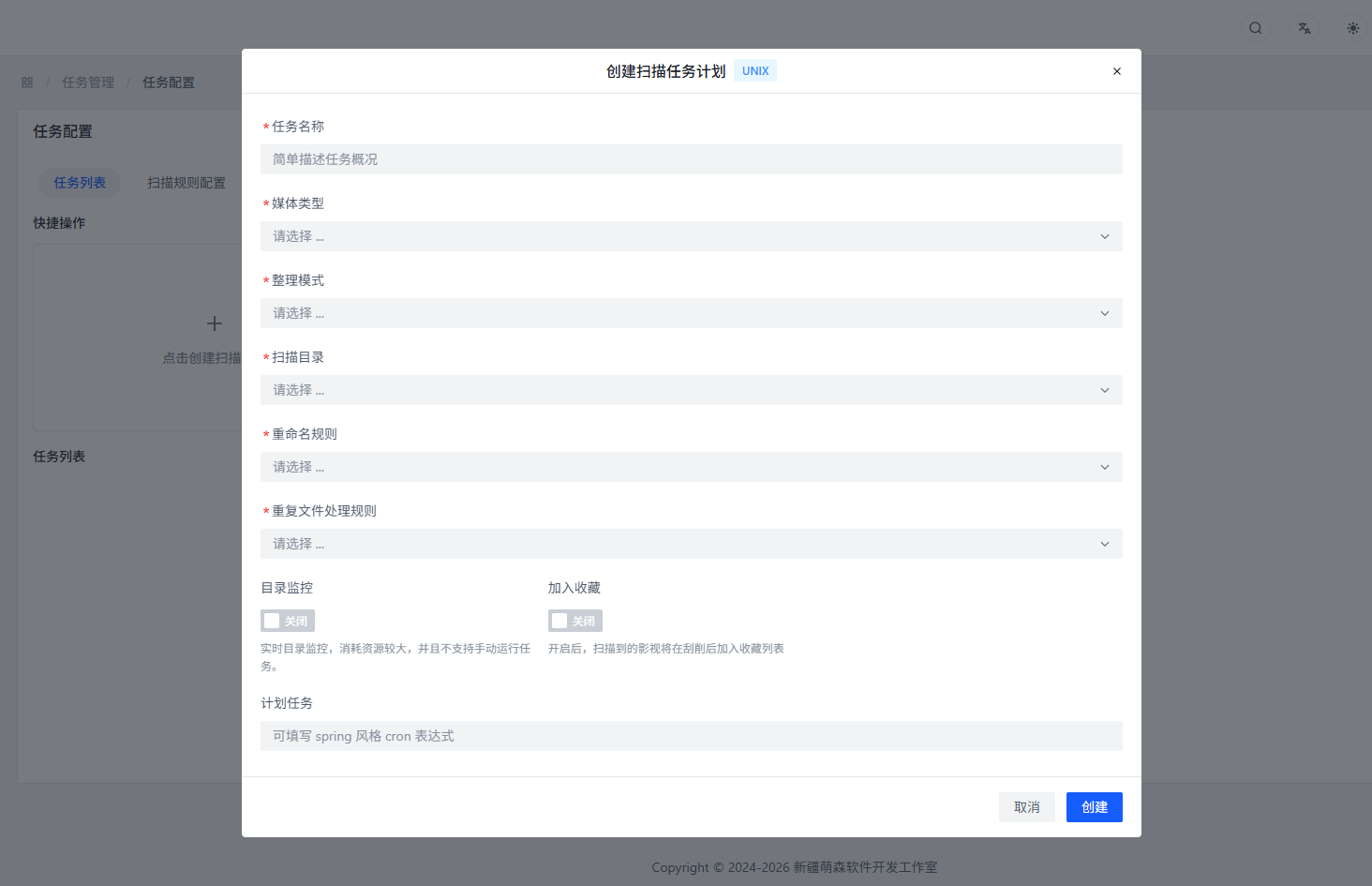
작업 이름
기능 설명: 스캔 작업의 이름을 설정합니다.
구성 권장 사항: 후속 관리 및 식별이 쉽도록 설명적인 이름을 사용하세요. 예: "일본 영상 스캔"、"서양 영상 스캔" 등.
미디어 유형
기능 설명: 스캔 작업의 미디어 유형을 설정합니다.
작용: 시스템이 번호를识别하도록 돕고 번호 인식률을提高합니다.
구성 권장 사항: 혼합 유형의 영상 파일인 경우 "전체"를 선택하세요.
정리 모드
기능 설명: 파일 정리 방식을 설정합니다.
사용 가능한 모드:
####原地 정리
- 기능: 정리 시 상위 디렉토리에 대한 작업을 수행하지 않고 원본 파일이 있는 디렉토리에서 직접 정리합니다.
- 적용 시나리오: 파일 위치를 변경하지 않고 파일 이름 변경 또는 메타데이터 정리만 수행하려는 경우
이동 모드
- 기능: 정리 시 파일을 대상 디렉토리로 이동합니다.
- 대상 디렉토리: 스크래핑 구성에서 구성한 형식
- 적용 시나리오: 파일을 지정된 디렉토리에 집중 관리하려는 경우
복사 모드
- 기능: 정리 시 파일을 대상 디렉토리에 복사합니다.
- 대상 디렉토리: 스크래핑 구성에서 구성한 형식
- 적용 시나리오: 원본 파일을 보존하면서 지정된 디렉토리에 정리된 사본을 생성하려는 경우
소프트 링크 모드
- 기능: 정리 시 파일의 소프트 링크를 대상 디렉토리에 생성합니다.
- 대상 디렉토리: 스크래핑 구성에서 구성한 형식
- 특징:
- 추가 디스크 공간을 차지하지 않습니다
- 소프트 링크 파일은 원본 파일을 가리키는 포인터입니다
- 원본 파일이 삭제되거나 이동되면 소프트 링크 파일이 무효화됩니다
- 적용 시나리오: 추가 공간을 차지하지 않으면서 지정된 디렉토리에 파일에 대한 액세스 포인트를 생성하려는 경우
하드 링크 모드
- 기능: 정리 시 파일의 하드 링크를 대상 디렉토리에 생성합니다.
- 대상 디렉토리: 스크래핑 구성에서 구성한 형식
- 특징:
- 추가 디스크 공간을 차지합니다
- 하드 링크 파일은 원본 파일을 가리키는 포인터입니다
- 원본 파일이 삭제되거나 이동되어도 하드 링크 파일은 유효성을 유지합니다
- 하드 링크 파일은 동일한 파일 시스템에서만 생성할 수 있습니다
- 적용 시나리오: 동일한 파일 시스템에서 파일에 대한 여러 참조를 생성하여 파일 보안을确保하려는 경우
- 참고: 엄격한 조건이 많아 일반적으로 사용을 권장하지 않습니다
:::info 팁 原地 정리 모드를 제외한 다른 정리 모드에는 대상 디렉토리를 지정해야 합니다. :::
스캔 디렉토리
기능 설명: 스캔 작업의 대상 디렉토리를 설정합니다.
작용: 시스템은 이 디렉토리의 모든 파일을 재귀적으로 스캔합니다.
구성 권장 사항: 처리할 영상 파일이 포함된 디렉토리를 선택하세요.
정리 디렉토리
기능 설명: 파일 정리의 대상 디렉토리를 설정합니다.
적용 시나리오:原地 정리 모드를 제외한 다른 정리 모드에는 이 디렉토리를 지정해야 합니다.
구성 권장 사항: 정리된 파일을 저장할 충분한 저장 공간이 있는 디렉토리를 선택하세요.
이름 변경 규칙
기능 설명: 파일 이름 변경 방식을 설정합니다.
사용 가능한 규칙:
원본 파일 이름
- 기능: 정리 시 원본 파일 이름을 변경하지 않습니다.
- 적용 시나리오: 파일의 원본命名을 보존하려는 경우
표준화된 파일 이름
- 기능: 정리 시 스크래핑 구성에서 구성한 파일 이름 형식에 따라 파일 이름을 표준화합니다.
- 命名 기준: 스크래핑 구성에서 구성한 파일 이름 형식에 따라 다릅니다.
- 적용 시나리오: 파일命名 형식을 통일하여 파일 관리의 표준화를提高하려는 경우
중복 파일 처리
기능 설명: 대상 파일이 이미存在하는 경우의 처리 방식을 설정합니다.
구성 권장 사항: 필요에 따라 건너뛰기、덮어쓰기、이름 변경 등 적절한 처리 방식을 선택하세요.
디렉토리 모니터링
기능 설명: 활성화하면 초기 스캔 작업 초기화 후 시스템이 이 디렉토리를 모니터링하고 새 파일이 추가되면 자동으로 스캔하여 스캔 결과 파일에 추가합니다.
적용 시나리오: 시스템이 새로 추가된 파일을 자동으로 처리하도록希望하고 수동으로 스캔을触发할 필요가 없는 경우
즐겨찾기에 추가
기능 설명: 활성화하면 정리 후 이 영상 메타데이터를 자동으로 즐겨찾기에 추가합니다.
적용 시나리오:重要한 영상 자원을快速标记하고 액세스하려는 경우
예약 작업
기능 설명: 스캔 작업의 자동 실행 시간을 설정합니다.
참고: 이 항목은 디렉토리 모니터링과 충돌하므로 둘 중 하나만 선택할 수 있습니다.
구성 형식: Spring 스타일의 cron 표현식 사용
예시: 매시간 스캔 작업을 실행하려면 0 0 * * * ?를 입력하세요
스캔 작업 실행
생성이 완료되면 즉시 스캔 버튼을 클릭하여 스캔 작업을 실행할 수 있습니다.
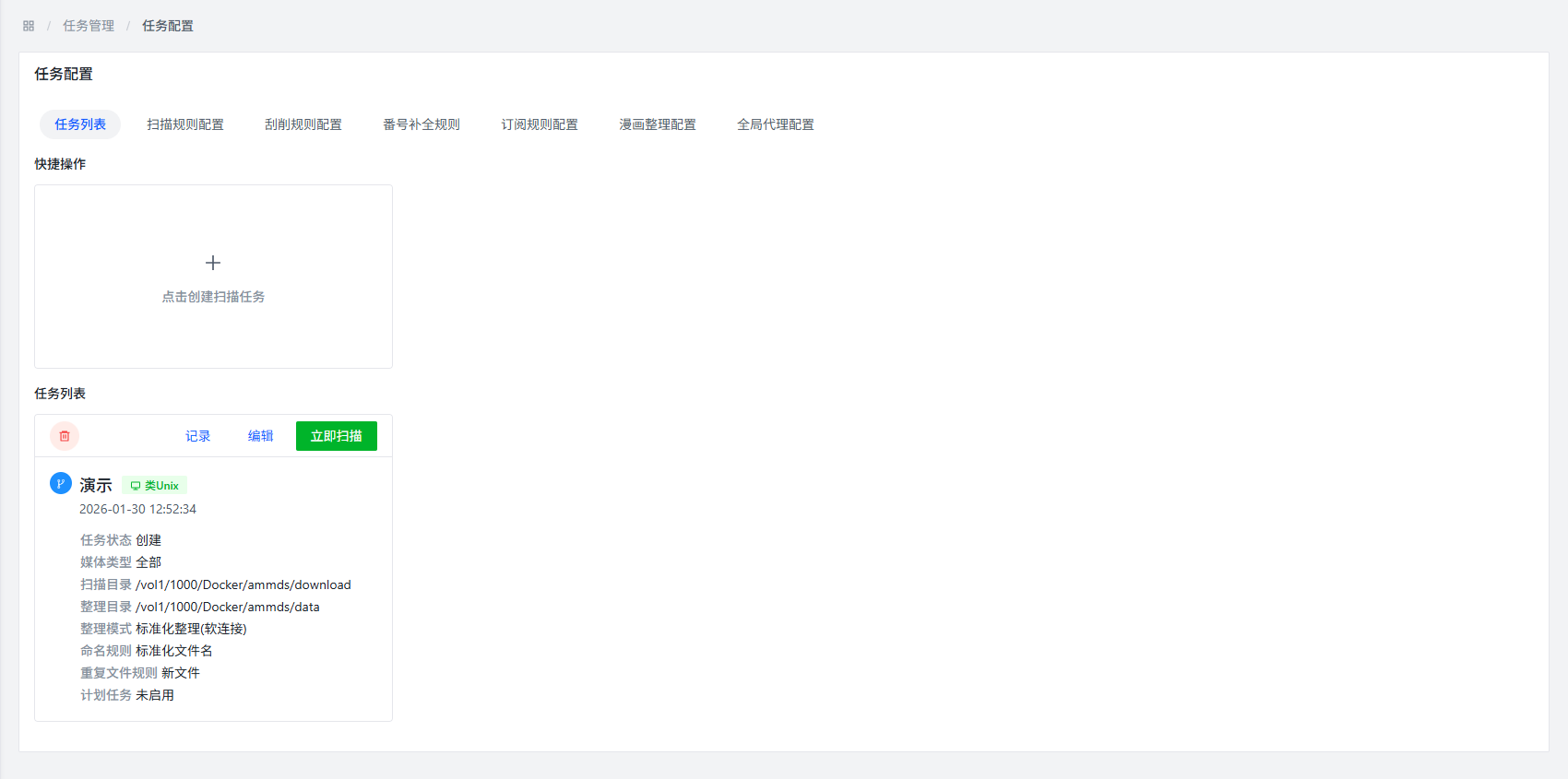
작업 관리 작업
- 편집: 편집 버튼을 클릭하여 스캔 작업의 구성을修改할 수 있습니다.
- 기록: 기록 버튼을 클릭하여 스캔 작업의 실행 이력 기록을查看할 수 있습니다.
- 삭제: 삭제 버튼을 클릭하여 필요하지 않은 스캔 작업을 삭제할 수 있습니다.
스캔 결과查看
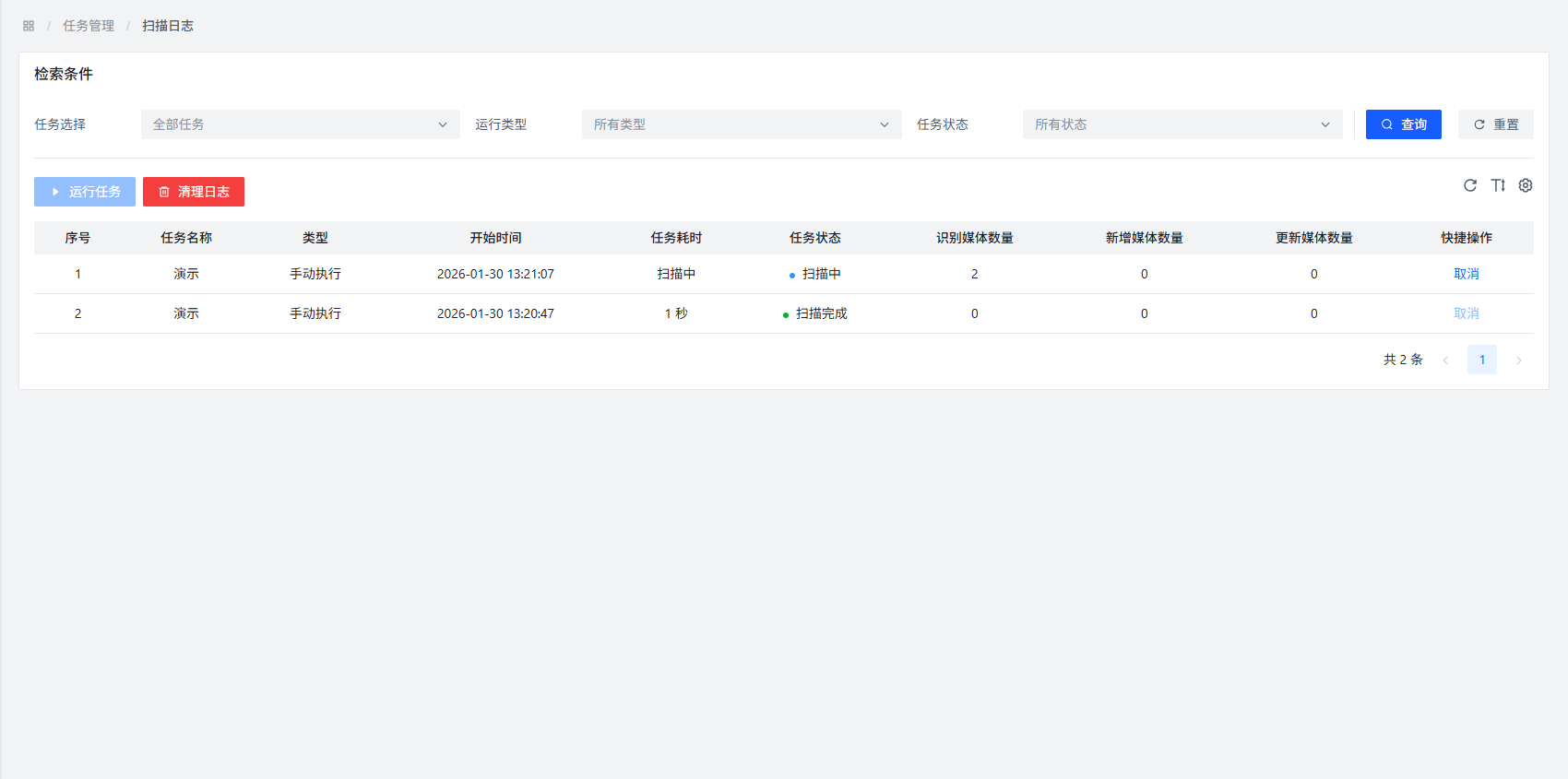
스캔이 완료되면 새로 추가된 스크래핑 가능한 파일은 작업 관리 >> 스캐핑 및 입고에서查看和处理할 수 있습니다.
예약 작업
프로젝트는 예약 작업의 실행 시간을 지정하기 위해 Spring 스타일의 cron 표현식을使用합니다.
자주使用되는 표현식
| 표현식 | 설명 |
|---|---|
0 0 * * * ? | 매시간 실행 |
0 0 0 * * ? | 매일 자정 실행 |
0 0 0 * * 1 | 매주 월요일 자정 실행 |
0 0 0 1 * ? | 매월 1일 자정 실행 |
구성 예제
다음은 전형적인 스캔 작업 구성 예제입니다:
| 구성项 | 설정值 |
|---|---|
| 작업名称 | 日产影视扫描 |
| 미디어类型 | 日产 |
| 整理模式 | 移动模式 |
| 扫描目录 | D:\Downloads\NewMovies |
| 整理目录 | E:\Media\Movies\Japanese |
| 重命名规则 | 标准化文件名 |
| 重复文件处理 | 跳过 |
| 目录监控 | 开启 |
| 加入收藏 | 关闭 |
| 计划任务 | - |
자주 묻는 질문
Q: 스캔 작업 실행이失败하면 어떻게 해야 하나요?
A: 다음과 같은原因이 있을 수 있습니다:
- 스캔 디렉토리가存在하지 않거나 액세스 권한이 없음
- 정리 디렉토리가存在하지 않거나 쓰기 권한이 없음
- 구성错误
- 시스템资源不足
해결方案:
- 디렉토리 경로와 권한을检查하세요
- 구성 매개변수를检查하세요
- 시스템에 충분한资源가 있는지确保하세요 -具體的错误信息를了解하기 위해 실행 기록을查看하세요
Q: 디렉토리 모니터링과 예약 작업의区别是什么?
A:
- 디렉토리 모니터링: 디렉토리 변경을 실시간으로监控하고 새文件이添加되면 즉시处理
- 예약 작업: 미리 설정된时间间隔에 따라 정기적으로 스캔을执行
Q: 소프트 링크와 하드 링크의区别是什么?
A:
- 소프트 링크: Windows의 바로 가기와 같으며 추가 공간을 차지하지 않지만 원본文件에依赖합니다.
- 하드 링크:文件에 대한 여러 참조와 같으며 추가 공간을 차지하지만 원본文件에依赖하지 않습니다 (원본文件이 삭제된 후에도使用할 수 있습니다).
Q: 왜 스캔 결과에 일부文件이显示되지 않나요?
A: 다음과 같은原因이 있을 수 있습니다: -文件格式이 스캔 규칙的格式限制列表에 없음 -文件이 있는 디렉토리가 무시 디렉토리에添加됨 -文件名称에 무시된 문자열이包含됨 -文件大小가设置된 최小视频大小阈值보다 작음
Q: 스캔 효율성을如何提高하나요?
A: 다음方法를尝试할 수 있습니다:
- 무시 디렉토리와 무시文件을合理设置하세요 -不同类型的文件에 대해专门的 스캔 작업을创建하세요 -重复 스캔을避免하기 위해 디렉토리 모니터링功能을使用하세요 -시스템资源分配을适当调整하세요
모범 사례
- 작업 분류: 영상类型에 따라不同的 스캔 작업을创建하여处理效率를提高하세요
- 合理命名: 후속管理이 쉽도록 설명적인 작업名称을使用하세요
- 定期维护:不需要的 스캔 작업을定期检查和清理하세요
- 구성 백업:重要한 구성을修改하기 전에 현재 구성을记录하여问题发生时恢复할 수 있도록 하세요
- 执行监控: 스캔 작업的执行记录을定期查看하여问题를及时发现和解决하세요