サイト認証
サイト認証とは、システムを特定のサイトと「紐づける」ことです。認証が通れば、ランキングや検索などの高度な機能が使えるようになります。
サイト認証ページへのアクセス
以下のパスからアクセスできます:
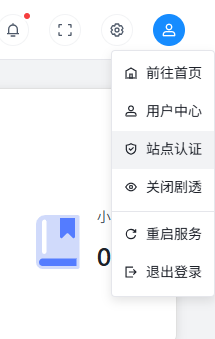
管理画面右上のアバタードロップダウンメニュー >> サイト認証
認証インターフェース
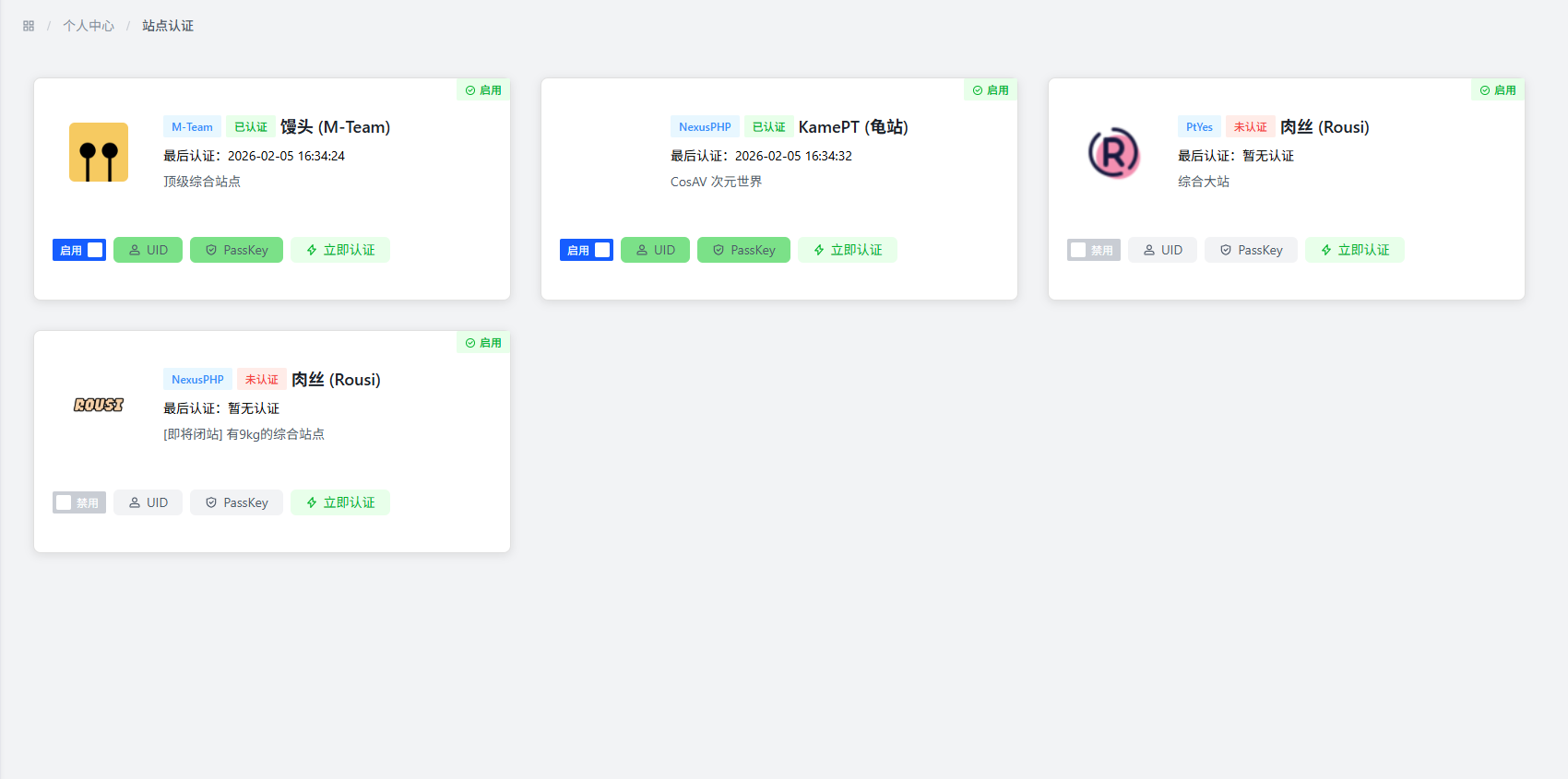
認証方法
認証サイトの選択
ドロップダウンリストから、アカウントを持っているサイトを選びます。
認証情報の入力
以下の情報を入力します:
- UID:そのサイトにおけるユーザー識別子。通常は数字ですが、一部のサイトでは登録時のユーザー名です
- PassKey:サイトから発行されるキー。いわばそのサイトの「パスワード」です
認証の送信
入力後、送信するだけで完了です。
UID と PassKey の取得方法
UID の取得
- ほとんどのサイトはプロフィールページで UID を確認できます
- 一部のサイトは設定やアカウント情報にあります
- 一部のサイトでは UID が登録時のユーザー名です
PassKey の取得
サイトによって取得方法は異なりますが、一般的には以下の場所から見つけられます:
- サイト設定:ユーザー設定やセキュリティ設定で API キーや PassKey オプションを探す
- プロフィール:プロフィールページで PassKey の表示やリセット機能が提供されている場合がある
- アカウントセキュリティ:セキュリティ関連のページでキー管理オプションを探す
注意事項
:::warning 重要な注意事項
- PassKey を漏らさないでください:PassKey はサイトのパスワードと同じくらい重要です。他人に教えないでください
- 認証情報は正しく入力してください:UID と PassKey が正しくないと認証に失敗します
- 定期的に更新する:サイトでパスワードなどを変更した場合は、再認証が必要になることがあります
- サイトのルールを守る:認証機能を使う際は、各サイトの利用規定を遵守してください :::
よくある質問
Q: サイト認証のメリットは?
A: 認証後は、ランキングや検索などの高度な機能が使えるようになり、より充実した体験が得られます。
Q: 認証に失敗したら?
A: 以下の原因が考えられます:
- UID または PassKey の入力ミス
- サイトサーバーに一時的に接続できない
- ネットワークの問題
認証情報を確認し、サイトにアクセスできるか確かめてから、もう一度試してください。
Q: 複数のサイトを同時に認証できますか?
A: はい、いくつでも認証できます。各サイトの情報は独立しています。
Q: PassKey が漏れたら?
A: すぐに該当サイトで PassKey をリセットし、システムの認証情報も更新してください。
ベストプラクティス
- 認証状態を定期的に確認する:認証が有効なままか確認しましょう
- 安全なネットワーク環境で認証する:公共 WiFi では認証しないでください
- 認証情報を保管しておく:後で使うかもしれないので、メモしておくことをおすすめします
- サイトの規定を守る:不正に使用しないでください
- 情報を変更したらすぐに更新する:サイトで情報を変更したら、システム側も忘れずに更新しましょう