飛牛 FnOS デプロイガイド
飛牛 FnOS は、ベテランプレイヤーチームによって開発された NAS システムであり、AI ローカルモデルを統合し、家庭や企業に効率的で安全なストレージソリューションを提供することに取り組んでいます。このガイドでは、飛牛 FnOS 環境での AMMDS のデプロイ手順について詳しく説明します。
デプロイ方法の概要
AMMDS は飛牛 FnOS で 2 つのデプロイ方法を提供します:
- FPK オフラインアプリインストール:飛牛 FnOS アプリセンターを通じて手動でインストールし、ほとんどのユーザーに適しています
- Docker インストール:Docker コンテナを通じてデプロイし、コンテナ技術に精通したユーザーに適しています
FPK オフラインアプリインストール
ダウンロード
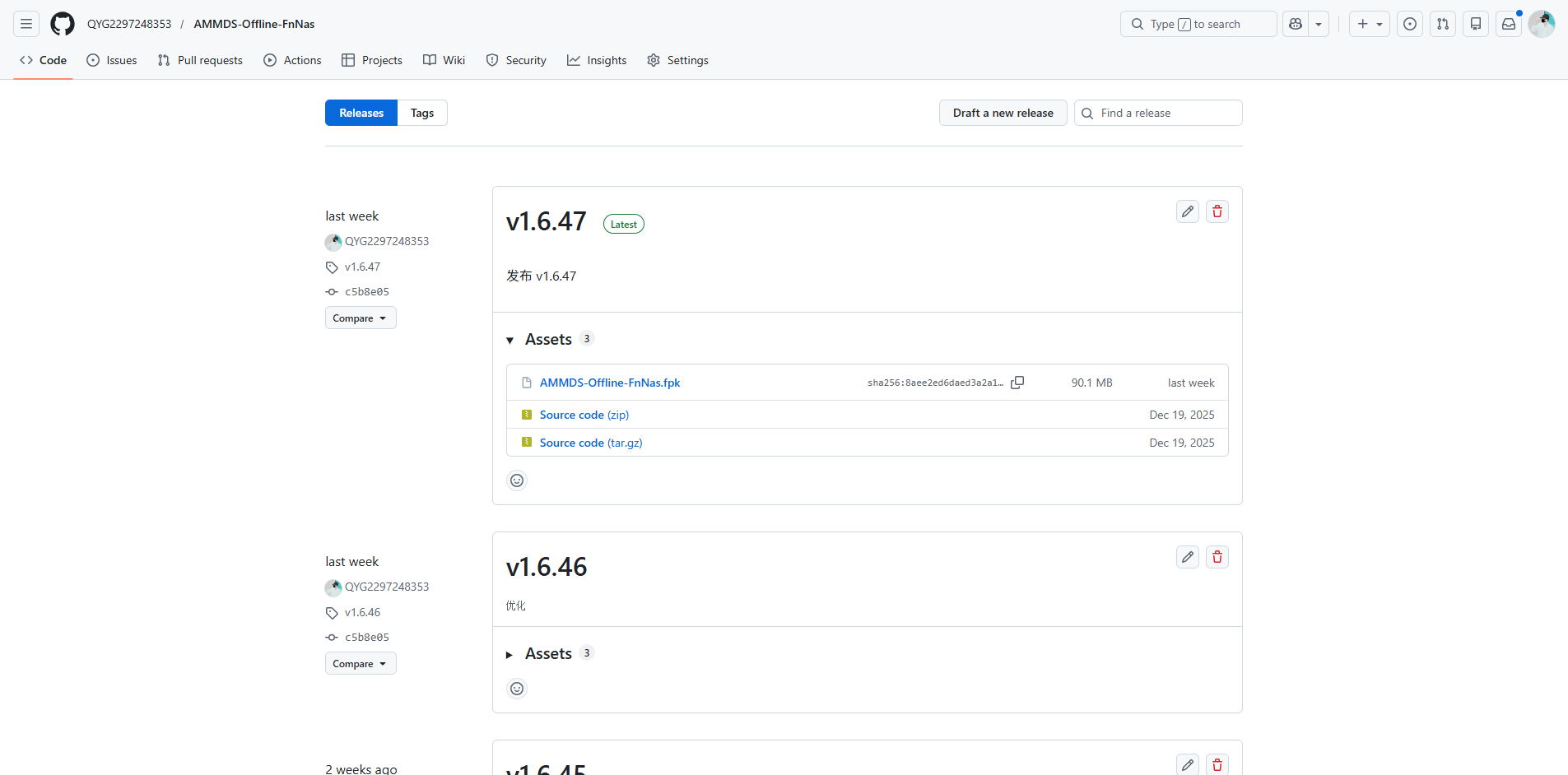
公式リリースアドレス
AMMDS Offline FnNas GitHub Releases
利用可能なインストールパッケージ
| ファイル名 | タイプ | 説明 |
|---|---|---|
AMMDS-Offline-FnNas.fpk | FPK | AMMDS オフラインインストールパッケージ,飛牛 FnOS システムに適用 |
ダウンロード方法
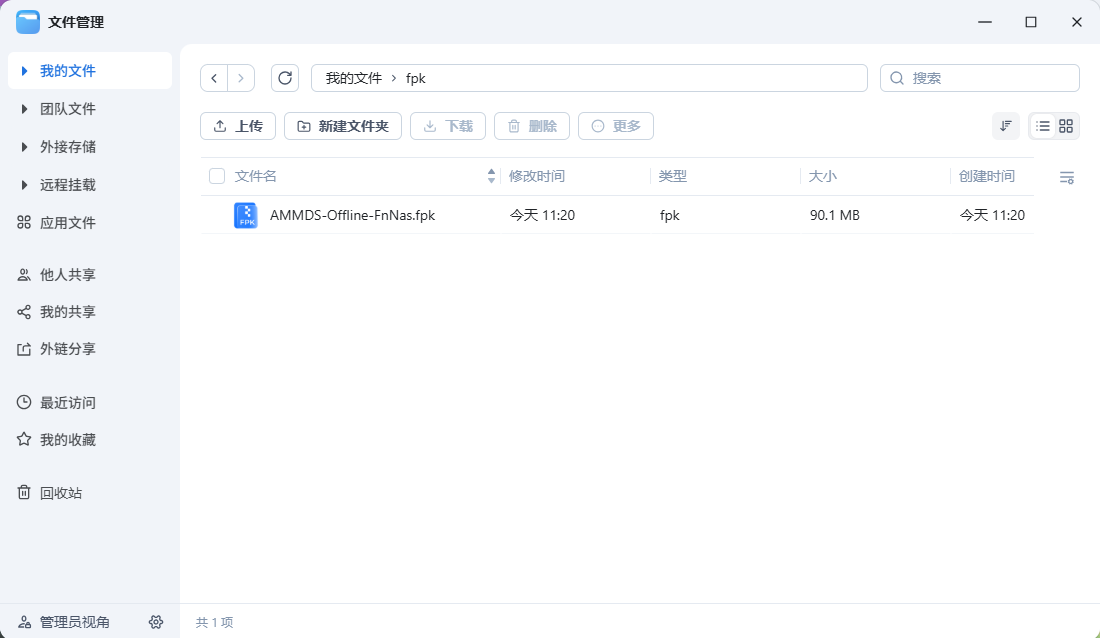
インストールパッケージをローカルコンピュータにダウンロードするか、直接飛牛 FnOS デバイスでダウンロードすることができます。
インストール手順
-
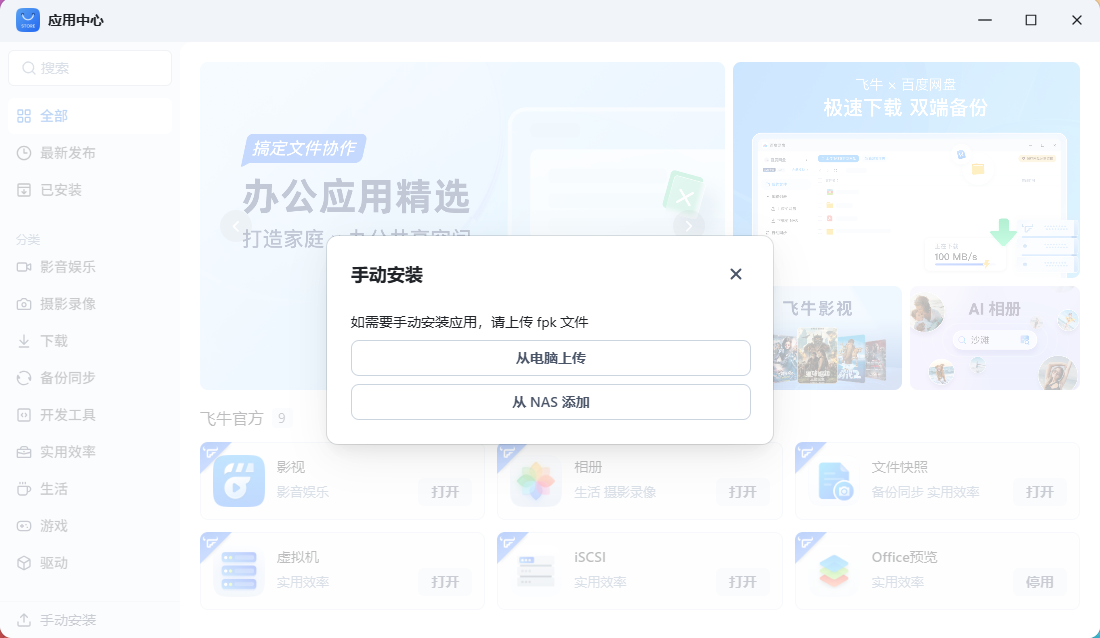
インストールプロセスを開始
アプリセンターを開き、左下隅の手動インストールをクリックし、ダウンロードした FPK ファイルを選択してインストールをクリックします。
-
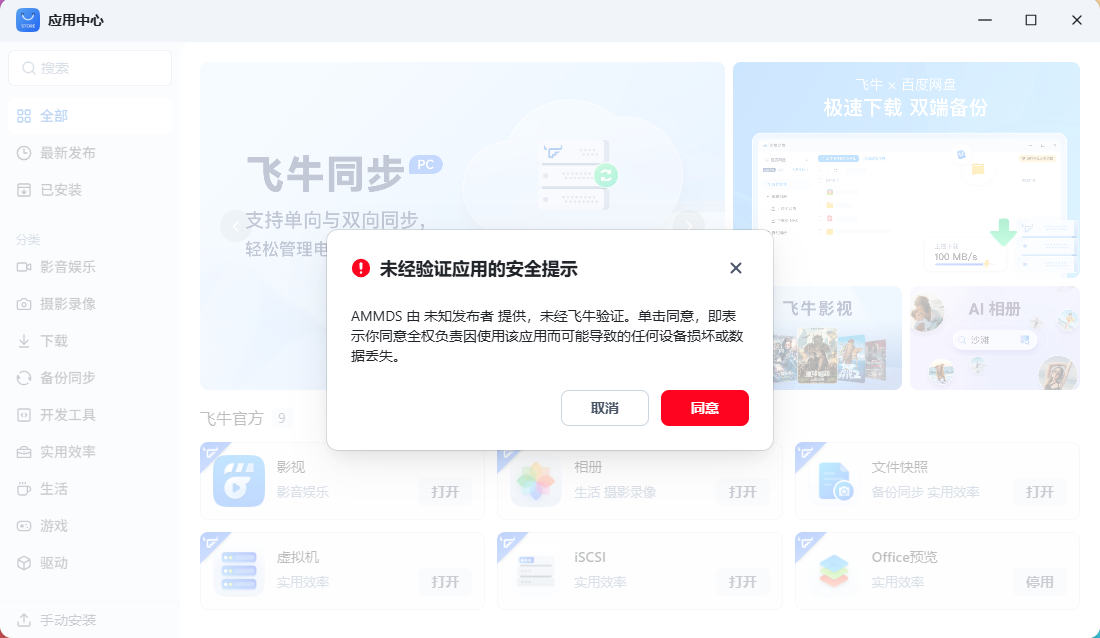
インストールを確認
インストールプロンプト画面で、同意をクリックしてインストールプロセスに入ります。
-
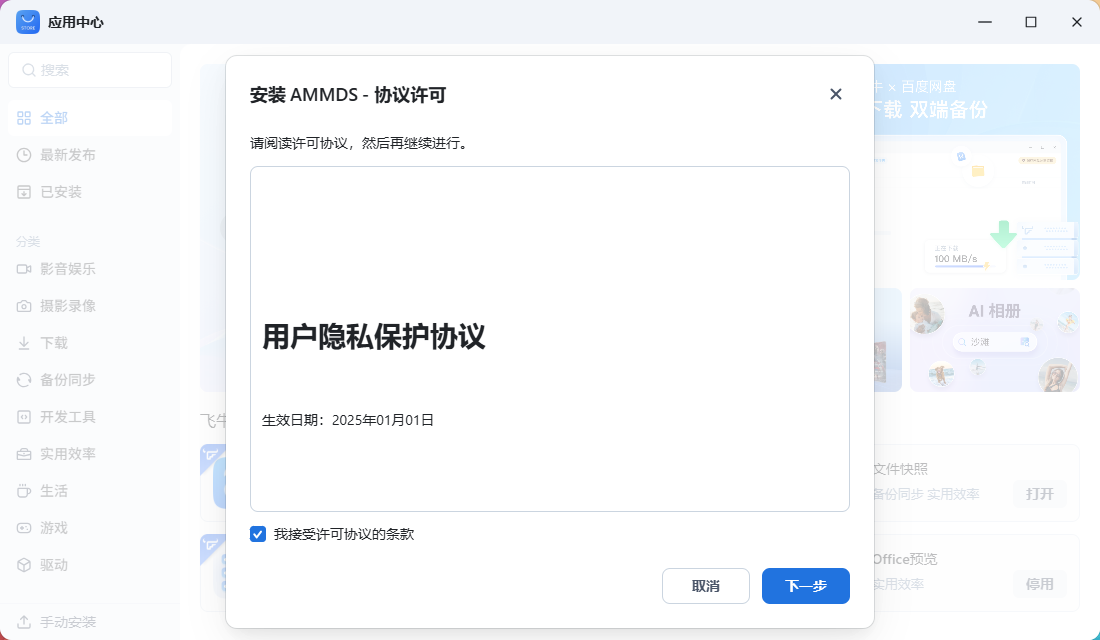
ライセンス説明を読む
インストールライセンス説明を注意深く読み、関連条項を理解してください。
-
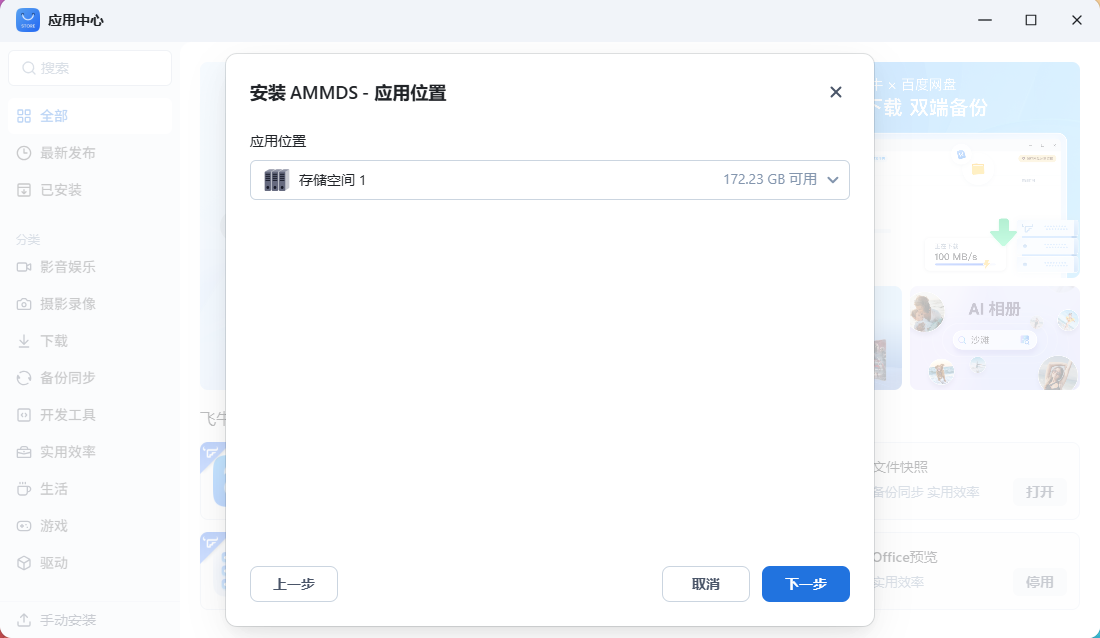
インストール場所を選択
アプリのインストール先のディスクを選択します。十分な空き容量のあるディスクを選択することを推奨します。
-
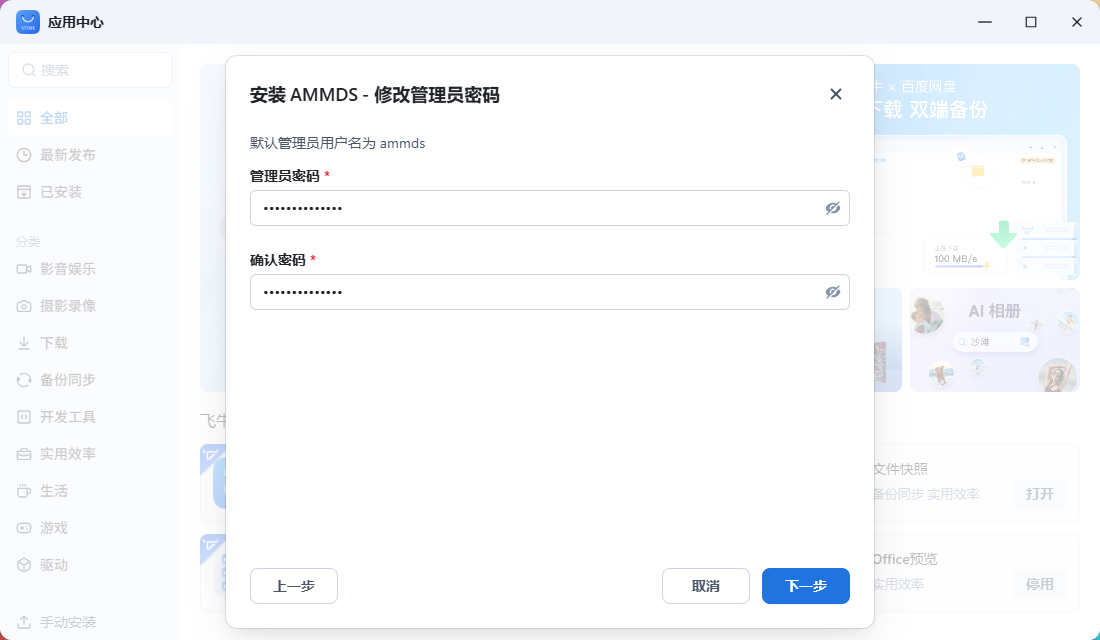
管理者パスワードを設定
AMMDS 管理インターフェースのログインパスワードを設定します。強力なパスワードを使用することを推奨します。
-
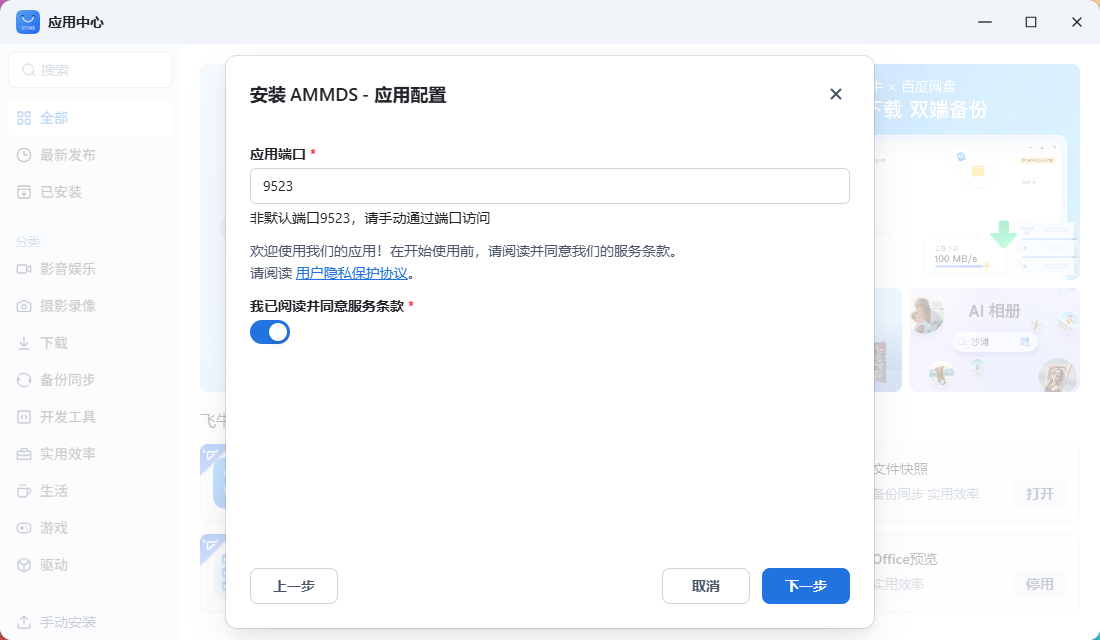
アクセスポートを設定
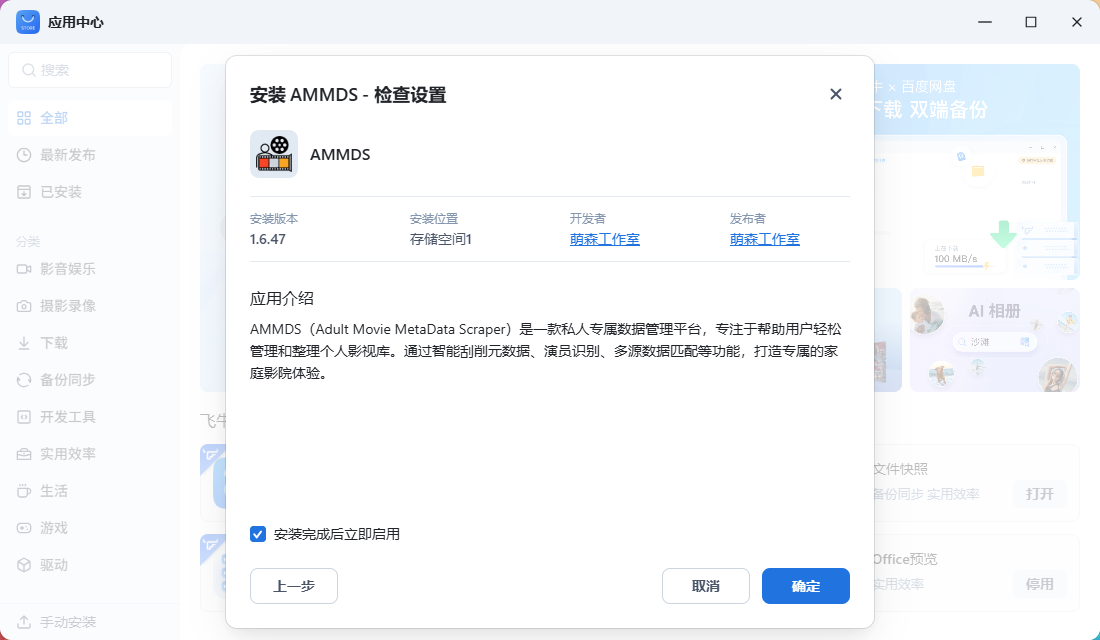
AMMDS のアクセスポートを設定します。デフォルトポートは 9523 です。 サービス条項を読み、同意をクリックします。
-
インストールを開始
最後のインストールプロンプト画面で、確定をクリックしてインストールを開始します。
-
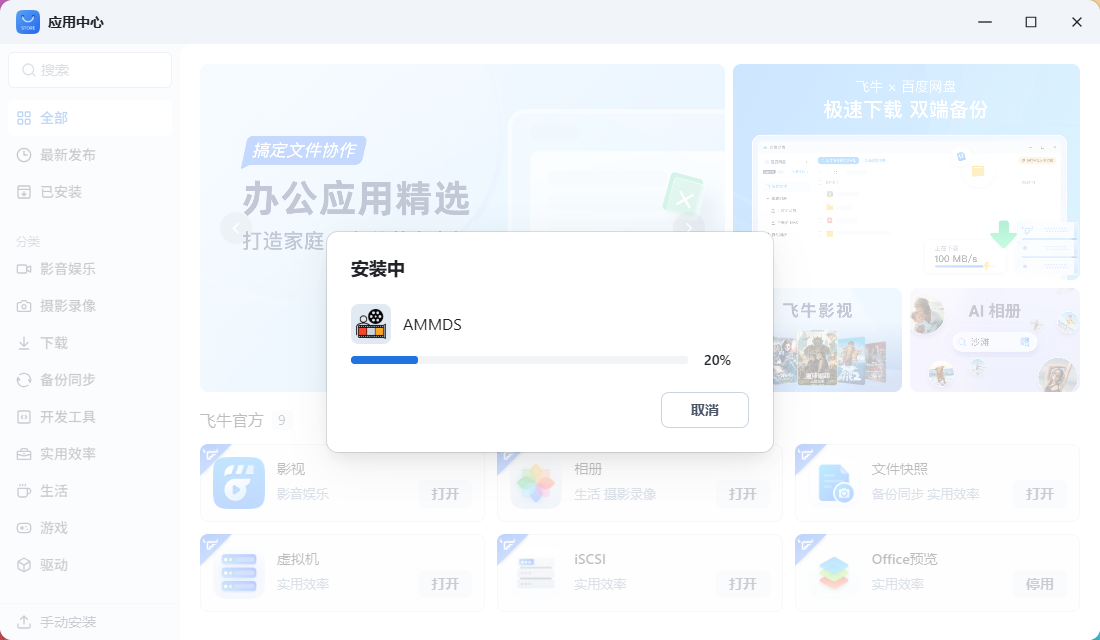
インストール完了を待つ
インストール中に進行状況バーが表示されます。インストールが完了するまでお待ちください。エラーメッセージが表示された場合は、メッセージに従って処理するか、古いバージョンの FPK インストールパッケージを使用してみてください。
-
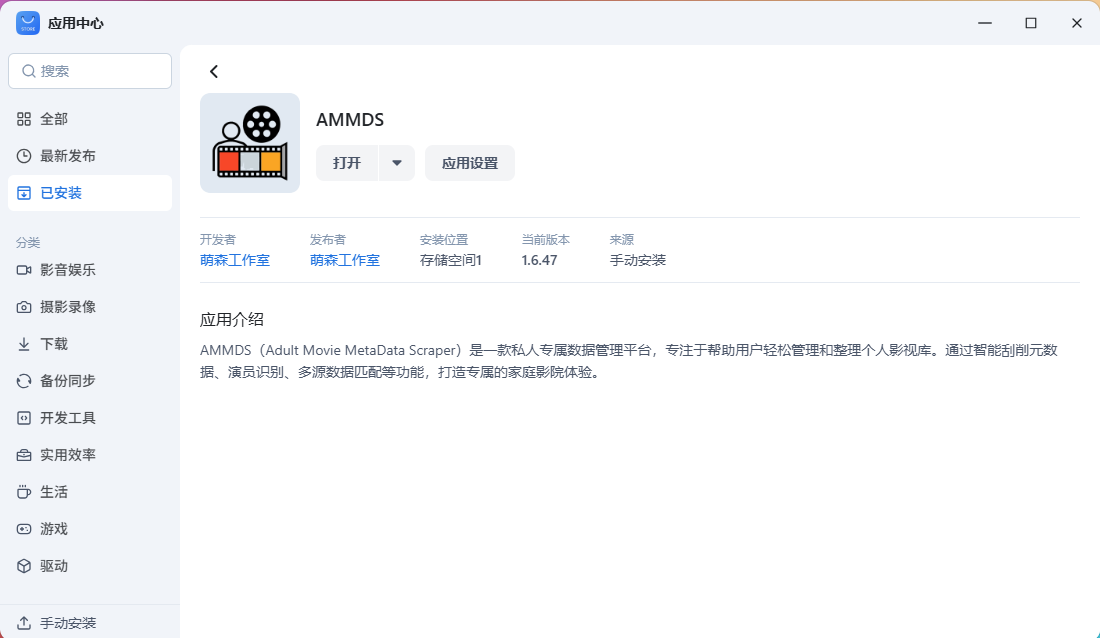
インストール成功を確認
インストールが完了すると、インストール済みアプリリストで AMMDS アプリを見つけることができます。
インストールディレクトリ
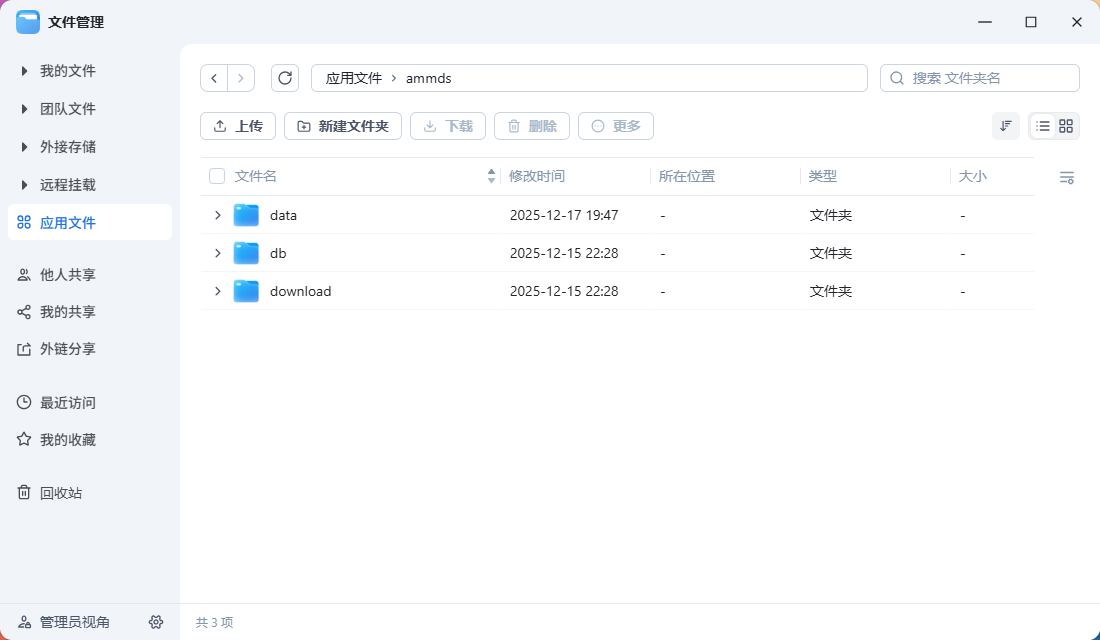
ファイル管理で、アプリファイルから AMMDS アプリのインストールディレクトリを見つけることができます。
Docker インストール
イメージのダウンロード
-
イメージを検索
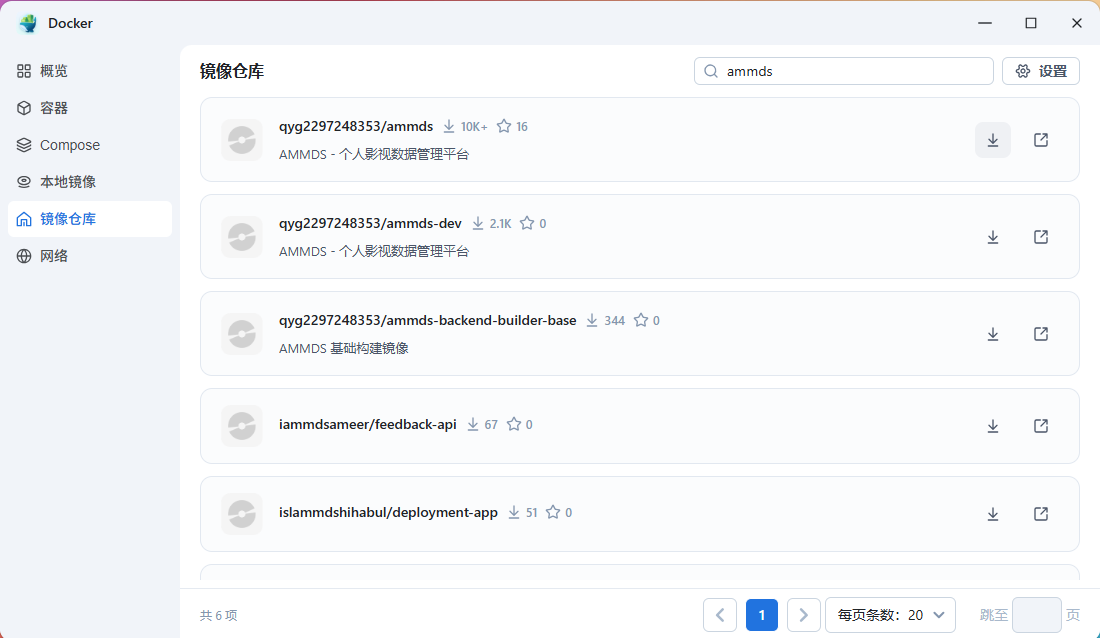
Docker アプリを開き、初期化が完了した後、左側メニューのイメージレポジトリをクリックし、AMMDS イメージを検索します。
-
イメージを選択
ダウンロード数が最も多いイメージを選択します。完全なイメージ名は
qyg2297248353/ammdsです。
-
バージョンを選択
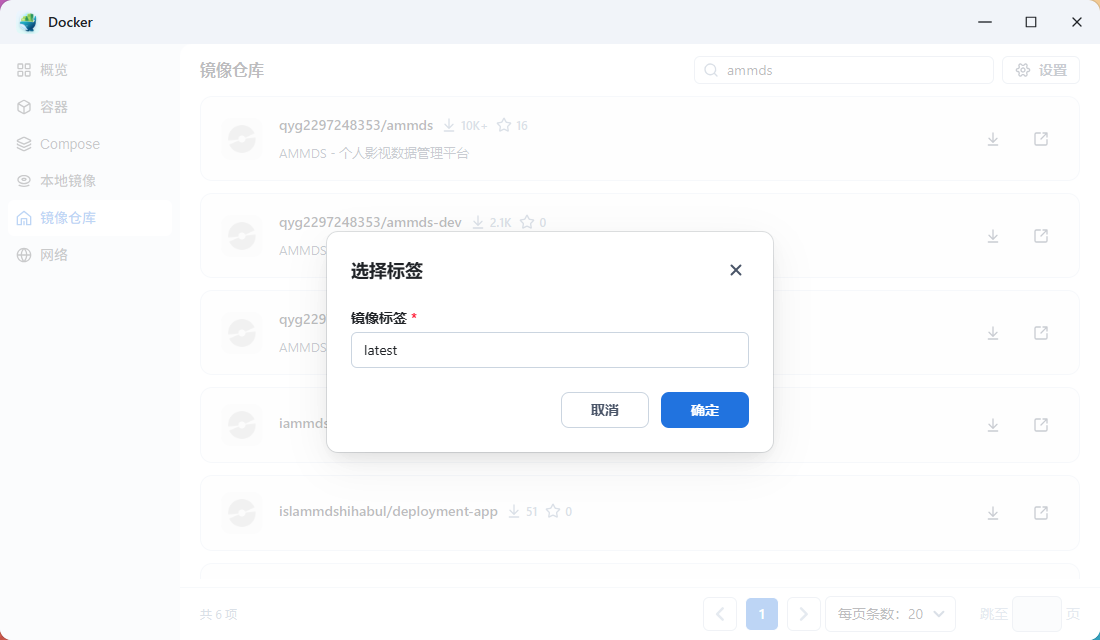
デフォルトバージョンは
latestです。お使いのデバイスが古いデバイスの場合、latestバージョンをサポートしていない可能性があるため、タグの末尾がol8のバージョンを選択する必要があります。
-
ダウンロード完了を待つ
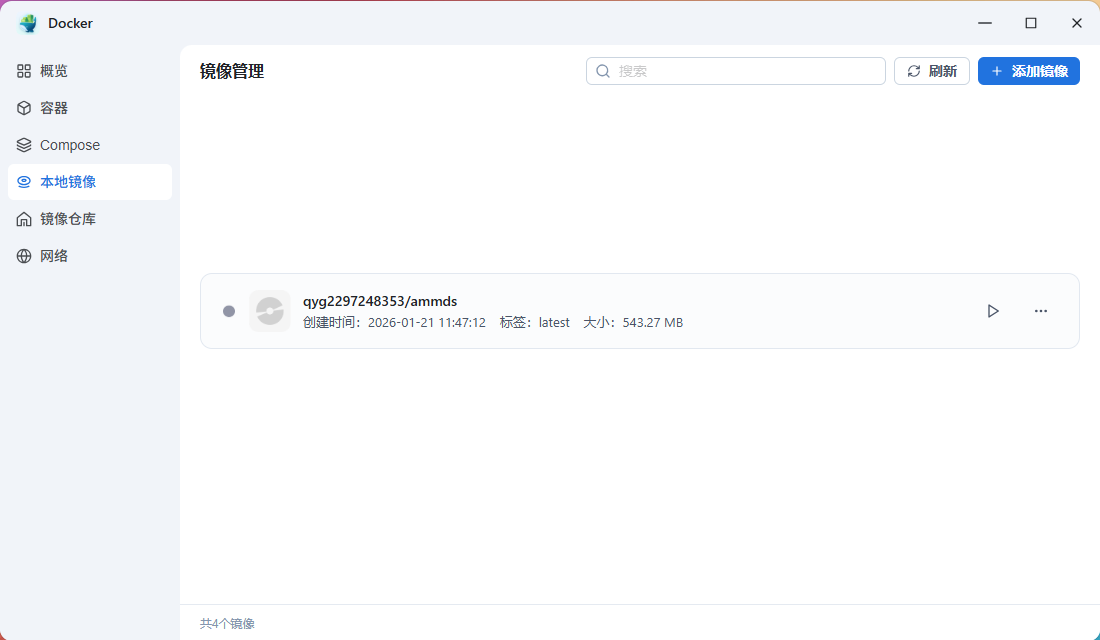
ローカルイメージでダウンロードの進行状況を確認することができます。ダウンロードが完了すると、実行ボタンが表示されます。
コンテナの作成と設定
-
コンテナを作成
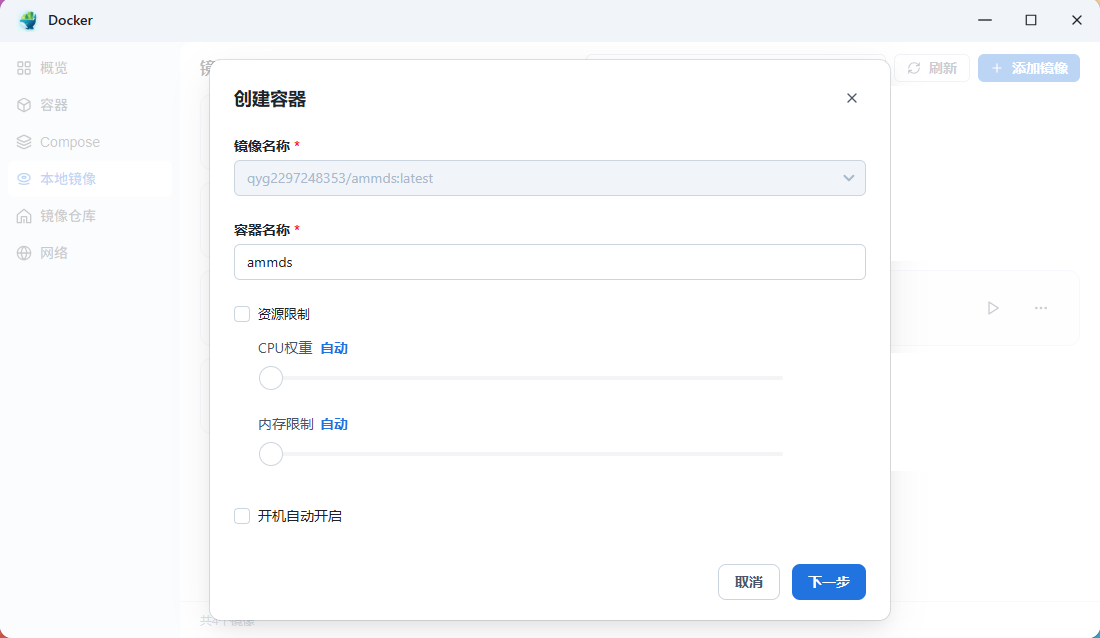
実行ボタンをクリックしてデプロイを開始します。 コンテナ名はカスタマイズ可能で、例えば
ammdsとします。 デバイスのパフォーマンスと要件に応じて、適切なリソースを割り当てます。 起動時に自動的に開始機能を有効にすることができます。
-
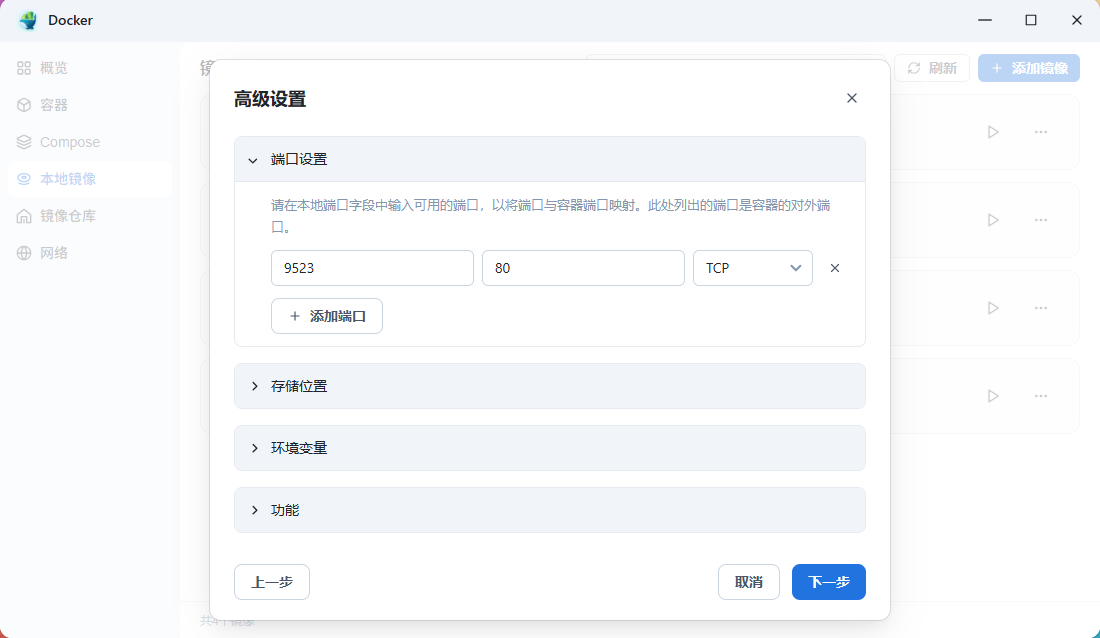
ポート設定
詳細設定で、ポートマッピングを構成します:
- デフォルトのコンテナポートは 80(TCP)です
- アクセスポートを 9523(またはその他の利用可能なポート)に変更します
-
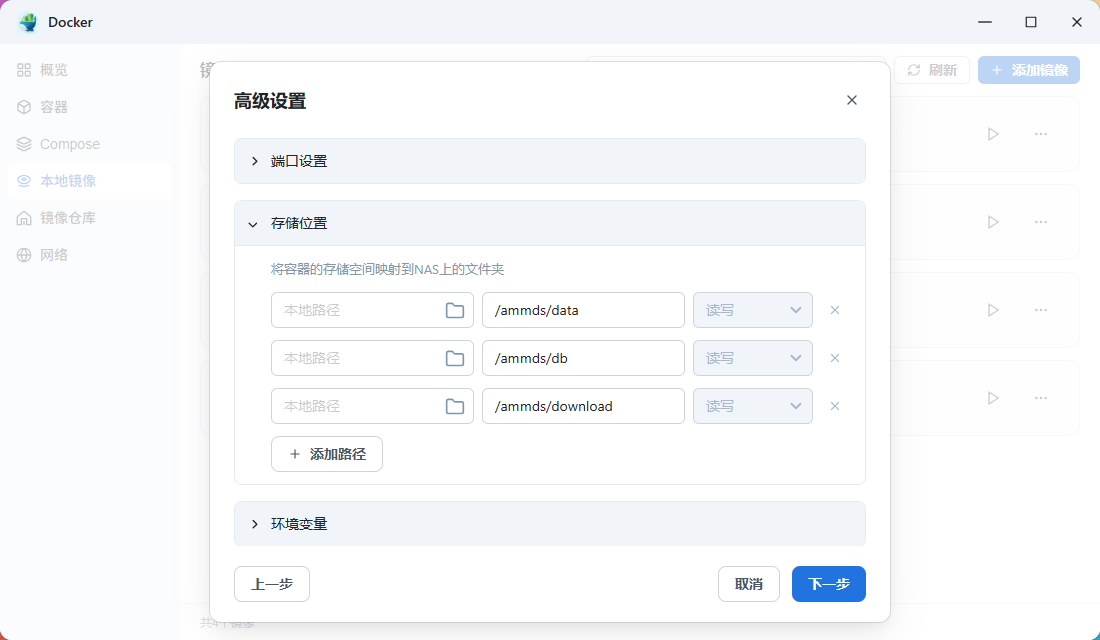
ストレージ設定
永続ストレージを実現するために、ローカルディレクトリをコンテナにマウントすることを推奨します:
- デフォルトでは、飛牛は統一された一時ストレージディレクトリを作成しますが、このディレクトリはシステムによって簡単にクリーンアップされる可能性があります
- 対応するディレクトリを手動で作成し、コンテナにマウントすることを推奨します
-
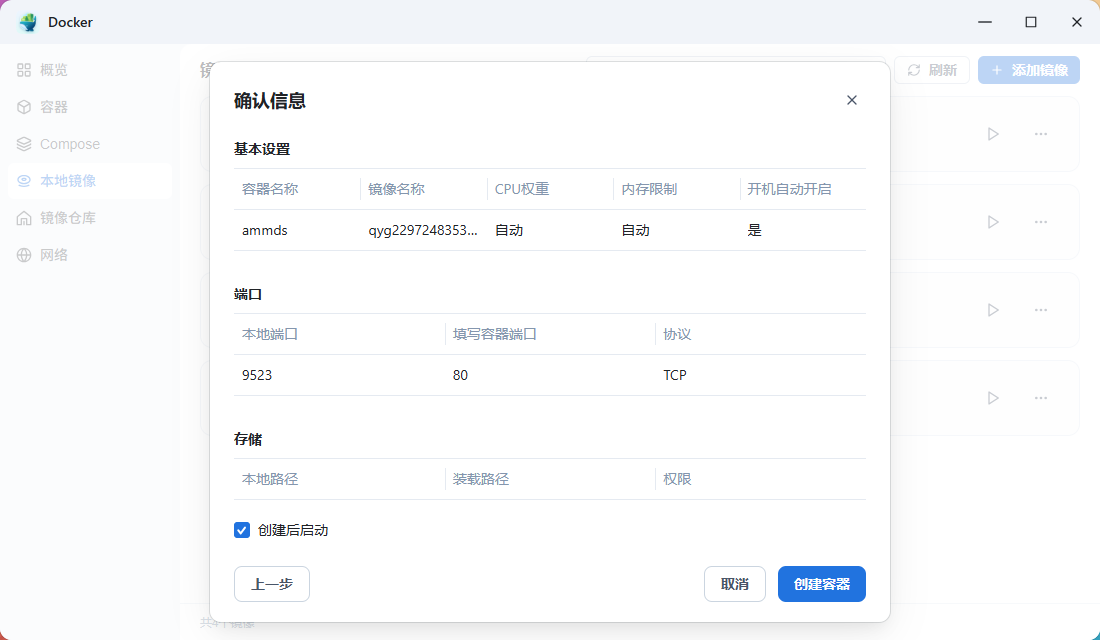
設定を確認
すべての設定情報が正しいことを確認した後、作成後に起動オプションにチェックを入れます。
実行と管理
-
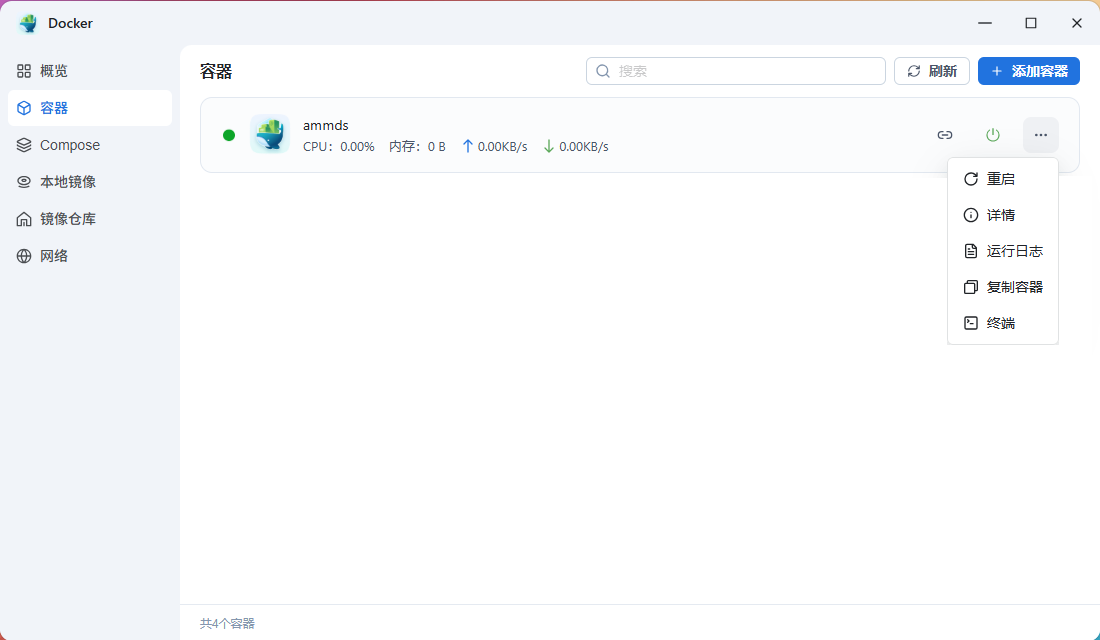
実行状態を確認
コンテナリストで AMMDS アプリが実行中であることを確認することができます。右側の三点リーダーでクイック操作を行うことができます。
-
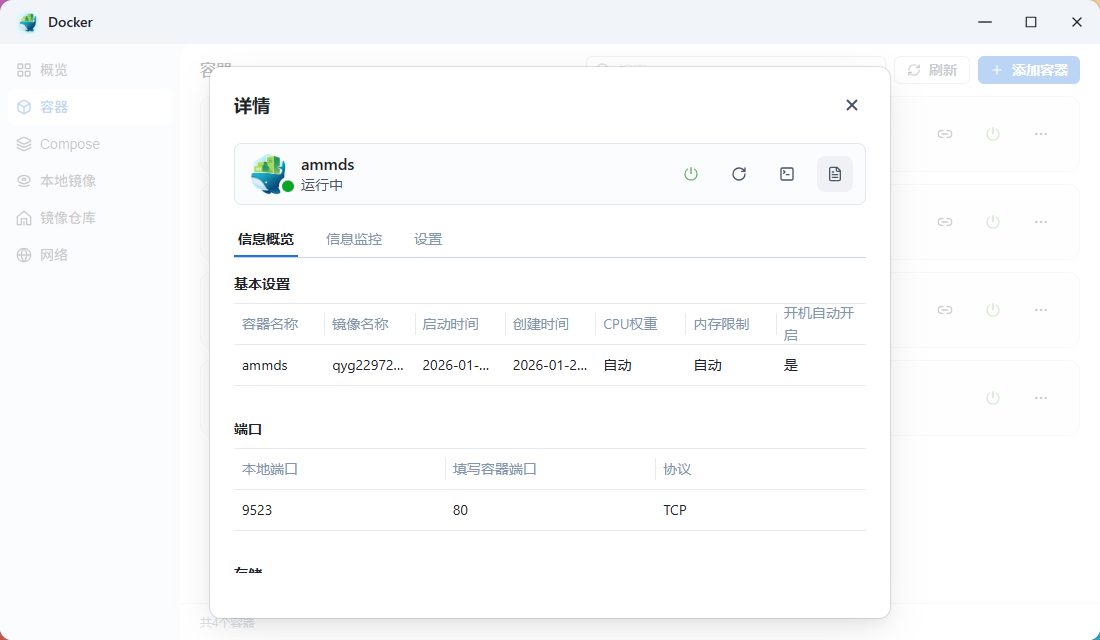
アプリの詳細を確認
コンテナをクリックして詳細ページに入り、アプリの詳細情報を確認します。
-
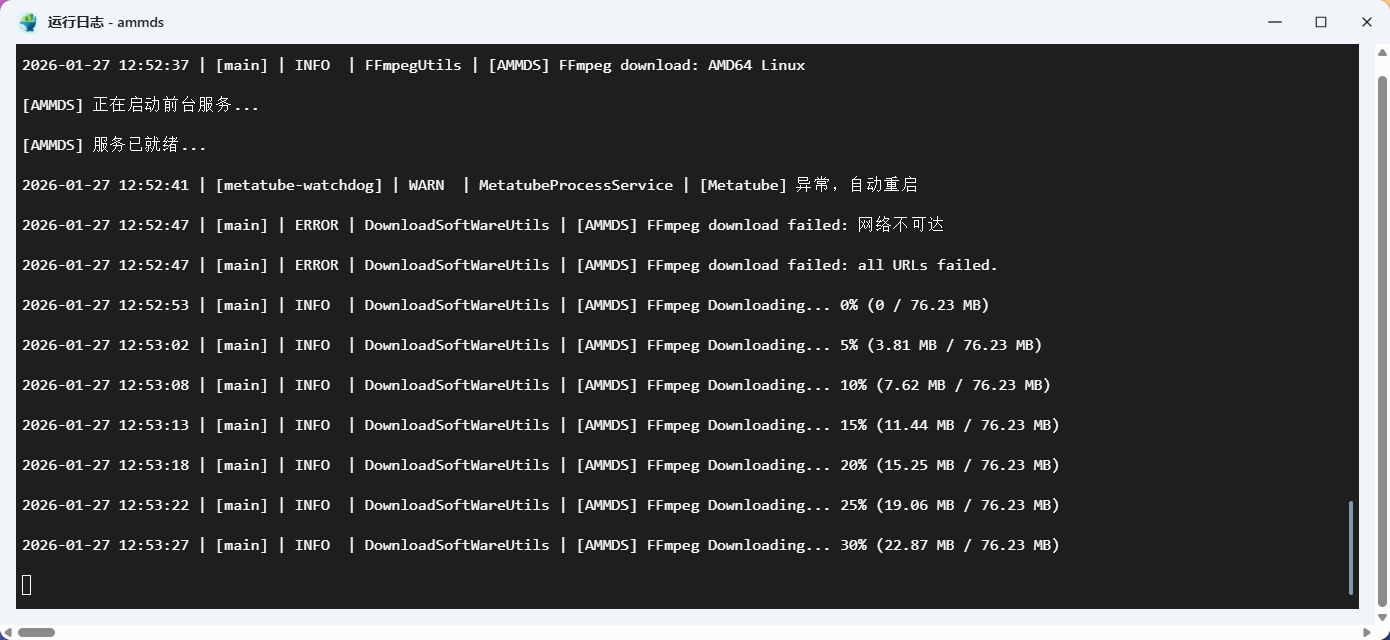
実行ログを確認
ログを表示をクリックして、アプリの実行状態とダウンロードの進行状況を確認することができます。
:::info 初回起動のヒント 初回インストール時、システムは必要なリソースファイルを自動的にダウンロードするため、しばらく待つ必要があります。ログにダウンロードの進行状況が表示されます。 :::
インストールの完了
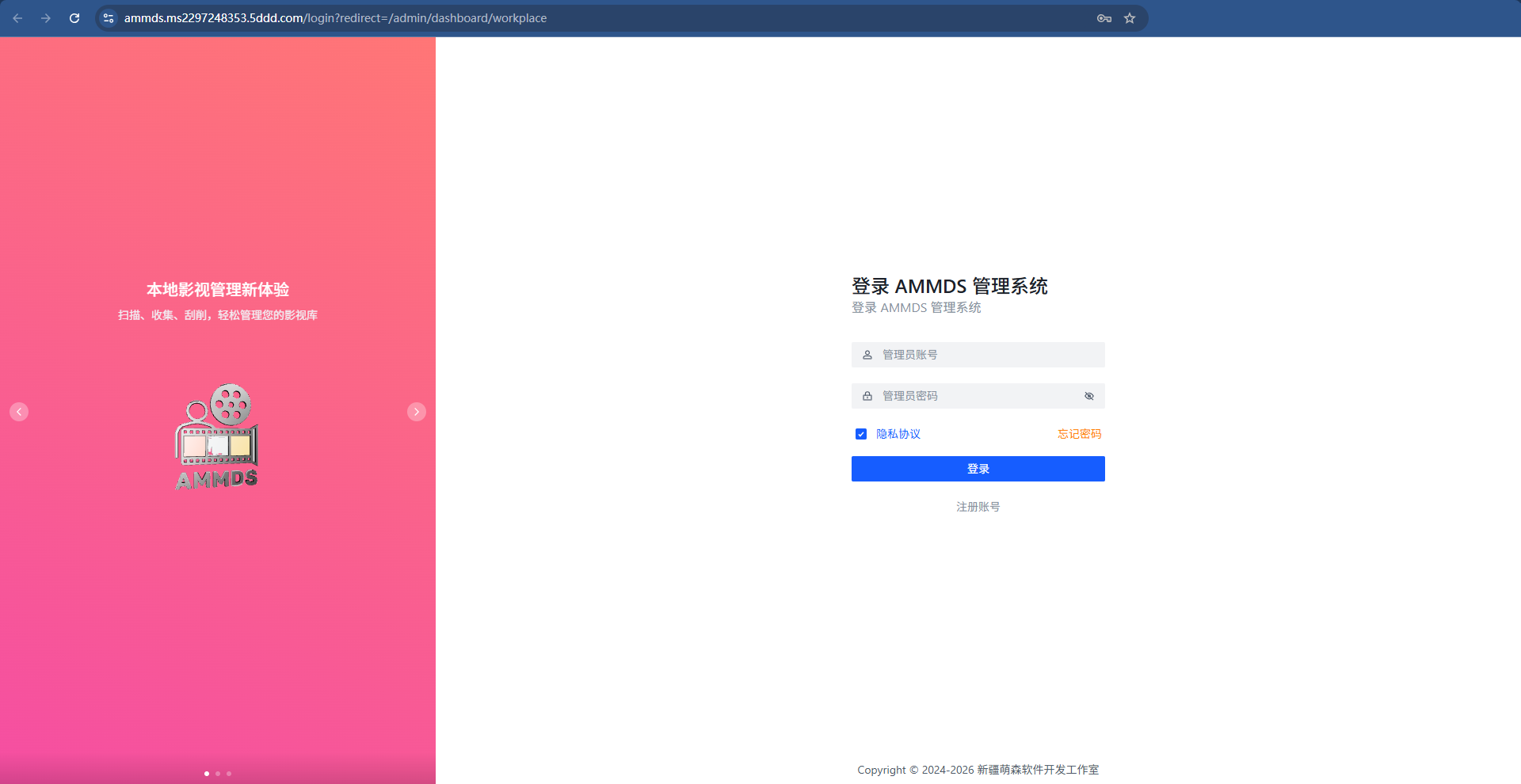
インストールが完了すると、ブラウザを使用して AMMDS 管理インターフェースにアクセスし、すべての機能を使用し始めることができます。
高度な試み
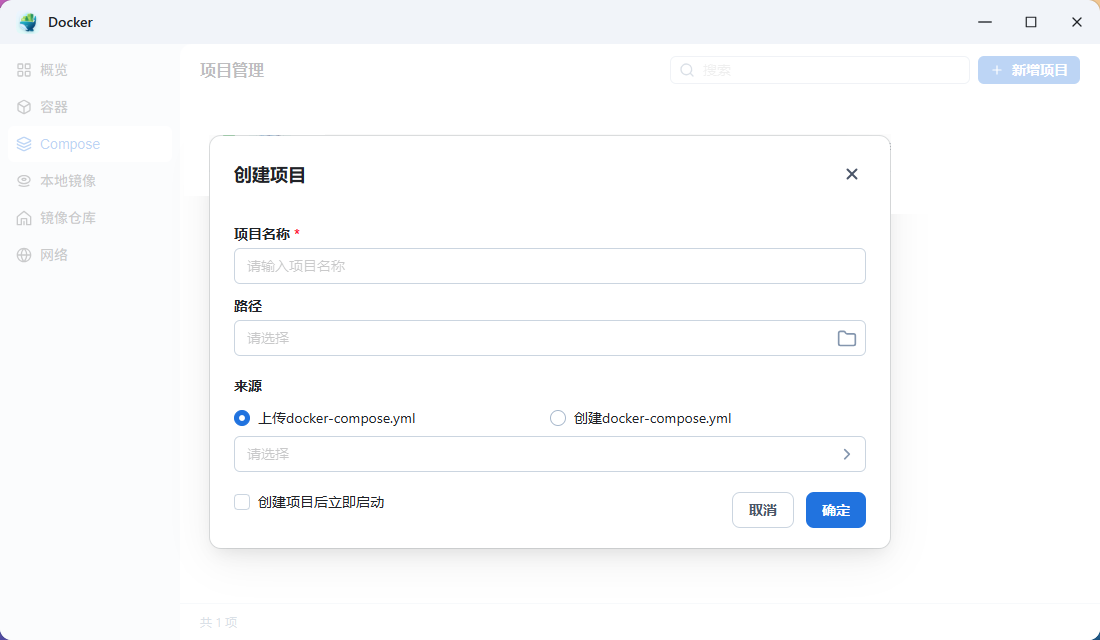
Docker のオーケストレーションモードに精通している場合は、Compose ファイルを通じて AMMDS をデプロイすることを選択し、より柔軟な設定と管理エクスペリエンスを得ることができます。
警告と注意事項
セキュリティ警告
:::danger 重要なセキュリティのヒント
- 公式ソース:AMMDS インストールパッケージは公式 GitHub Releases ページからのみダウンロードし、サードパーティのダウンロードソースの使用は避けてください
- パスワードのセキュリティ:強力なパスワードを設定し、定期的に変更し、弱いパスワードの使用を避けてください
- ポートのセキュリティ:デフォルトポートを変更し、攻撃されるリスクを減らしてください
:::
システム要件
:::info システム構成要件
最小要件
- オペレーティングシステム:飛牛 FnOS 最新バージョン
- プロセッサ:Intel Core i3 または同等のパフォーマンス
- メモリ:4GB RAM
- ディスク領域:少なくとも 10GB の空き領域
- ネットワーク:ブロードバンドインターネット接続
推奨要件
- オペレーティングシステム:飛牛 FnOS 最新バージョン
- プロセッサ:Intel Core i5 または同等のパフォーマンス
- メモリ:8GB RAM 以上
- ディスク領域:20GB の空き領域
- ネットワーク:安定したブロードバンドインターネット接続
:::
使用上の注意事項
- データバックアップ:定期的に AMMDS の設定ファイルと重要なデータをバックアップしてください
- リソース管理:ディスク領域の使用状況を監視し、不要なリソースファイルを及时にクリーンアップしてください
- ネットワーク接続:特にリソースのダウンロードと更新時に、安定したネットワーク接続を確保してください
- システムメンテナンス:システムの安定性を確保するために、定期的に飛牛 FnOS システムを更新してください
トラブルシューティング
よくある問題
- インストール失敗:ディスク領域が十分であるか、ネットワーク接続が正常であるかを確認してください
- 起動異常:実行ログを確認して詳細なエラー情報を取得してください
- アクセス失敗:ポート設定が正しいか、ファイアウォールがアクセスを許可しているかを確認してください
- アップグレード失敗:古いバージョンをアンインストールしてから新しいバージョンをインストールしてみてください
連絡先
解決できない問題が発生した場合は、公式 GitHub リポジトリにアクセスして Issue を提出するか、助けを求めてください。
ベストプラクティス
- 定期的な更新:最新の機能とセキュリティ修正を取得するために、AMMDS を最新バージョンに保持してください
- 合理的な設定:デバイスのパフォーマンスに応じて AMMDS のパラメータを合理的に設定し、リソースの過剰使用を避けてください
- 安全な使用:公式ドキュメントのガイダンスに従い、コア設定ファイルの変更を避けてください
- コミュニティへの参加:AMMDS コミュニティに参加し、使用経験を共有し、問題をフィードバックしてください