Windows デプロイガイド
Windows(マイクロソフト Windows)はマイクロソフトが開発したデスクトップ OS で、パソコンやサーバーで広く使われています。ここでは Windows に AMMDS をデプロイする方法を紹介します。
ダウンロード
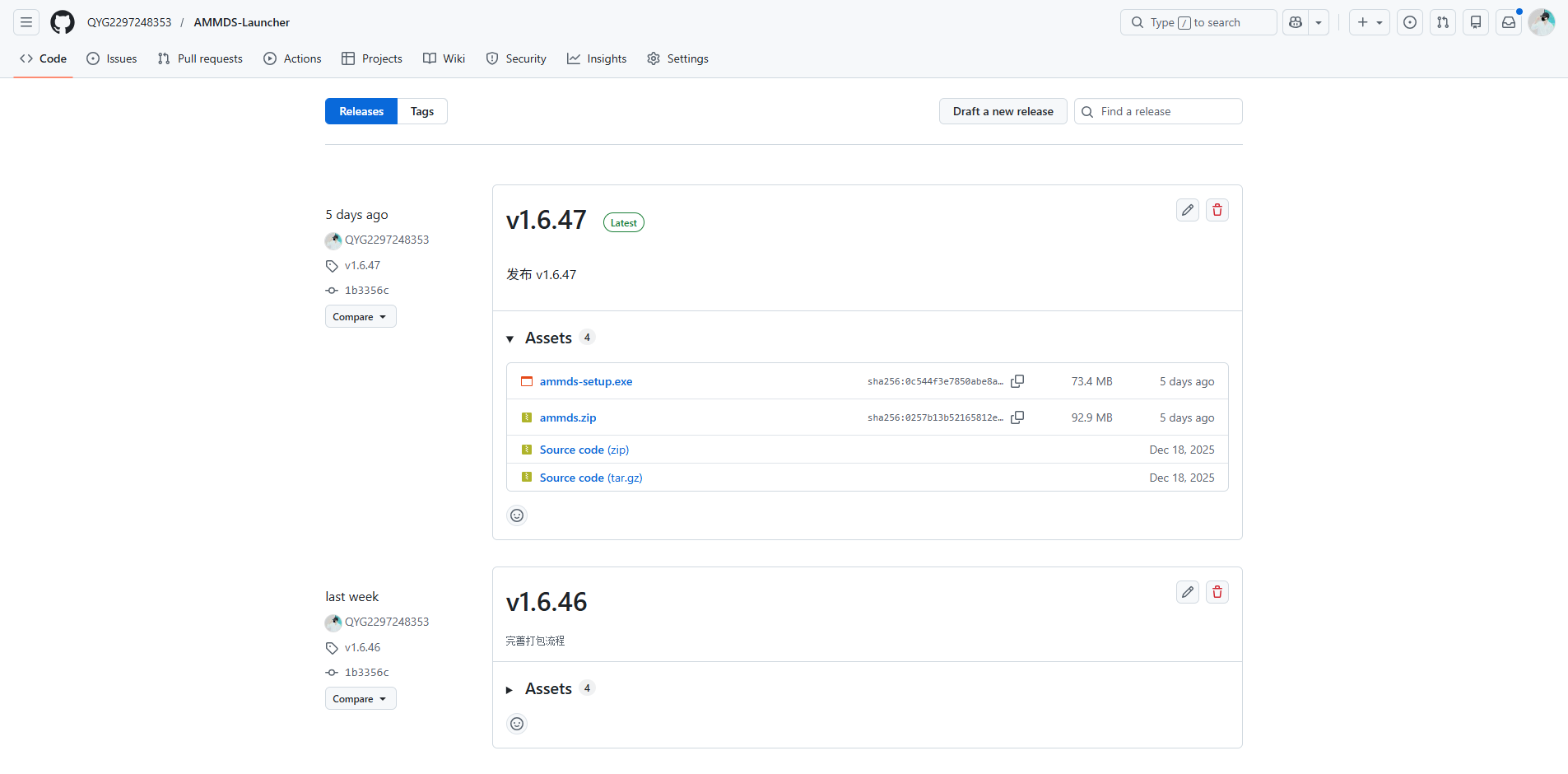
公式リリースアドレス
AMMDS Launcher GitHub Releases
利用可能なインストールパッケージの種類
| ファイル名 | タイプ | 説明 |
|---|---|---|
ammds-setup.exe | インストーラー | 完全な AMMDS Launcher インストールパッケージ。自動インストールウィザードと全コンポーネントを含む |
ammds.zip | ポータブル版 | インストール不要のグリーンバージョン。解凍してすぐに実行可能。一時的な使用や管理者権限がない環境に最適 |
推奨ダウンロード
推奨: ammds-setup.exe
インストーラーを使えば必要な依存関係を全部自動でセットアップしてくれるので、ラクチンです。
インストール
前提条件
- オペレーティングシステム:Windows 10 以降
- 権限:インストールには管理者権限が必要
- ネットワーク:初回起動時に必要なリソースをダウンロードするため、インターネット接続が必要
インストール手順
-
インストーラーを起動
ダウンロードした
ammds-setup.exeをダブルクリックし、インストールウィザードを起動します。 -
インストール言語を選択

言語選択画面でインストール言語として简体中文を選び、「OK」をクリックします。
-
追加コンポーネントを選択
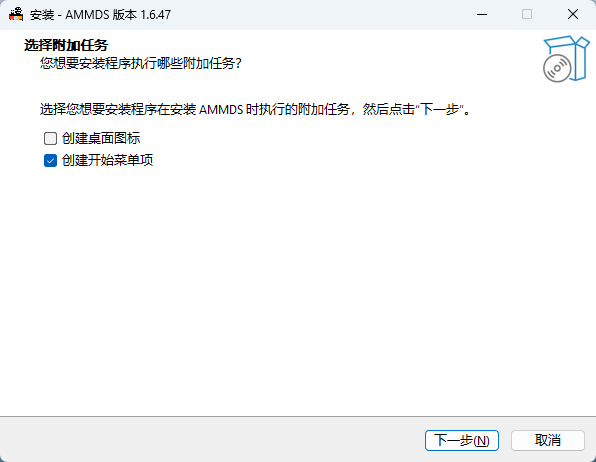
コンポーネント選択画面では、すべてのコンポーネントにチェックを入れるのをおすすめします:
- コアコンポーネント:AMMDS Launcher 本体
- 依存ライブラリ:必要な実行環境
- システム統合:トレイアイコンと自動起動機能
-
インストールを開始
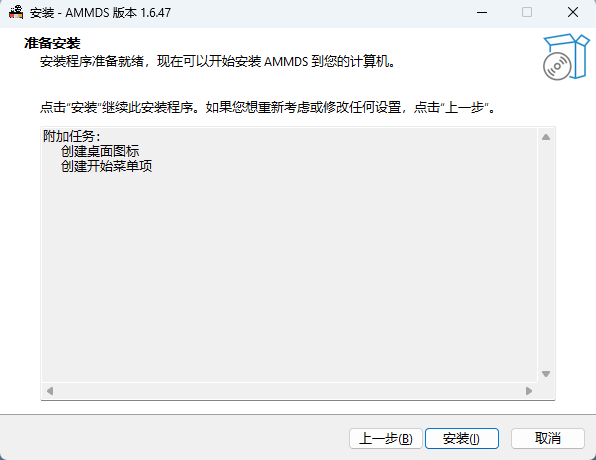
インストール設定を確認したら、「インストール」ボタンをクリックして開始します。
-
インストールの進行状況
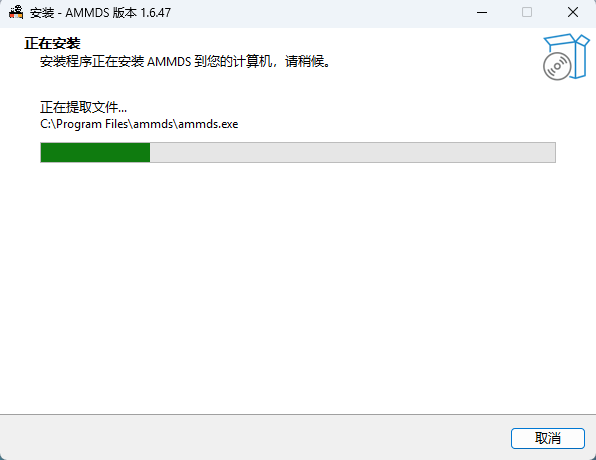
インストーラーが現在の進行状況を表示します。しばらくお待ちください。
-
インストールの完了
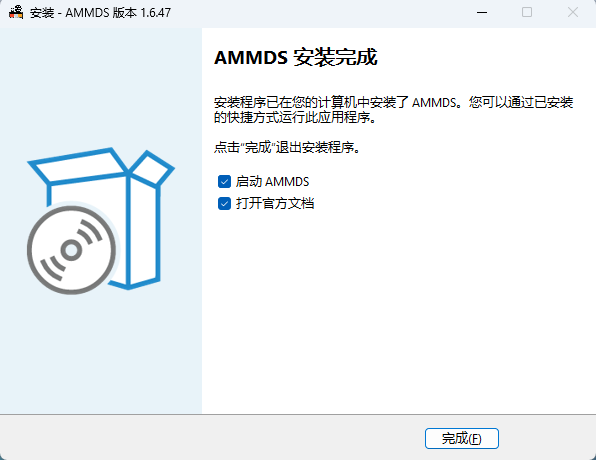
インストールが完了したら、「完了」ボタンをクリックしてウィザードを終了します。
初回起動
インストールが完了すると、AMMDS Launcher が自動的に起動し、公式ドキュメントのトップページが表示されます。
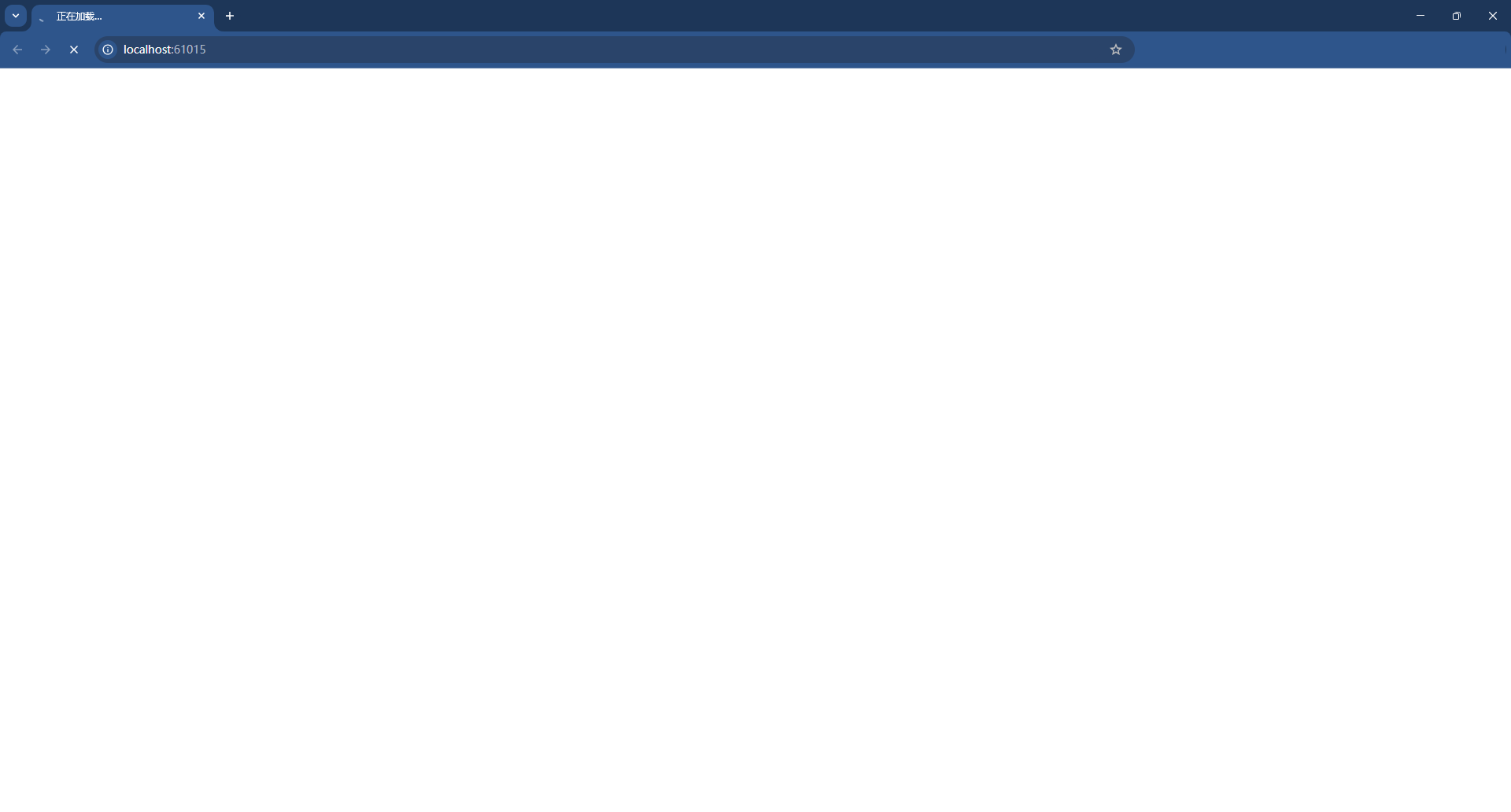
注意: 初回起動時に白い画面が出ても慌てないでください。バックグラウンドで必要なリソースファイルをダウンロードしています。ダウンロードが完了すると自動でページが更新されます。
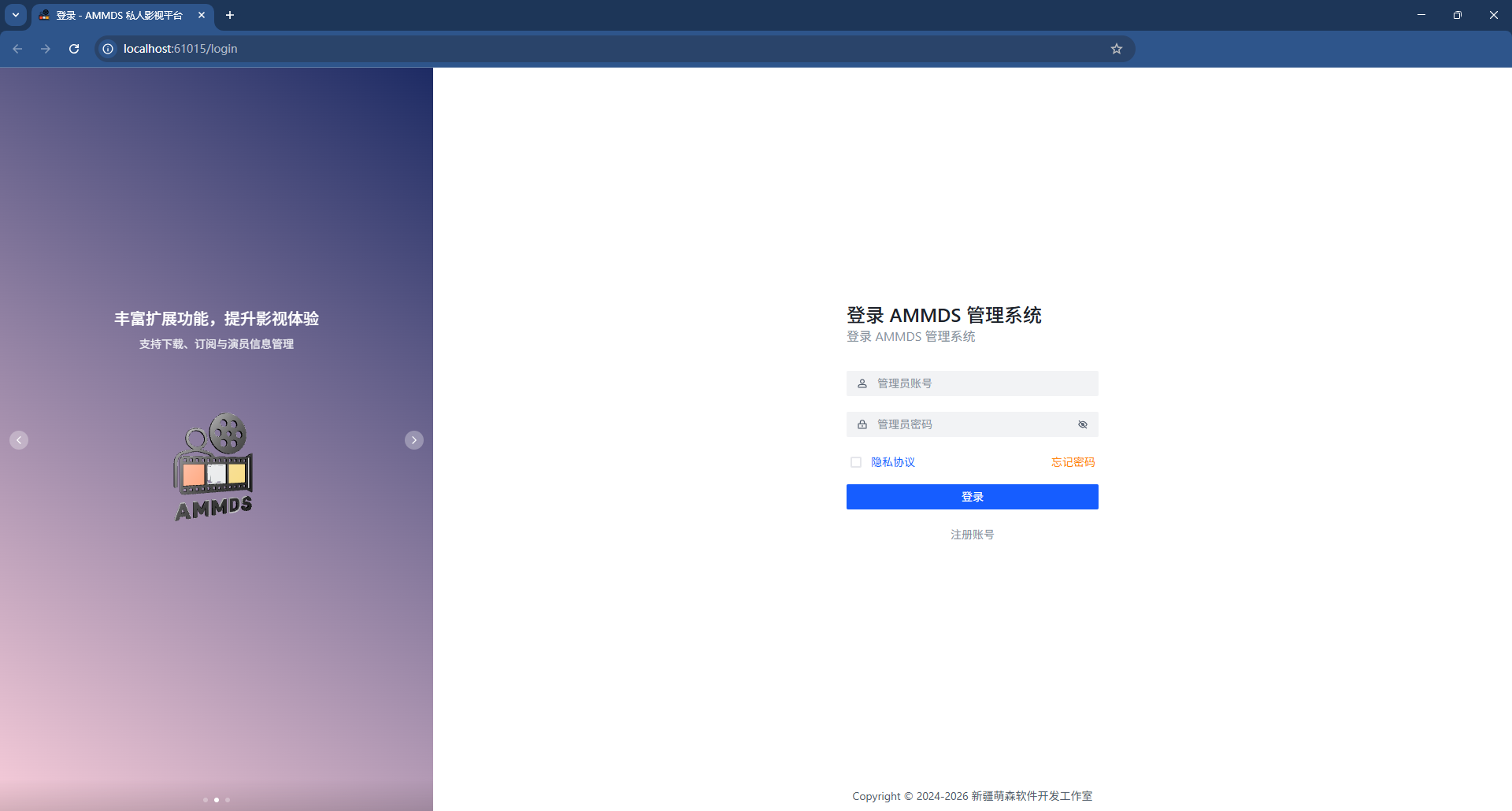
リソースのダウンロードが完了すると、自動で AMMDS Launcher のメイン画面に切り替わり、すぐに使い始められます。
インストールの注意事項
- インストール中はインストールウィンドウを閉じないでください
- 初回起動時はネットワーク接続が正常であることを確認してください
- インストールに失敗した場合は、ディスク容量と管理者権限を確認してみてください
アップグレード
アップグレード前の準備
- データのバックアップ:アップグレード前に設定ファイルと重要なデータをバックアップすることをおすすめします
- プログラムの終了:AMMDS Launcher が完全に終了していることを確認してください(トレイアイコンも含む)
- 新バージョンのダウンロード:公式 GitHub Releases ページから最新版の
ammds-setup.exeをダウンロードしてください
アップグレード手順
-
アップグレードプログラムを起動
ダウンロードした新版の
ammds-setup.exeをダブルクリックし、アップグレードウィザードを起動します。 -
アップグレードウィザードに従う
アップグレードウィザードが自動的にインストール済みバージョンを検出し、上書きアップグレードを提案します。ウィザードの指示に従って進めてください。
-
アップグレードの完了
アップグレードが完了したら、「完了」ボタンをクリックしてウィザードを終了します。システムが自動的に新版の AMMDS Launcher を起動します。
アップグレードの仕組み
AMMDS Launcher は上書きアップグレード方式を採用しています:
- ユーザー設定とデータはそのまま保持
- コアコンポーネントを自動的に新しいものに差し替え
- トレイアイコンや自動起動などの設定も維持
アップグレード後の確認
アップグレードが完了したら、以下を確認することをおすすめします:
- AMMDS Launcher が正常に起動するか
- バージョン番号が最新になっているか(バージョン情報ページで確認)
- すべての機能が正常に動作するか
- データと設定が保持されているか
アップグレードの注意事項
- アップグレード中はウィンドウを閉じないでください
- アップグレードに失敗した場合は、旧バージョンをアンインストールしてから新バージョンをインストールしてみてください
- メジャーバージョンアップでは一部のリソースファイルを再ダウンロードする必要がある場合があります
システムトレイ管理
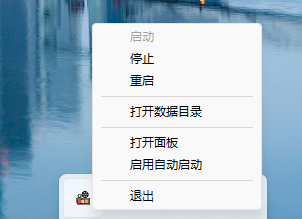
トレイ機能の説明
インストールが完了すると、Windows のタスクトレイに AMMDS のアイコンが表示されます。右クリックすると機能メニューが開きます。
トレイメニューの機能
| メニュー項目 | 機能説明 | 補足 |
|---|---|---|
| データディレクトリを開く | AMMDS のリソース保存ディレクトリを開く | %APPDATA%\AMMDS ディレクトリに直接アクセス。データ、設定、ログファイルを含む |
| 起動 | AMMDS Launcher サービスを起動 | バックグラウンドサービスのプロセスを起動 |
| 再起動 | AMMDS Launcher を再起動 | 一度停止してから再起動。設定変更の反映用 |
| 停止 | AMMDS Launcher サービスを停止 | バックグラウンドサービスを停止し、システムリソースを解放 |
| 終了 | AMMDS Launcher を完全に終了 | サービスを停止し、トレイアイコンも削除。すべてのリソースを解放 |
| パネルを開く | AMMDS Launcher のメイン画面を開く | Web 管理画面を起動して表示 |
| 自動起動を開始 | システム起動時の自動起動を切り替え | Windows のスタートアップに AMMDS Launcher を追加/削除 |
トレイアイコンの状態
- カラーアイコン:AMMDS Launcher サービスが実行中
- グレーアイコン:AMMDS Launcher サービスが停止中
- 点滅アイコン:AMMDS Launcher が起動中または再起動中
使用上のヒント
- 日常管理:トレイメニューから起動、停止、再起動をすばやく実行
- トラブルシューティング:問題が発生したら、再起動機能を試してみてください
- 長時間使わない場合:終了機能でリソースを完全に解放することをおすすめします
- 自動起動:常時稼働させたい場合は、自動起動を有効にしておきましょう
実行ログとデータ管理
データディレクトリ構造
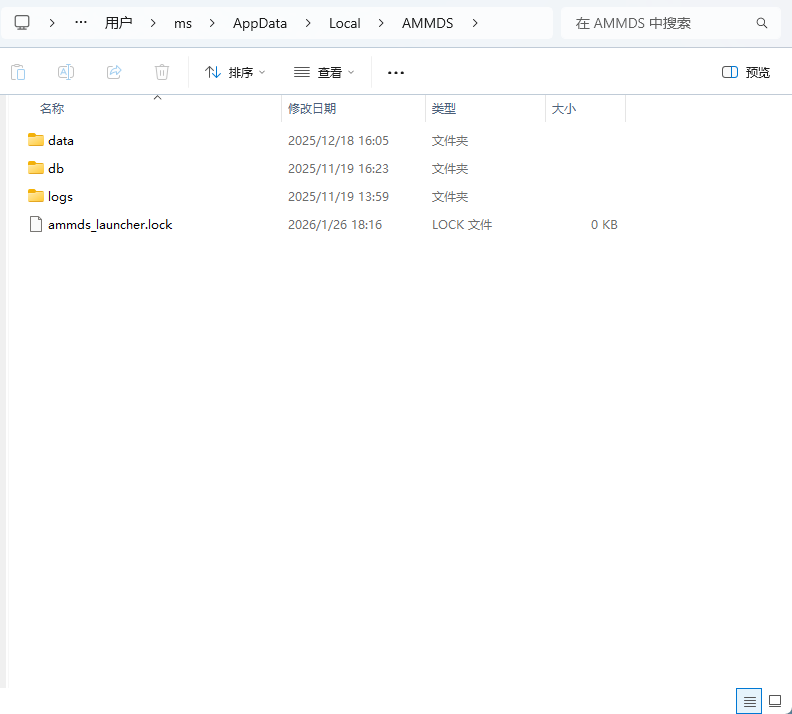
すべてのデータと設定ファイルは %APPDATA%\AMMDS に保存されます。
ディレクトリの説明:
| ディレクトリ | 機能説明 | 補足 |
|---|---|---|
data | AMMDS のリソースファイルを保存 | モデルファイルや設定テンプレートなどの中核リソースを含む。初回起動時に自動ダウンロード |
db | AMMDS のデータベースファイルを保存 | ユーザー設定や実行履歴などのデータ |
logs | AMMDS の実行ログファイルを保存 | システムログやエラー記録など |
ログファイルの説明
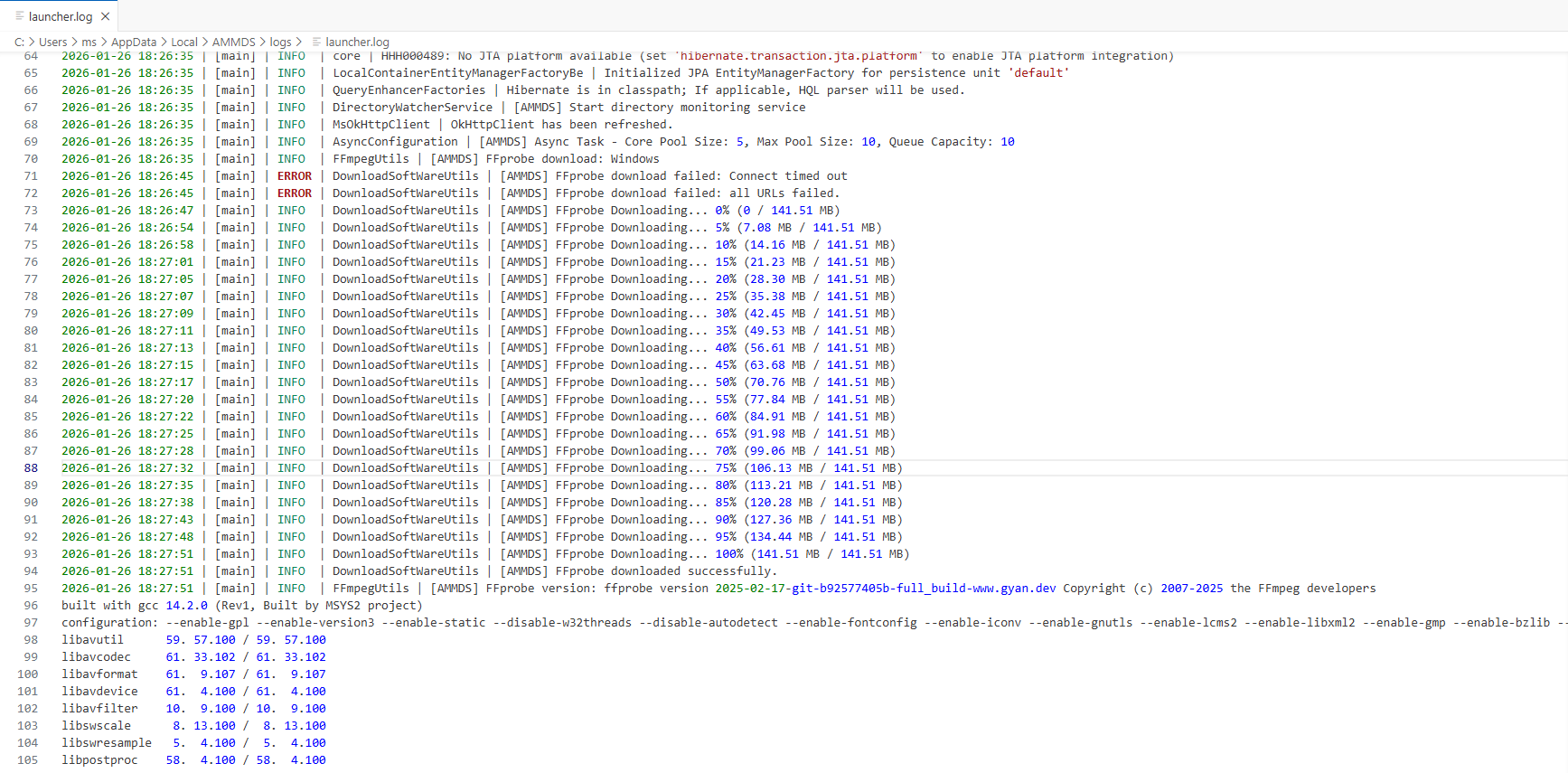
ログファイルは主に 2 か所に保存されます:
1. AMMDS コアログ(data/logs ディレクトリ)
| ログファイル | 機能説明 |
|---|---|
data/logs/ammds.log | システム実行ログ。起動、停止、エラーなどを記録 |
data/logs/ammds-202x-xx-xx.log | 日付別の実行ログ。詳細な実行状態を記録 |
data/logs/ammds-error.log | エラーログ。エラー情報を専門に記録 |
2. Windows ランチャーログ(logs ディレクトリ)
| ログファイル | 機能説明 |
|---|---|
logs/launcher.log | ランチャーログ。起動プロセスや設定情報、システム統合状態を記録 |
:::info 進捗状況 ログに進捗が 100% と表示されたら、必要なリソースファイルのダウンロードが完了したことを意味します :::
ログの活用法
トラブルシューティング:
- まず
data/logs/ammds-error.logでエラーの詳細を確認 data/logs/ammds.logで起動と初期化の状態を確認- ランチャーの問題は
logs/launcher.logを確認
リソース管理:
- ログからどのリソースのダウンロードに失敗したかを確認
- 古いログは定期的に削除してディスク容量を節約
パフォーマンス分析:
- ログのタイムスタンプから各操作の実行時間を把握
- 起動プロセスにかかる時間を分析し、設定を最適化
ログ管理:
- AMMDS は自動的に日付単位でログをローテーション
- 設定でログレベルを調整可能(デバッグ時は詳細ログ、通常時は標準ログ)
初回起動の注意事項
:::warning 初回起動のヒント 初回起動時、AMMDS は必要なリソースファイルを自動でダウンロードします。しばらくお待ちください:
- 所要時間の目安:ネットワーク速度によりますが、初回起動には 5~30 分かかる場合があります
- ネットワーク要件:ダウンロード中は安定したネットワーク接続を確保してください
- ディスク容量:少なくとも 10GB の空き容量を推奨します :::
警告と注意事項
セキュリティ警告
:::danger 重要なセキュリティのヒント
- 公式ソース:AMMDS インストールパッケージは公式 GitHub Releases ページからのみダウンロードしてください。サードパーティの配布元は使わないでください
- ウイルス対策ソフト:インストール時にウイルス対策ソフトが警告を出した場合は、誤検知であることを確認した上で信頼済みに追加してください
- 管理者権限:インストールとアップグレードには管理者権限が必要です。必ず管理者として実行してください :::
システム要件
:::info システム構成要件
最小要件
- オペレーティングシステム:Windows 10 64 ビット
- プロセッサ:Intel Core i3 または同等のパフォーマンス
- メモリ:4GB RAM
- ディスク容量:少なくとも 10GB の空き容量
- ネットワーク:ブロードバンドインターネット接続
推奨要件
- オペレーティングシステム:Windows 10/11 64 ビット
- プロセッサ:Intel Core i5 または同等のパフォーマンス
- メモリ:8GB RAM 以上
- ディスク容量:20GB の空き容量
- ネットワーク:安定したブロードバンドインターネット接続
:::
使用上の注意事項
- データバックアップ:定期的に AMMDS のデータディレクトリをバックアップしてください。特に設定ファイルやモデルファイルは重要です
- リソース管理:ディスク容量に注意し、不要なファイルはこまめに削除しましょう
- ネットワーク接続:リソースダウンロードやアップデート時は、安定したネットワークを確保してください
- システムメンテナンス:Windows システムとドライバーは定期的に更新しましょう
トラブルシューティング
よくある問題
- インストール失敗:管理者権限とディスク容量を確認してください
- 起動時の白い画面:リソースのダウンロードが完了するまで待つか、ネットワーク接続を確認してください
- 機能の異常:ログを確認して問題を特定するか、AMMDS Launcher を再起動してください
- アップグレード失敗:旧バージョンをアンインストールしてから新バージョンをインストールしてみてください
連絡先
解決できない問題が発生した場合は、公式 GitHub リポジトリに Issue を提出してください。
ベストプラクティス
- 定期更新:AMMDS Launcher は常に最新バージョンを保ちましょう
- 適切な設定:パソコンの性能に合わせてパラメータを適切に設定しましょう
- 安全な使用:公式ドキュメントの手順に従い、コア設定ファイルはむやみに編集しないでください