创建扫描任务
本文介绍如何在 AMMDS 中创建扫描任务,包括配置扫描目录、整理模式和计划任务等步骤。
扫描任务是整理电影的第一步。系统根据你配的扫描规则,去指定文件夹里找电影文件,生成一个待处理的文件清单。这样你就可以挑着刮削,不会处理到垃圾文件。
访问任务列表
通过以下路径进入:
任务管理 >> 任务配置 >> 任务列表
到任务列表页面后,点 创建任务 按钮,就能新建一个扫描任务。
多任务管理
你可以根据需要,建多个不同的扫描任务。每个任务可以分别设置扫哪个文件夹、输出到哪。
多任务的好处:
- 可以分类管理不同类型的影视文件
- 不同类型的文件可以用不同的规则处理
- 整体效率更高
举个例子:
- 建一个任务专门扫日本电影,输出到指定文件夹
- 再建一个任务专门扫欧美电影,输出到另一个文件夹
创建扫描任务
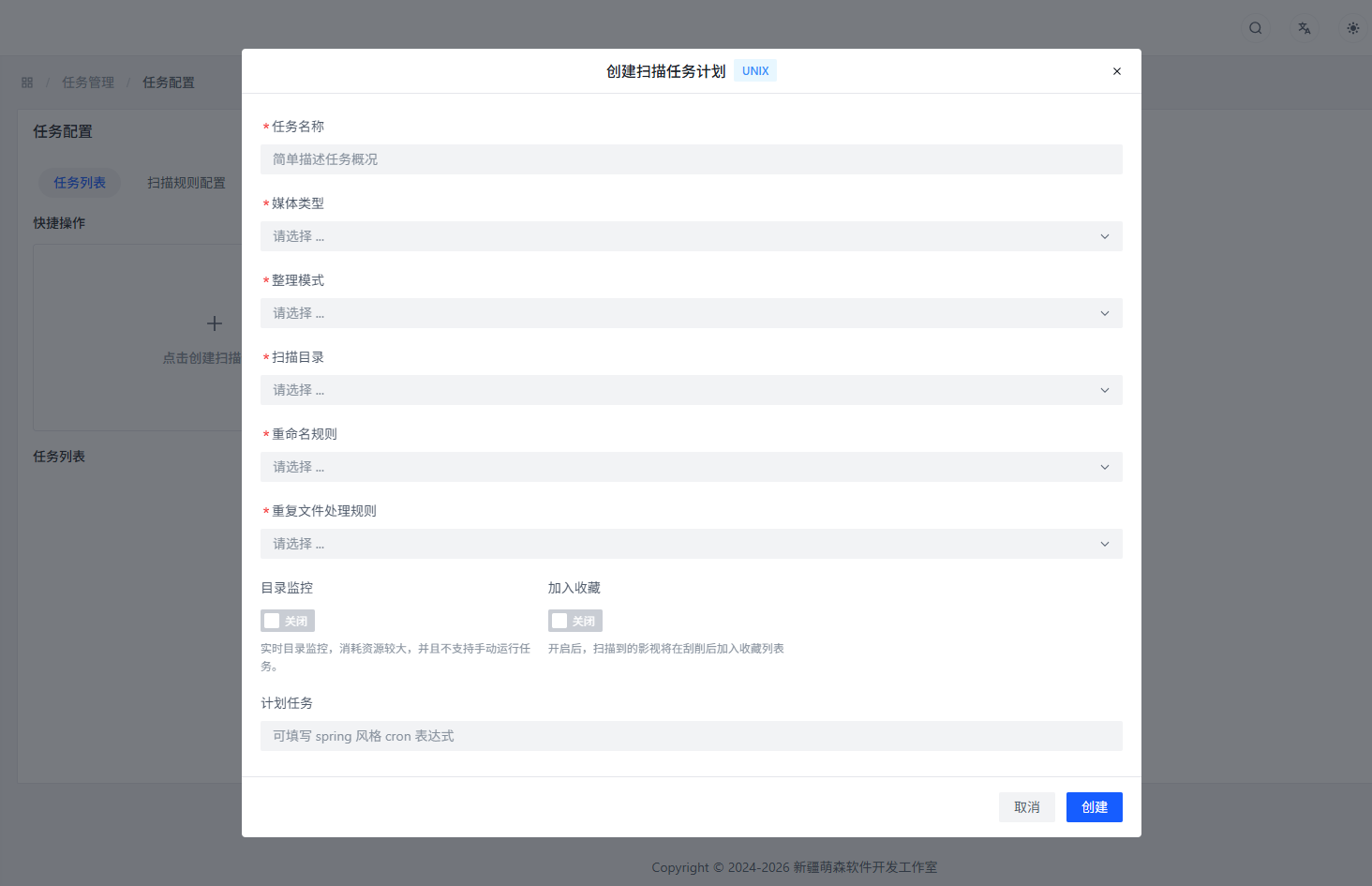
任务名称
干啥的:给你的扫描任务取个名字。
建议:起个一看就懂的名字,方便以后管理。比如"日本电影扫描"、"欧美电影扫描"。
媒体类型
干啥的:设置扫描任务的媒体类型。
有啥用:帮系统更准地识别影片编号。
建议:如果混着各种类型,选"全部"就行。
整理模式
干啥的:设置文件怎么整理。
可选模式:
原地整理
- 干啥的:文件原地不动,就在原来的位置整理(重命名、加信息等)
- 适合啥场景:不想移动文件位置,只想改个名或整理元数据
移动模式
- 干啥的:整理时把文件移到目标目录
- 目标目录:刮削配置里设的目录格式
- 适合啥场景:想把文件集中管理到指定文件夹
复制模式
- 干啥的:整理时把文件复制一份到目标目录
- 目标目录:刮削配置里设的目录格式
- 适合啥场景:想保留原始文件,同时在指定目录留一份整理好的
软链接模式
- 干啥的:整理时在目标目录创建一个"快捷方式"指向原始文件
- 目标目录:刮削配置里设的目录格式
- 特点:
- 不占额外硬盘空间(只是个快捷方式)
- 软链接就像个快捷方式,原文件删了或移了,快捷方式就失效了
- 适合啥场景:不想多占空间,但想在指定目录也能访问文件
硬链接模式
- 干啥的:整理时给原始文件创建一个"分身"放到目标目录
- 目标目录:刮削配置里设的目录格式
- 特点:
- 会占用额外硬盘空间
- 这个"分身"和原文件指向同一份数据
- 原文件删了,分身照样能用
- 分身只能在同一个硬盘分区里创建
- 适合啥场景:想在同一个硬盘分区里给文件多个入口,确保文件更安全
- 注意:条件要求高,一般不建议用
除了"原地整理",其他几种模式都需要指定目标目录。
扫描目录
干啥的:告诉系统去哪个文件夹里找文件。
有啥用:系统会把这个文件夹里所有的文件都翻一遍(包括子文件夹)。
建议:选你放影视文件的那个文件夹。
整理目录
干啥的:整理好的文件放到哪个文件夹。
啥时候用:除了"原地整理"模式,其他模式都需要填这个。
建议:选个硬盘空间够大的文件夹。
重命名规则
干啥的:设置文件改名的方式。
可选规则:
原文件名
- 干啥的:不改名,保持原来的文件名
- 适合啥场景:想保留原来的文件名
标准化文件名
- 干啥的:根据刮削配置里设的文件名格式,给文件重新起个标准化的名字
- 命名依据:取决于刮削配置里的文件名格式设置
- 适合啥场景:想让所有文件名字统一规范
重复文件处理
干啥的:如果目标目录里已经有同名文件了,怎么处理。
建议:根据你的需要选,比如:跳过不管、覆盖重写、重命名等。
目录监控
干啥的:开启后,第一次扫描完成后,系统会盯着这个文件夹。一旦有新文件加进来,自动扫一遍并加到结果列表里。
适合啥场景:想让系统自动处理新下载的文件,不用每次都手动跑扫描
加入收藏
干啥的:开启后,整理好的电影会自动加到收藏里。
适合啥场景:想快速标记和找到重要的电影
计划任务
干啥的:设置扫描任务定时自动执行。
注意:这个跟"目录监控"是二选一的,两个只能开一个。
配置格式:用 Spring 风格的 cron 表达式
示例:想每小时扫一次,填 0 0 * * * ?
执行扫描任务
创建好后,点 立即扫描 就能开始扫了。
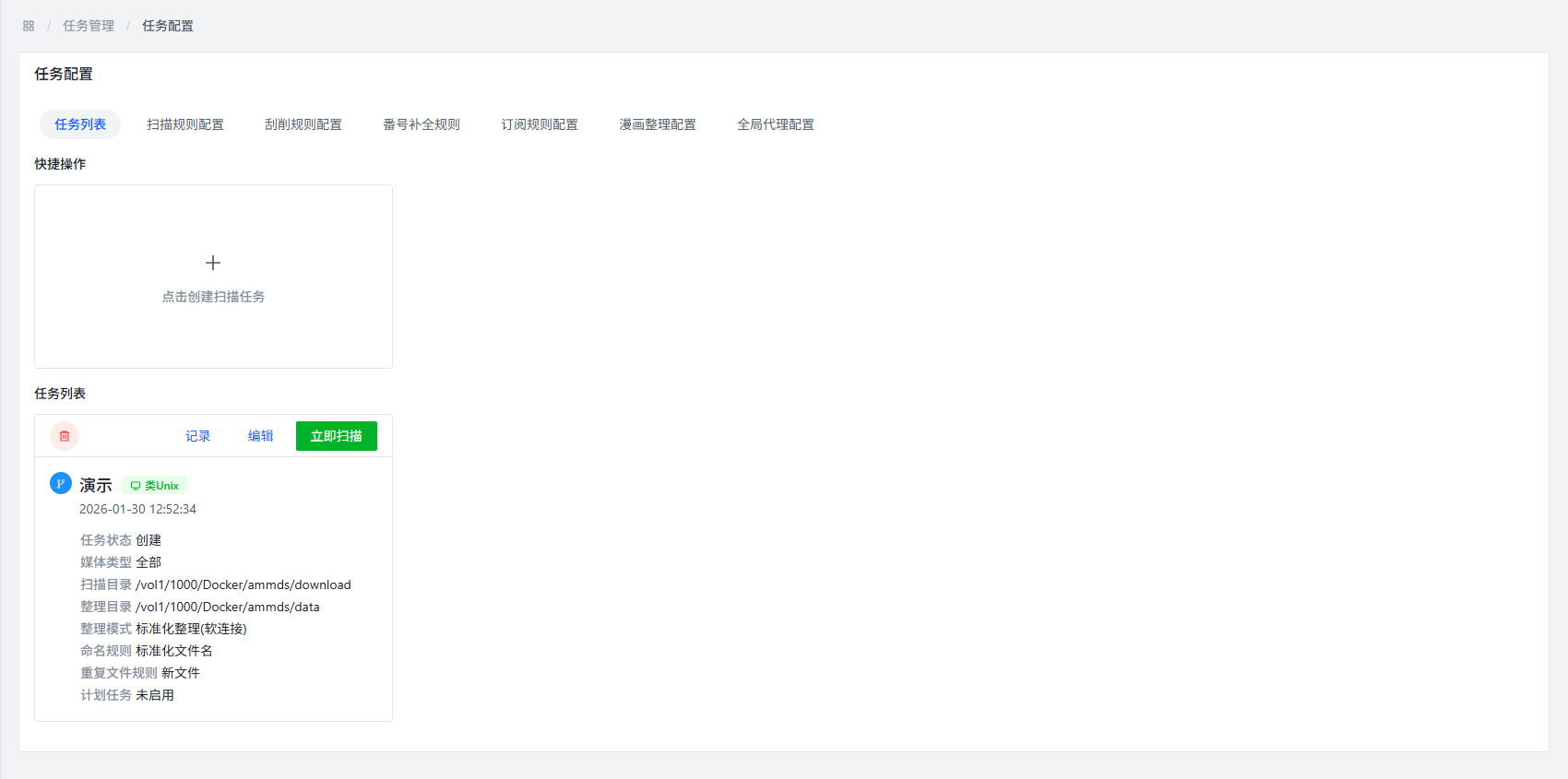
任务管理操作
- 编辑:点 编辑 改任务配置
- 记录:点 记录 看扫描历史
- 删除:点 删除 删掉不需要的任务
扫描结果查看
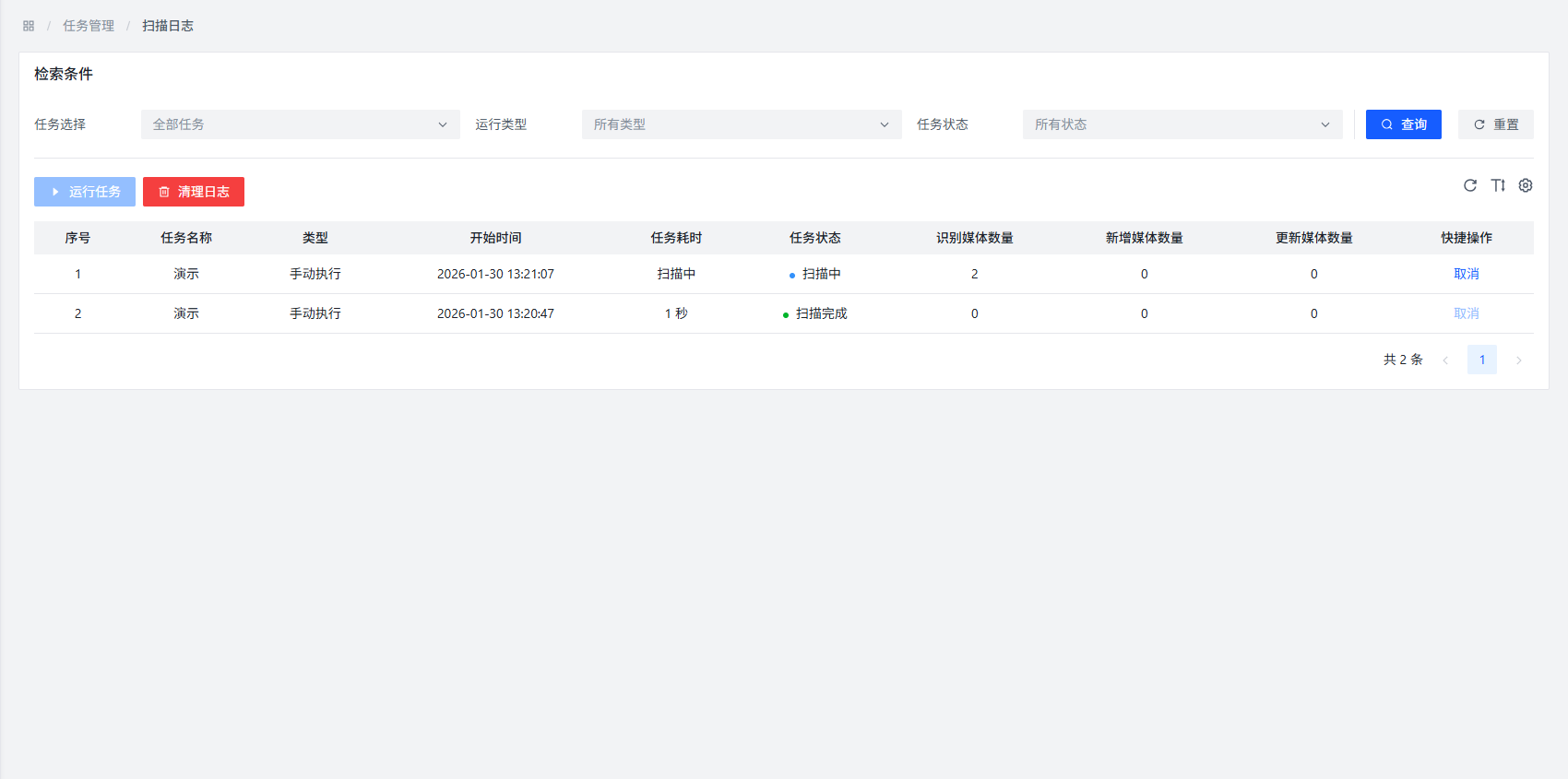
扫描结束后,新发现的可刮削文件请去 任务管理 >> 刮削入库 查看和处理。
计划任务
系统用的是 Spring 风格的 cron 表达式来设置定时任务。
常用表达式
| 表达式 | 说明 |
|---|---|
0 0 * * * ? | 每小时跑一次 |
0 0 0 * * ? | 每天半夜跑一次 |
0 0 0 * * 1 | 每周一凌晨跑一次 |
0 0 0 1 * ? | 每月1号凌晨跑一次 |
配置示例
下面是一个典型的扫描任务配置:
| 配置项 | 设置值 |
|---|---|
| 任务名称 | 日本电影扫描 |
| 媒体类型 | 日本 |
| 整理模式 | 移动模式 |
| 扫描目录 | D:\Downloads\NewMovies |
| 整理目录 | E:\Media\Movies\Japanese |
| 重命名规则 | 标准化文件名 |
| 重复文件处理 | 跳过 |
| 目录监控 | 开启 |
| 加入收藏 | 关闭 |
| 计划任务 | - |
常见问题
Q: 扫描任务执行失败怎么办?
A:可能的原因有:
- 扫描目录不存在或没权限访问
- 整理目录不存在或没权限写入
- 配置错了
- 系统资源不够
解决方法:
- 检查目录路径和权限
- 检查配置参数
- 确保系统资源充足
- 查看执行记录了解具体错误信息
Q: 目录监控和计划任务有啥区别?
A:
- 目录监控:实时盯着文件夹,有新文件马上处理
- 计划任务:按设定好的时间定时跑一次
Q: 软链接和硬链接有啥区别?
A:
- 软链接:相当于 Windows 的快捷方式,不占空间,但原文件没了它也就废了
- 硬链接:相当于文件的"分身",占空间,原文件删了它还能用
Q: 扫描结果里为啥没显示某些文件?
A:可能的原因:
- 文件格式不在扫描规则的格式限制列表里
- 文件所在的文件夹被加了"忽略目录"
- 文件名里包含被忽略的字符串
- 文件太小,没达到最小视频大小门槛
Q: 怎么提高扫描效率?
A:可以试试:
- 合理设置忽略目录和忽略文件,别扫没用的东西
- 不同类型的文件建专门的扫描任务
- 用目录监控功能,避免重复扫描
- 适当调整系统资源分配
最佳实践
- 任务分类:按影视类型建不同的扫描任务,效率更高
- 命名规范:任务名字起得清楚点,方便管理
- 定期维护:定期检查清理不需要的扫描任务
- 备份配置:改重要配置前,记下当前配置,出问题能恢复
- 监控执行:定期看扫描任务的执行记录,及时发现问题