Metatube
本文介绍 MetaTube 插件的部署和配置方法,用于为 Jellyfin、Emby 等媒体服务器抓取影片元数据。
MetaTube 是一个开源工具,专门给 Jellyfin、Emby 和 Plex 这类媒体服务器抓取影片信息。它能自动获取海报、简介、演员、制作公司、评分等数据。这个插件特别擅长识别中文资源,通过自建 API 帮你把媒体库整理成漂亮的「海报墙」。
特性
MetaTube 插件有以下几个核心功能:
- 🎯 高精度识别:针对中文资源优化了识别算法,识别成功率更高
- 🌍 多平台支持:兼容 Jellyfin、Emby 和 Plex 等主流媒体服务器
- 📦 双服务模式:支持远程部署和内置服务两种模式
- 🔐 安全鉴权:通过 TOKEN(令牌)机制保证服务访问安全
- 🌐 多部署方案:支持 Docker 本地部署和 Koyeb 云服务部署
- 📝 自动翻译:内置多种翻译服务,能自动翻译元数据
- 🎭 丰富数据源:整合了多个演员和影片数据提供商
部署方案
MetaTube 有几种不同的部署方式,你可以按需选择:
自部署方案
更详细的部署说明可以参考 MetaTube 官方文档
Docker 部署
部署命令:
docker run -d -p 8080:8080 -v $PWD/config:/config --name metatube ghcr.io/metatube-community/metatube-server:latest -dsn /config/metatube.db
升级操作:
docker stop metatube
docker rm metatube
docker run -d -p 8080:8080 -v $PWD/config:/config --name metatube ghcr.io/metatube-community/metatube-server:latest -dsn /config/metatube.db
Docker Compose 部署
创建配置文件:
vi docker-compose.yml
配置内容:
services:
  metatube-server:
    image: ghcr.io/metatube-community/metatube-server:latest
    container_name: metatube
    restart: always
    network_mode: bridge
    ports:
      - 8080:8080
    environment:
      - HTTP_PROXY=${HTTP_PROXY:-}
      - HTTPS_PROXY=${HTTPS_PROXY:-}
      - DB_AUTO_MIGRATE=true
      - PORT=8080
启动服务:
docker-compose up -d
升级服务:
docker-compose up -d --force-recreate
配置访问令牌
部署完成后,要记下以下信息,后面配置会用到:
- 访问地址:一般是部署主机的 IP 加 8080 端口,比如:
http://192.168.1.100:8080 - TOKEN:32 位的字符串,用来验证身份,建议随机生成
生成随机 TOKEN:
openssl rand -hex 16
配置 TOKEN:
Docker 命令配置
docker run -d -p 8080:8080 -v $PWD/config:/config --name metatube -e TOKEN=your_token ghcr.io/metatube-community/metatube-server:latest -dsn /config/metatube.db
Docker Compose 配置
services:
  metatube-server:
    environment:
      - TOKEN=your_token
Koyeb 部署方案
Koyeb 是一个云服务平台,可以在线部署,适合没有自己服务器的人:
部署前要先注册 Koyeb 账户,免费账户就够用了。
快捷部署
点下面的按钮一键部署:

部署步骤:
- 登录 Koyeb 账户
- 点上面的按钮创建应用
- 在环境变量里添加
TOKEN(建议用随机生成的 32 位字符串) - 点「部署」按钮,等部署完成
手动部署
步骤 1:创建服务
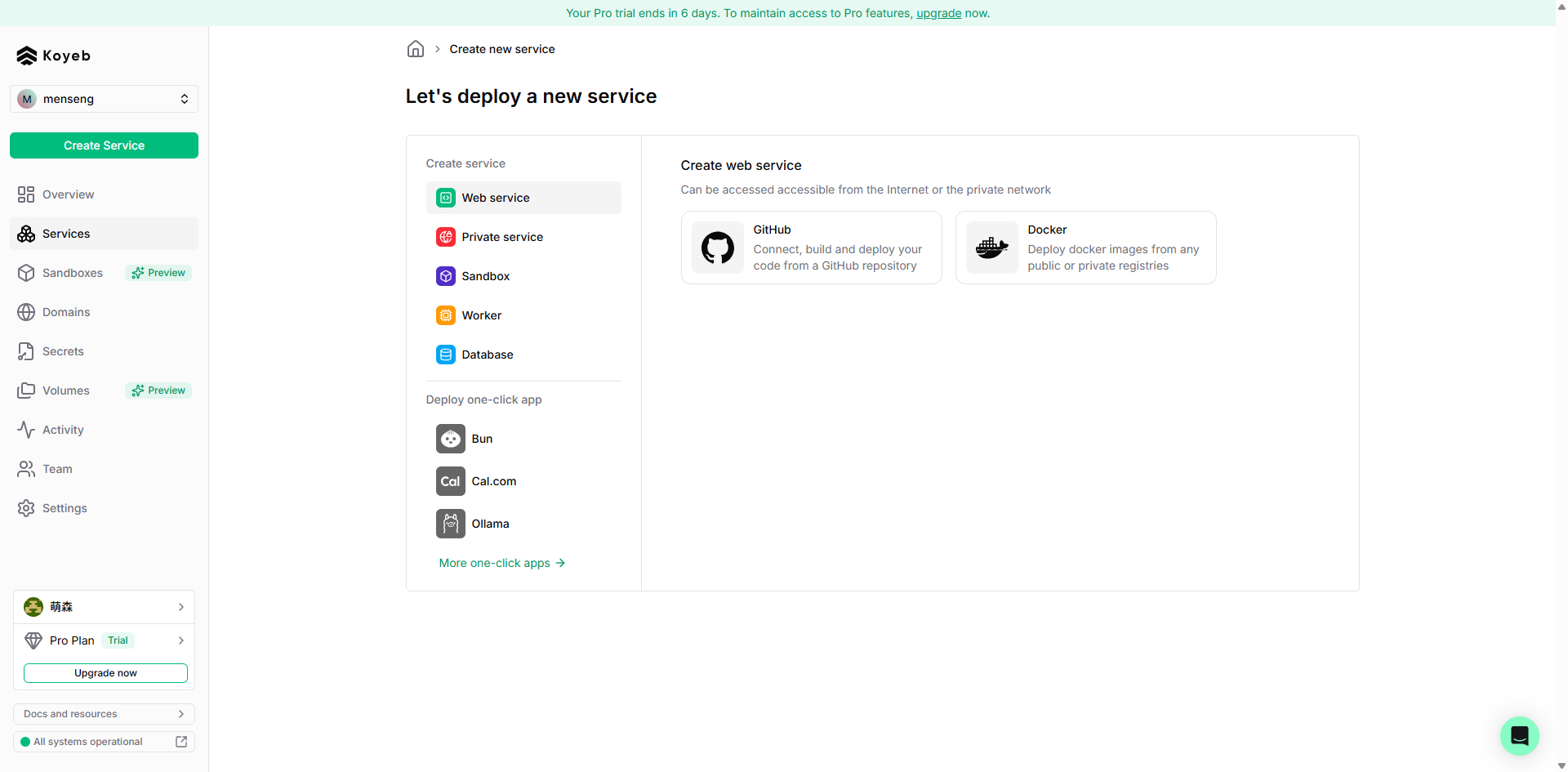
- 登录 Koyeb 控制台,点左侧「Create service」按钮
- 服务类型选「Web service」
- 部署方式选「Docker」
步骤 2:配置镜像
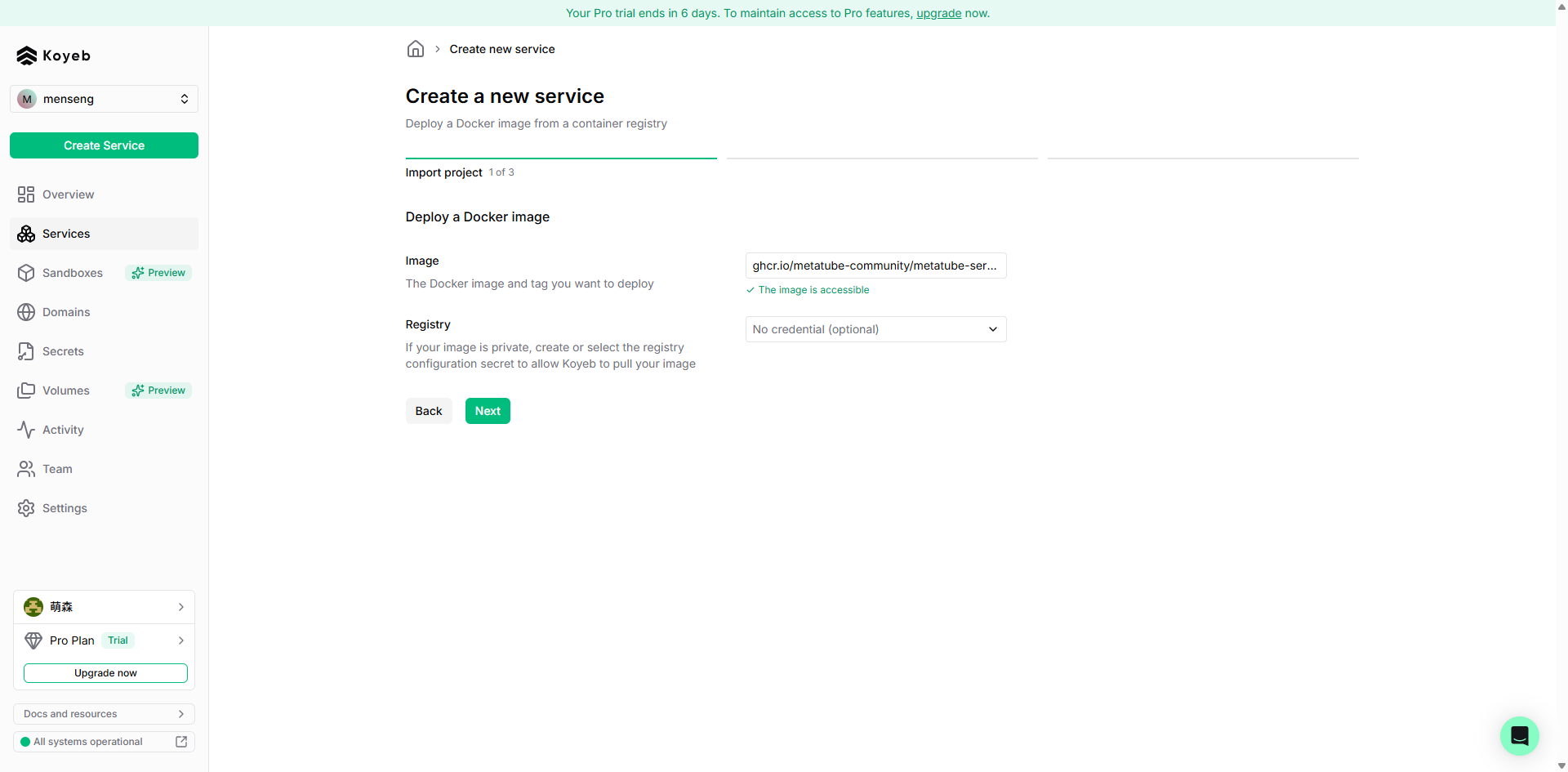
- 镜像地址:
ghcr.io/metatube-community/metatube-server:latest
步骤 3:选择区域
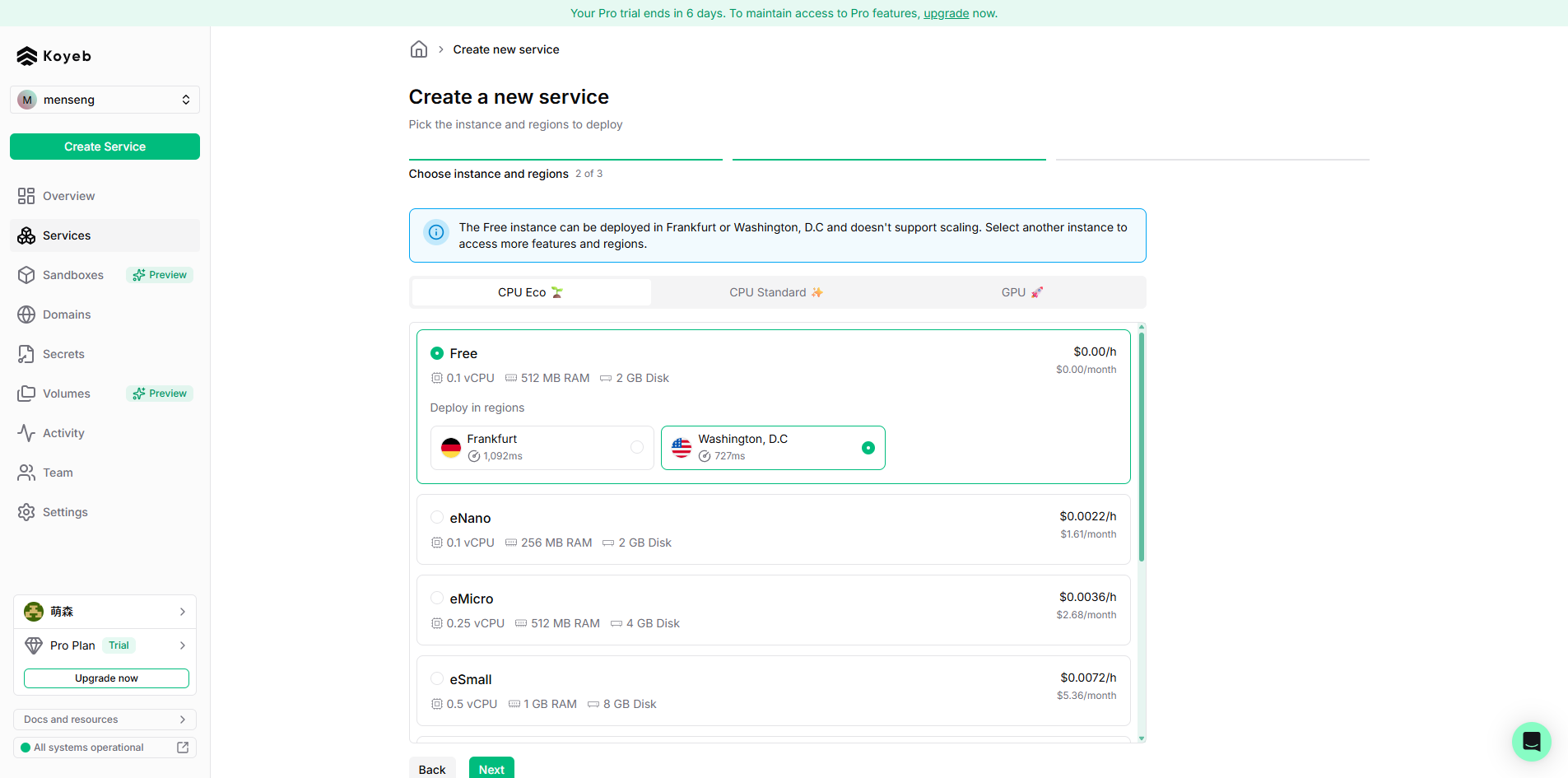
- 免费账户只能用 Washington, DC 区域
- 建议选日本或美国区域,访问体验更好(需要付费账户)
步骤 4:配置环境变量
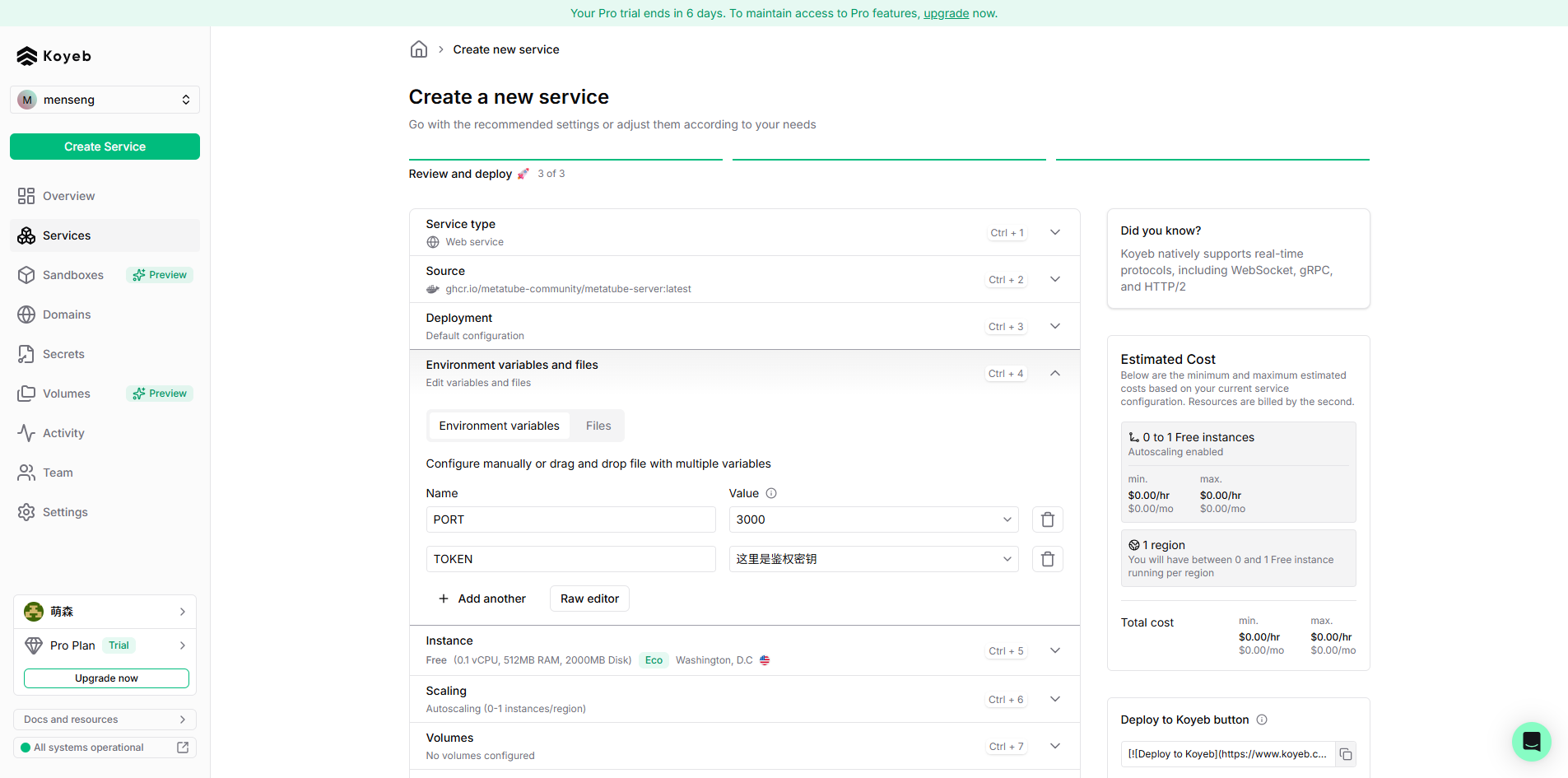
- 设置
PORT为3000 - 设置
TOKEN作为鉴权密钥,防止别人乱访问
步骤 5:配置端口映射
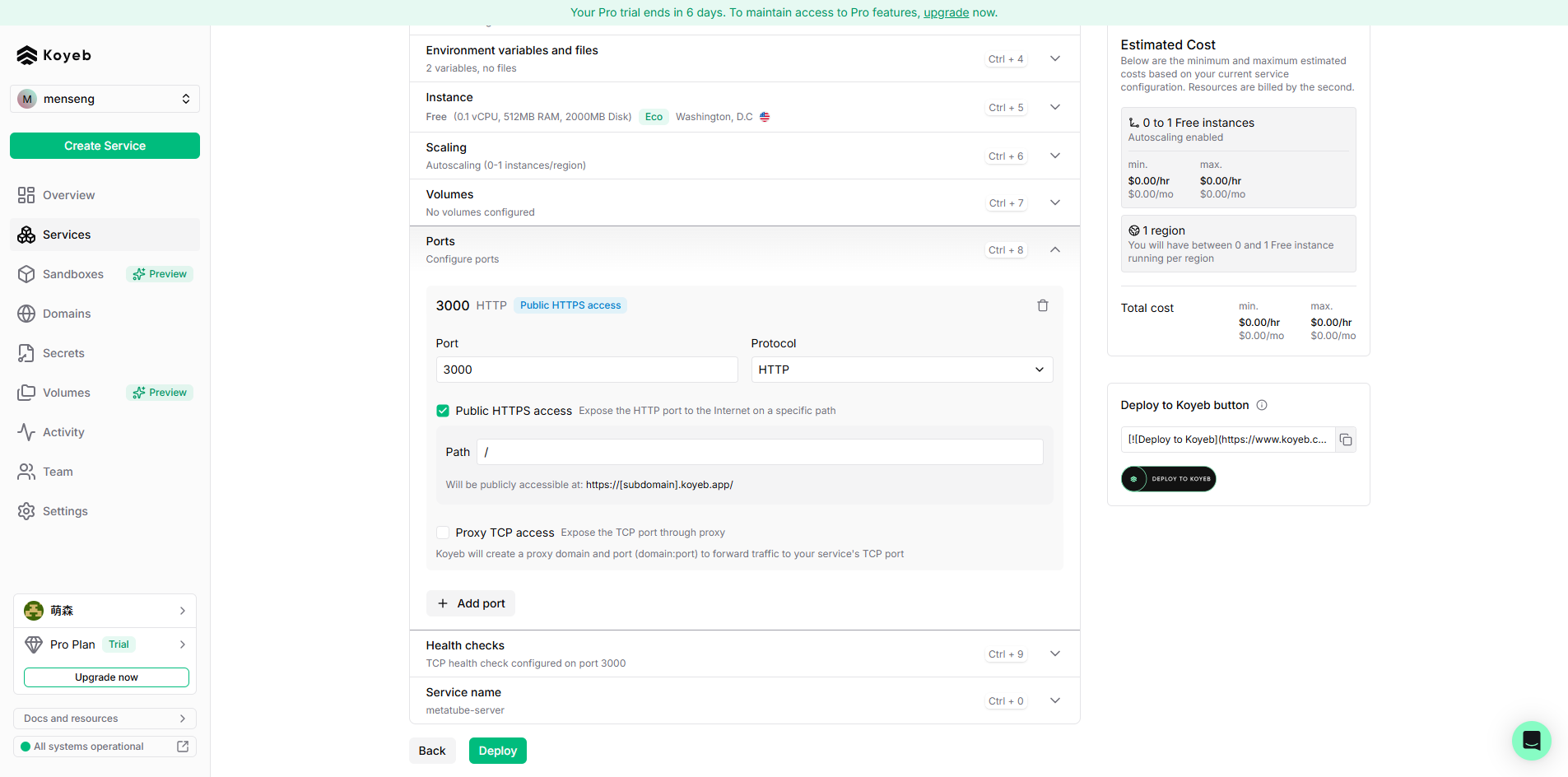
- 端口填:
3000(要和环境变量PORT一致) - 协议选:
http - 勾选「Public HTTPS access」并把路径设为
/
步骤 6:配置健康检查
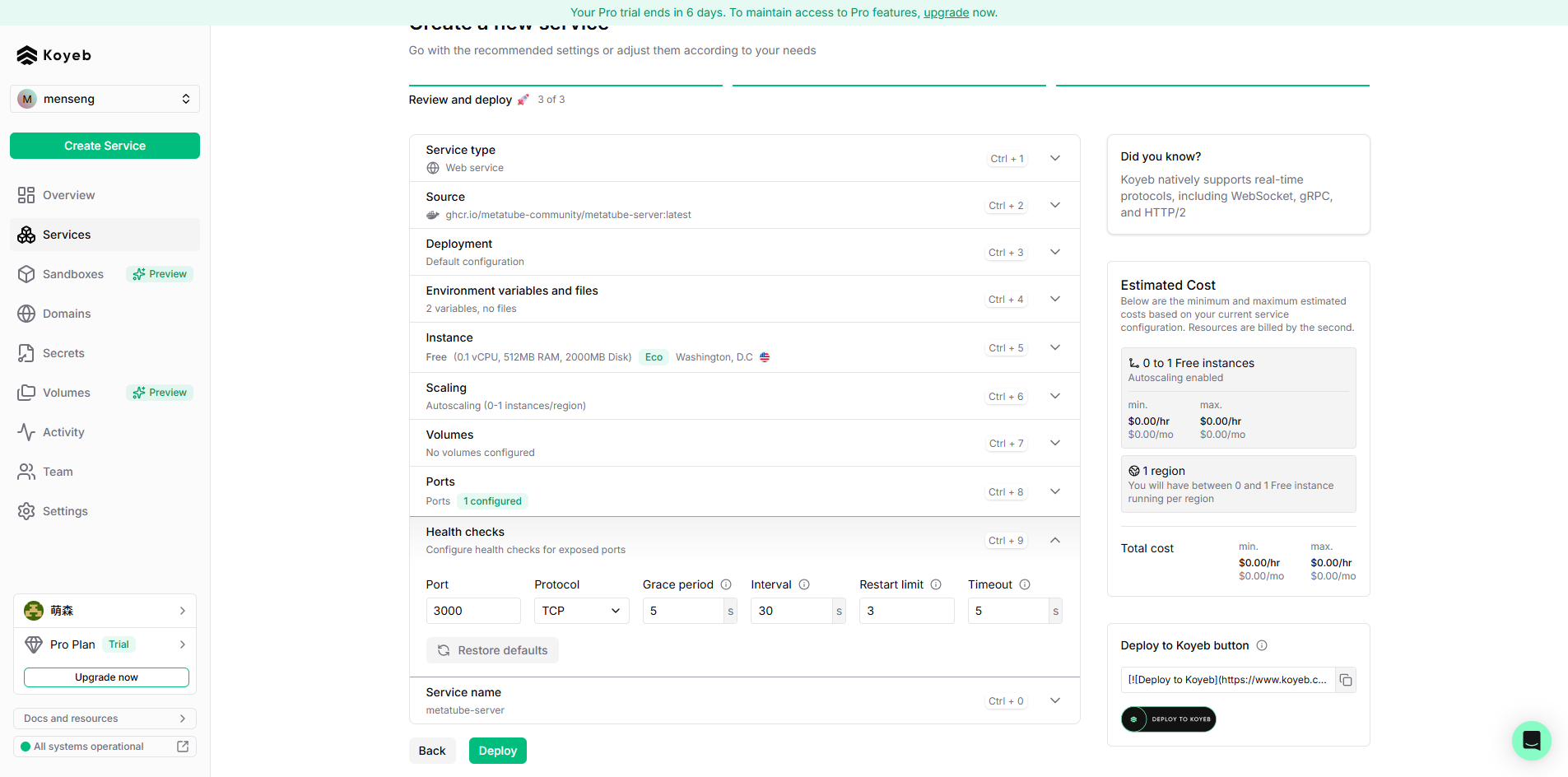
- 协议选:
tcp - 端口填:
3000(要和环境变量PORT一致) - 其他参数保持默认
步骤 7:完成部署 点「Deploy」按钮,等部署完成就行。
部署完成
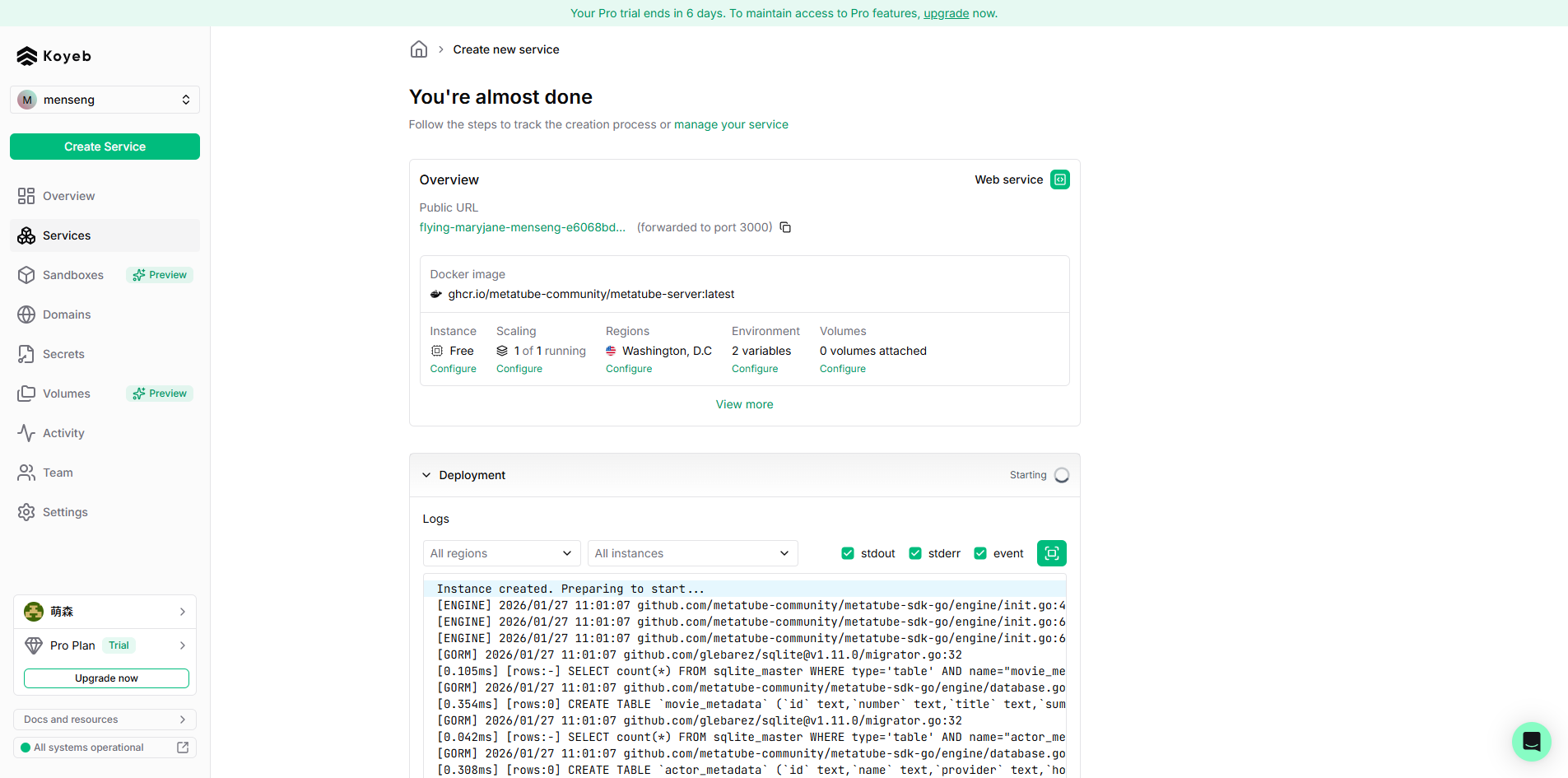
- 在 Koyeb 控制台的「Overview」页面可以查看应用的访问地址
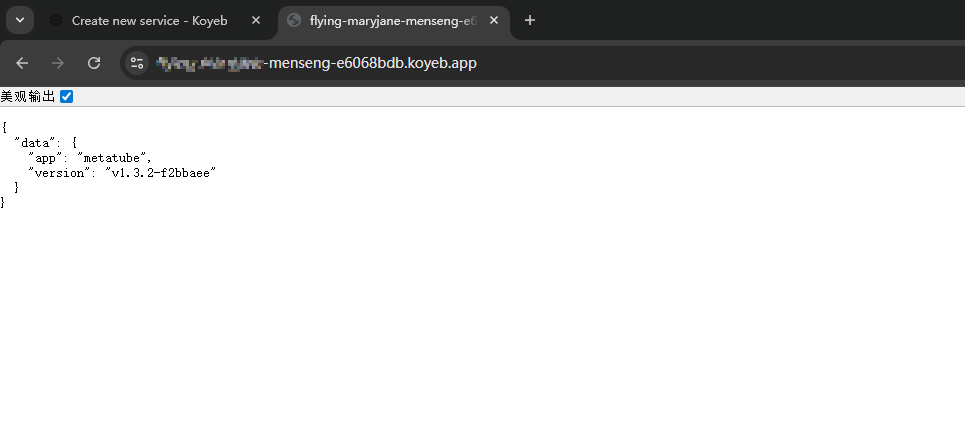
- 访问这个地址可以验证 Metatube 服务是否正常工作
- 服务地址格式:
https://xxxx-xxx-xxx.koyeb.app/(xxxx-xxx-xxx 是 Koyeb 分配的应用名称)
记下访问地址和 TOKEN,后面配置 AMMDS 插件时会用到。
插件配置
在 AMMDS 管理界面,通过「集成应用」→「元数据」→「Metatube」进入配置页面。
服务模式
MetaTube 插件支持两种服务模式:
- 远程服务:使用外部部署的 MetaTube 服务
- 内置服务:使用 AMMDS 自带的 MetaTube 服务
同一时间只能用一种服务模式,内置服务优先级比远程服务高。
快捷操作
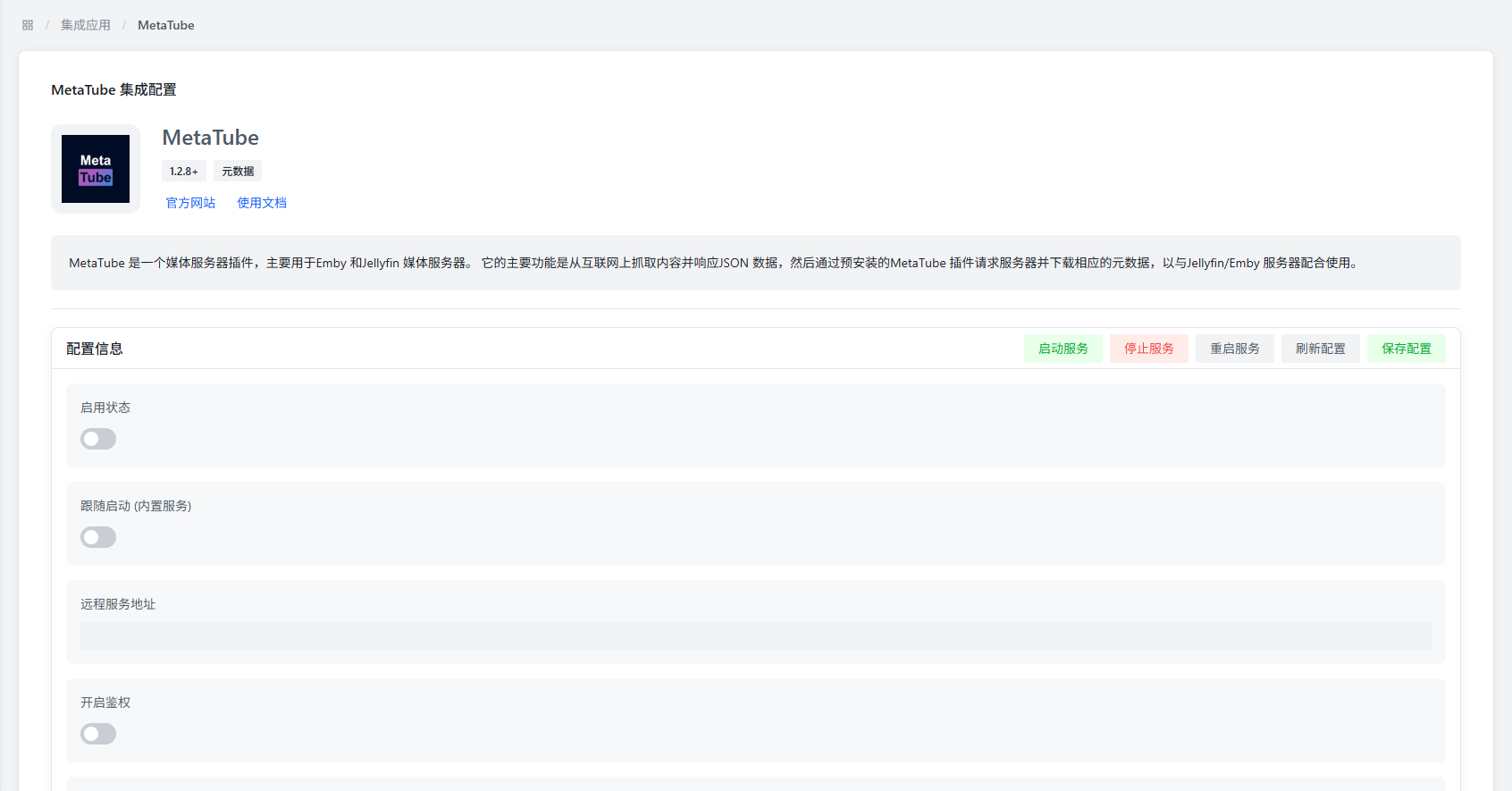
配置页面右上角有这些快捷操作:
- 启动服务:启动内置 Metatube 服务
- 停止服务:停止内置 Metatube 服务
- 重启服务:重启内置 Metatube 服务
- 刷新配置:刷新配置项
- 保存配置:保存当前配置(所有配置修改都要点这个按钮才会生效)
配置参数
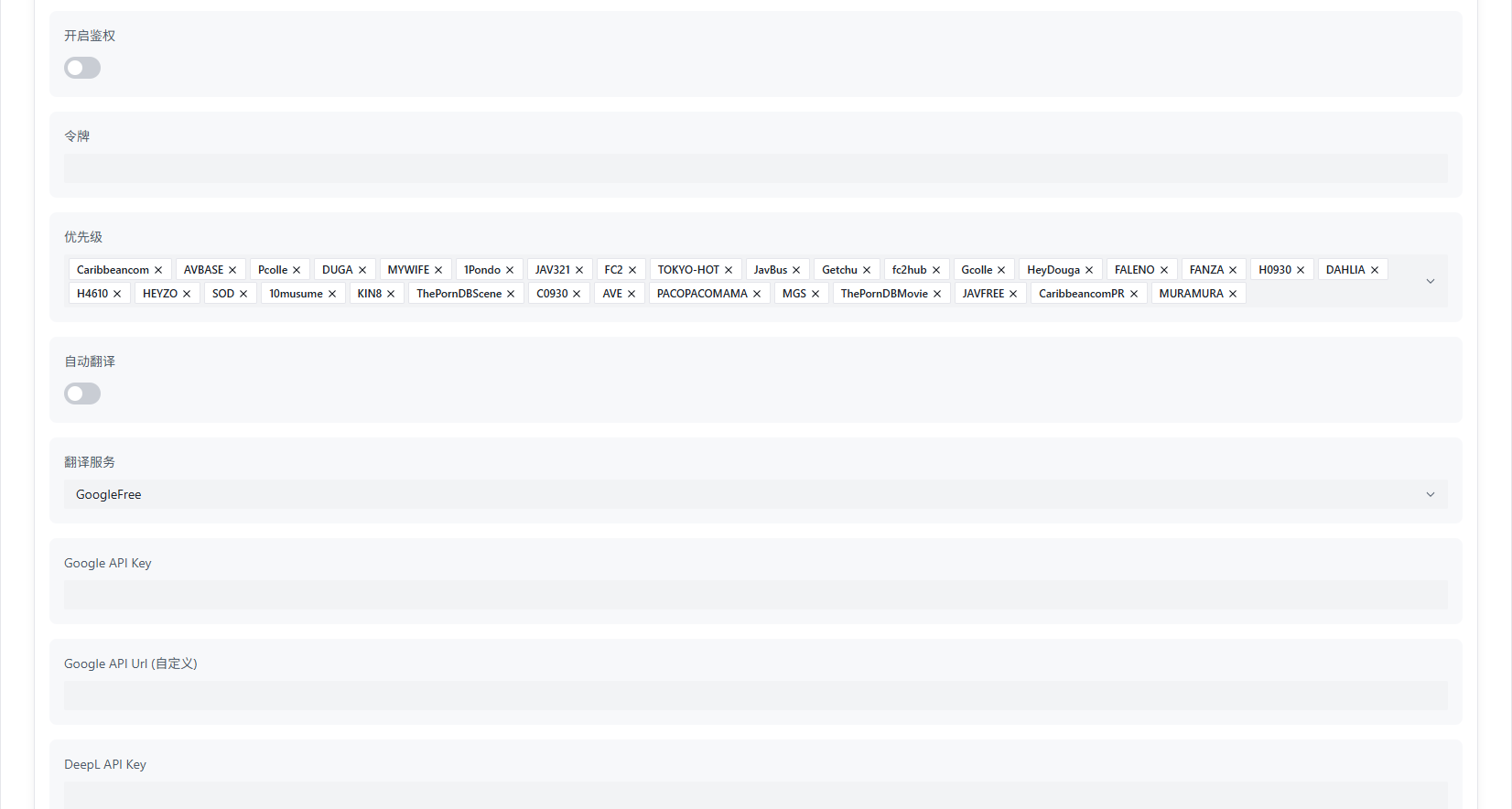
基本配置
| 参数 | 说明 | 默认值 |
|---|---|---|
| 启用状态 | 控制是否启用 Metatube 插件 | 关闭 |
| 跟随启动 | 控制是否随 AMMDS 启动而自动启动内置 Metatube 服务 | 关闭 |
| 远程服务地址 | Metatube 服务的访问地址 | - |
远程服务地址示例:
https://xxxx-xxx-xxx.koyeb.apphttp://192.168.1.100:3000
- 远程服务地址结尾不要加
/,否则会访问出错。
鉴权配置
| 参数 | 说明 | 默认值 |
|---|---|---|
| 开启鉴权 | 是否开启 Metatube 服务身份验证 | 关闭 |
| 令牌 | Metatube 服务的访问令牌 | - |
如果部署 Metatube 服务时设置了 TOKEN,那这里必须开启鉴权并填上正确的令牌。
数据源配置
- 优先级:设置数据源的先后顺序,排在前面的会优先使用
翻译配置
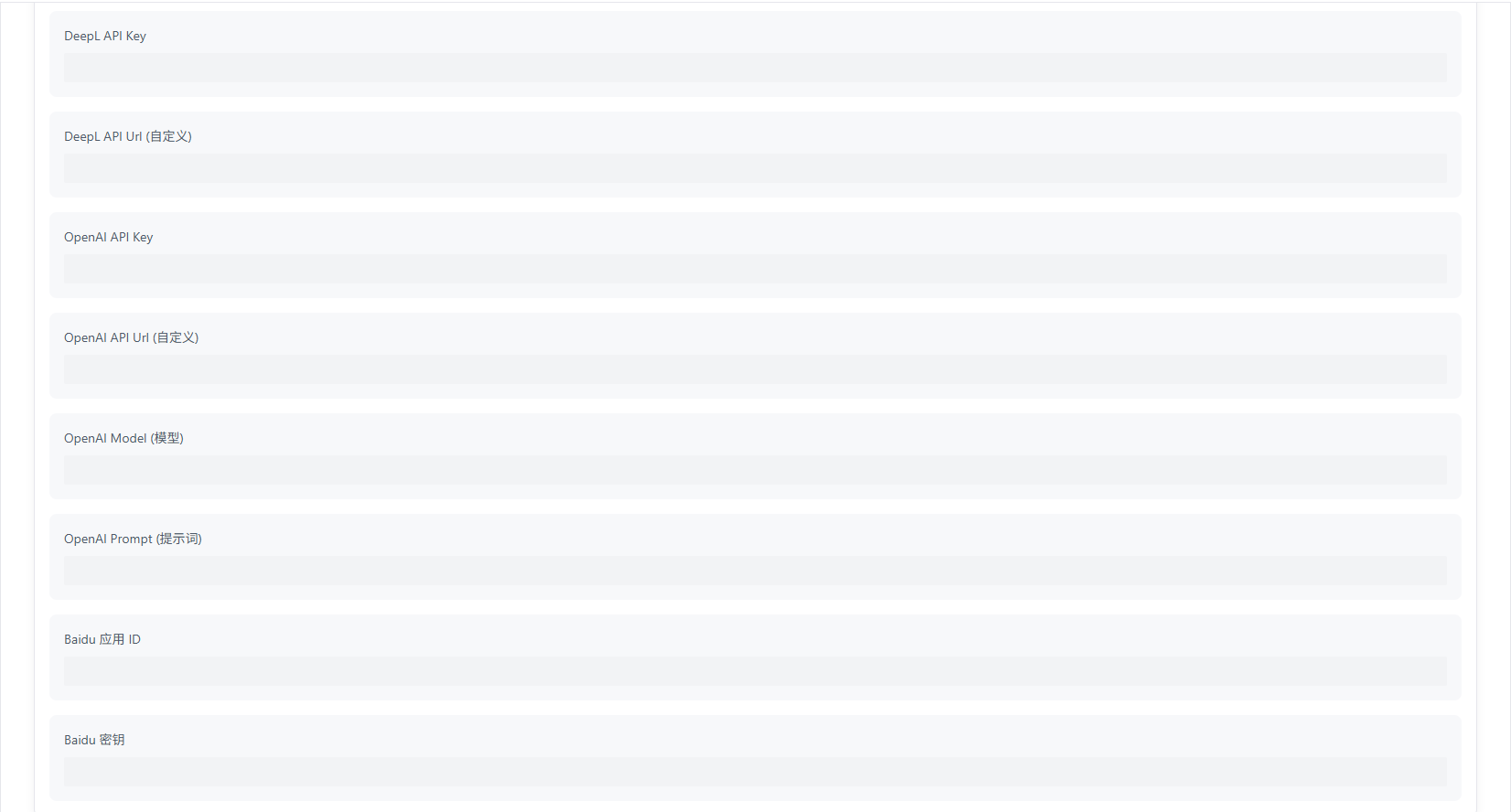
| 参数 | 说明 | 默认值 |
|---|---|---|
| 自动翻译 | 是否开启自动翻译服务 | 关闭 |
| 翻译服务 | 选择翻译服务提供商 | - |
| API 密钥 | 部分翻译服务需要填 API 密钥 | - |
开启自动翻译后,会自动翻译标题、描述等字段,而且对其他插件的翻译也有效。
测试模块

快捷操作:
- 测试连接:测试远程服务地址能不能连上(只检测网络通不通,不保证服务正常)
- 内置应用信息:查看内置 Metatube 服务的应用信息(版本号、配置等)
- 远程应用信息:查看远程 Metatube 服务的应用信息(版本号、配置等)
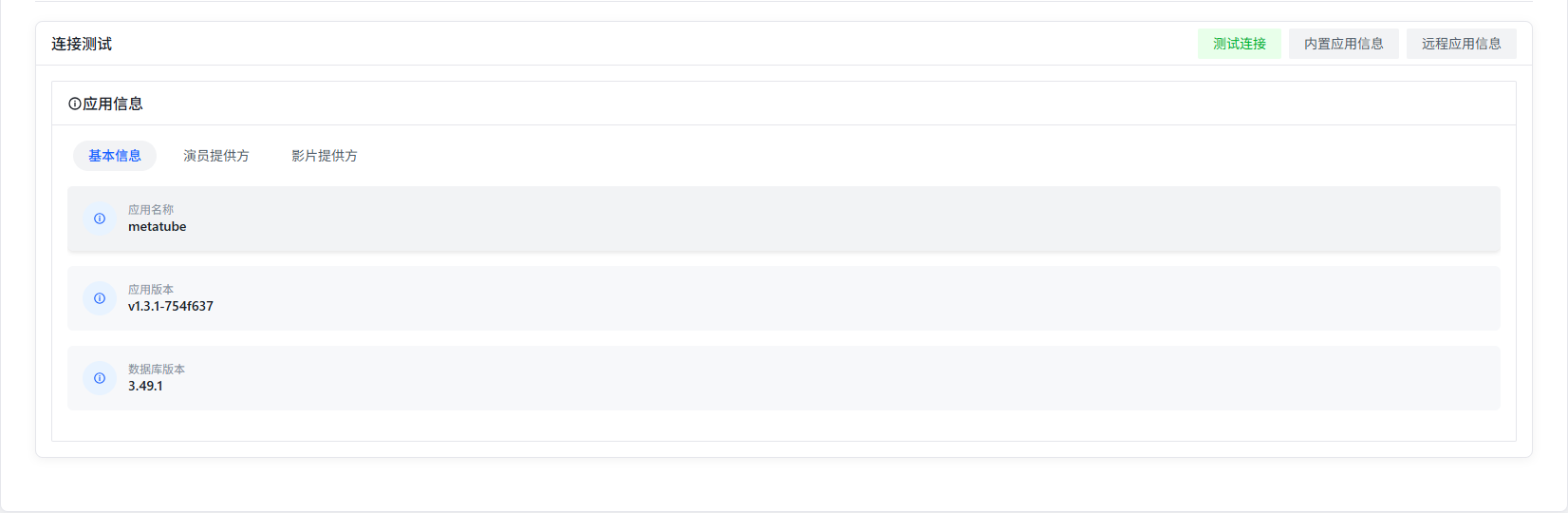
应用信息展示:
- 基本信息:包括版本号、数据库版本等
- 演员供应商:提供演员数据(头像、基本信息等)的数据源
- 影片供应商:提供影片元数据(标题、描述、演员、导演、上映日期等)的数据源
注意事项
地域限制
部分供应商站点(比如 DMM)对访问地域有限制,可能导致数据获取失败。
部署在日本或美国区域,访问效果最好。
代理配置
- 内置服务:会自动使用 AMMDS 的代理设置
- 远程服务:需要自己解决网络访问问题,确保服务能正常访问供应商站点
如果代理没生效,建议配好代理后重启 AMMDS 服务。
常见问题
服务无法访问
排查步骤:
- 检查服务是否正常运行
- 验证网络连接是否正常
- 确认防火墙有没有放行对应端口
- 检查 TOKEN 配置是否正确
数据获取失败
可能原因:
- 网络环境限制(比如地域限制)
- 数据源站点暂时不可用
- 服务配置错误
解决方案:
- 尝试换个部署区域
- 检查网络代理设置
- 验证数据源配置是否正确
翻译服务不工作
排查步骤:
- 确认已开启自动翻译功能
- 检查翻译服务 API 密钥是否正确
- 验证网络连接是否正常
- 尝试换个翻译服务提供商