Windows部署指南
本文详细介绍如何在 Windows 系统上通过安装程序或便携版部署 AMMDS,包含安装、升级、托盘管理及日志说明。
Windows(微软 Windows)是微软开发的桌面操作系统,广泛用于个人电脑和服务器。下面介绍如何在 Windows 上部署 AMMDS。
下载
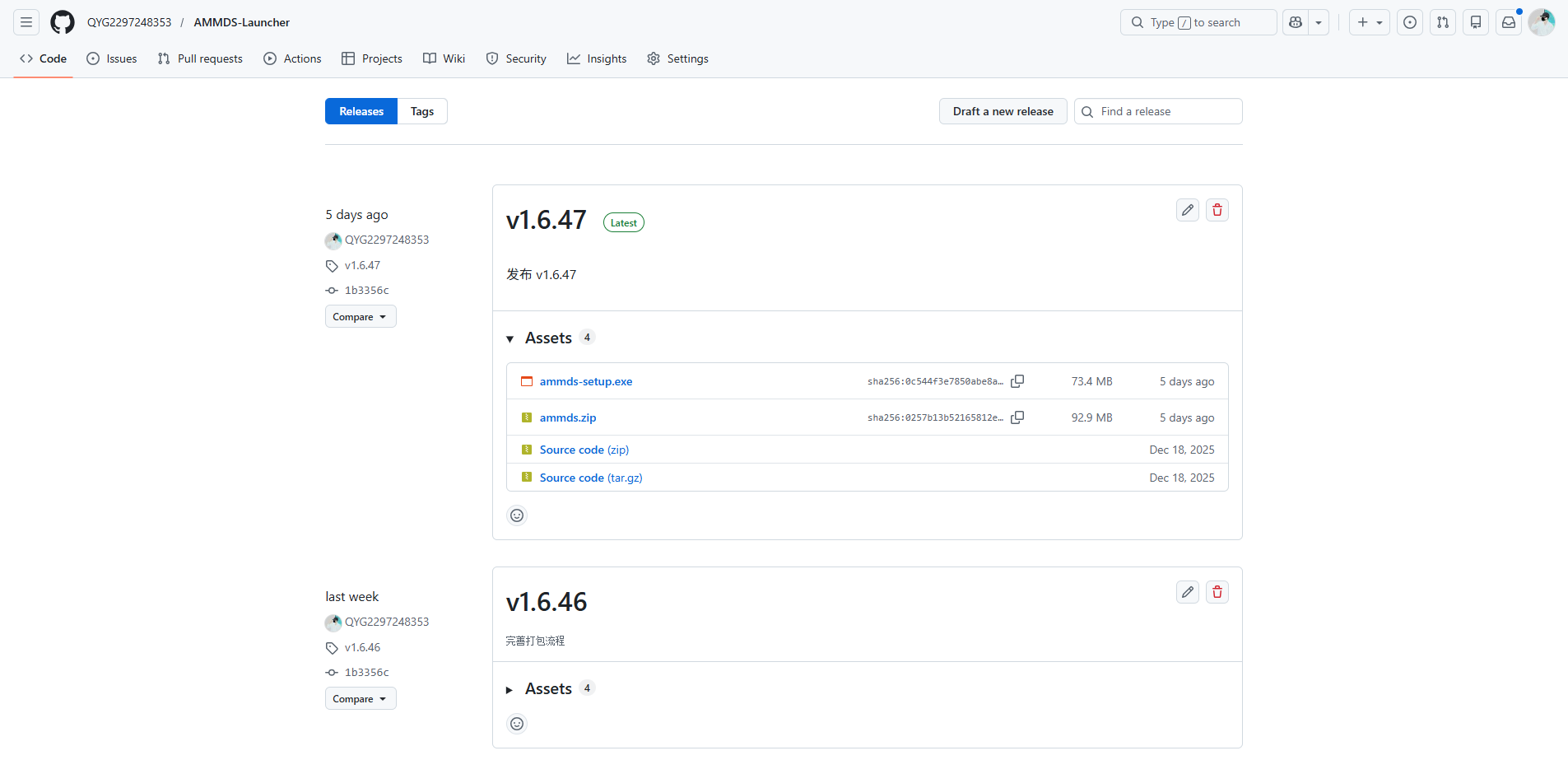
官方发行地址
AMMDS Launcher GitHub Releases
可用安装包类型
| 文件名 | 类型 | 说明 |
|---|---|---|
ammds-setup.exe | 安装程序 | 完整的AMMDS Launcher安装包,包含自动安装向导和所有必要组件 |
ammds.zip | 便携版 | 绿色免安装版本,解压后即可直接运行,适合临时使用或无管理员权限的环境 |
推荐下载
推荐下载: ammds-setup.exe
用安装程序可以自动装好所有依赖,省心省力。
安装
前置条件
- 操作系统:Windows 10 或更高版本
- 权限:需要管理员权限进行安装
- 网络:首次启动需要联网下载必要资源
安装步骤
-
启动安装程序
双击下载的
ammds-setup.exe文件,启动安装向导。 -
选择安装语言

在语言选择界面中,选择简体中文作为安装语言,然后点击"确定"。
-
选择附加组件
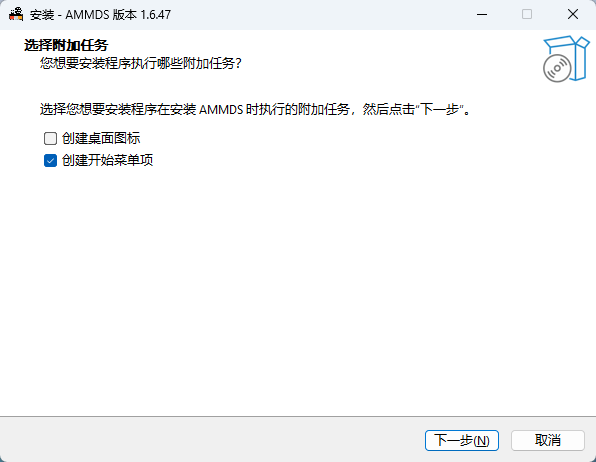
在组件选择界面中,建议勾选所有组件,这样功能最全:
- 核心组件:AMMDS Launcher主程序
- 依赖库:必要的运行时环境
- 系统集成:托盘图标和自动启动功能
-
开始安装
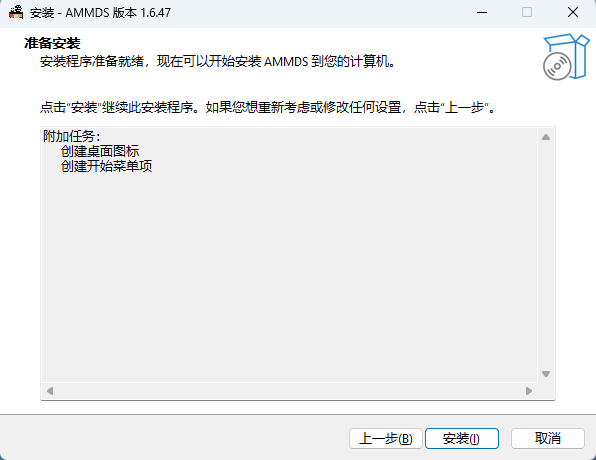
确认安装配置后,点击"安装"按钮开始安装过程。
-
安装进度
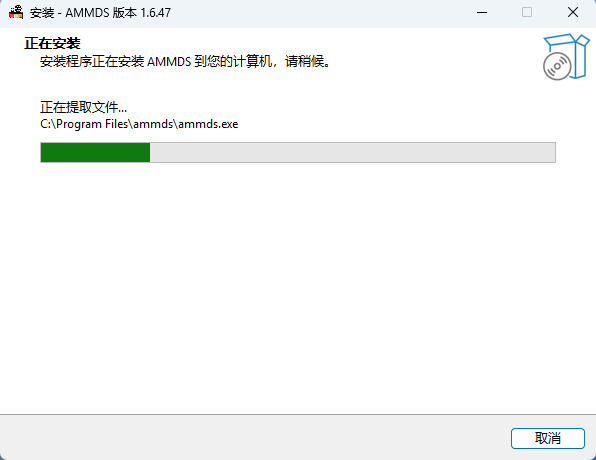
安装程序会显示当前安装进度,稍等一会儿就好。
-
完成安装
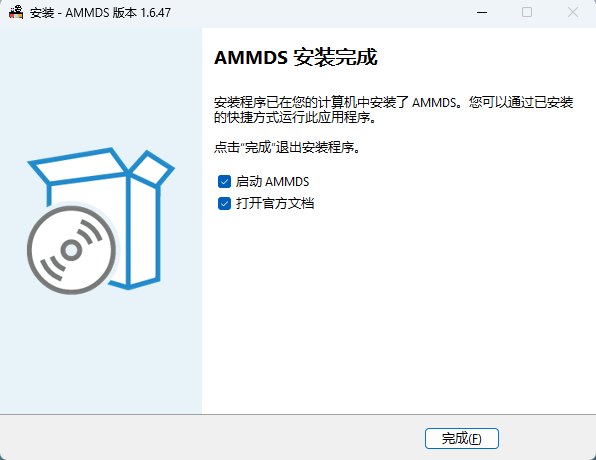
安装完成后,点击"完成"按钮退出安装向导。
首次启动
安装完成后,系统会自动启动AMMDS Launcher,并显示官方文档首页。
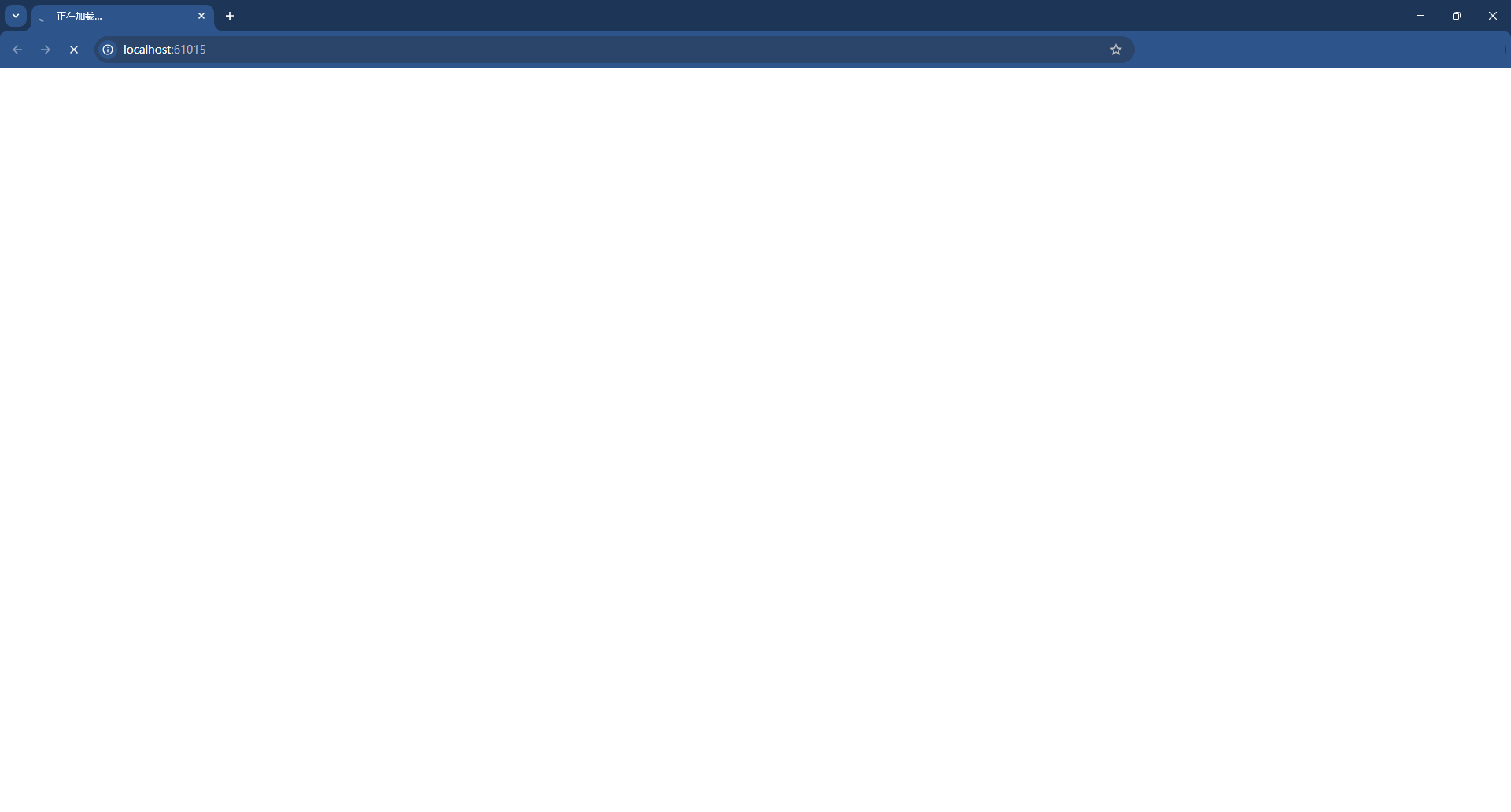
注意: 如果首次启动时出现白屏,别慌,这是正常的。后台正在下载需要的资源文件,等下载完页面就会自动刷新。
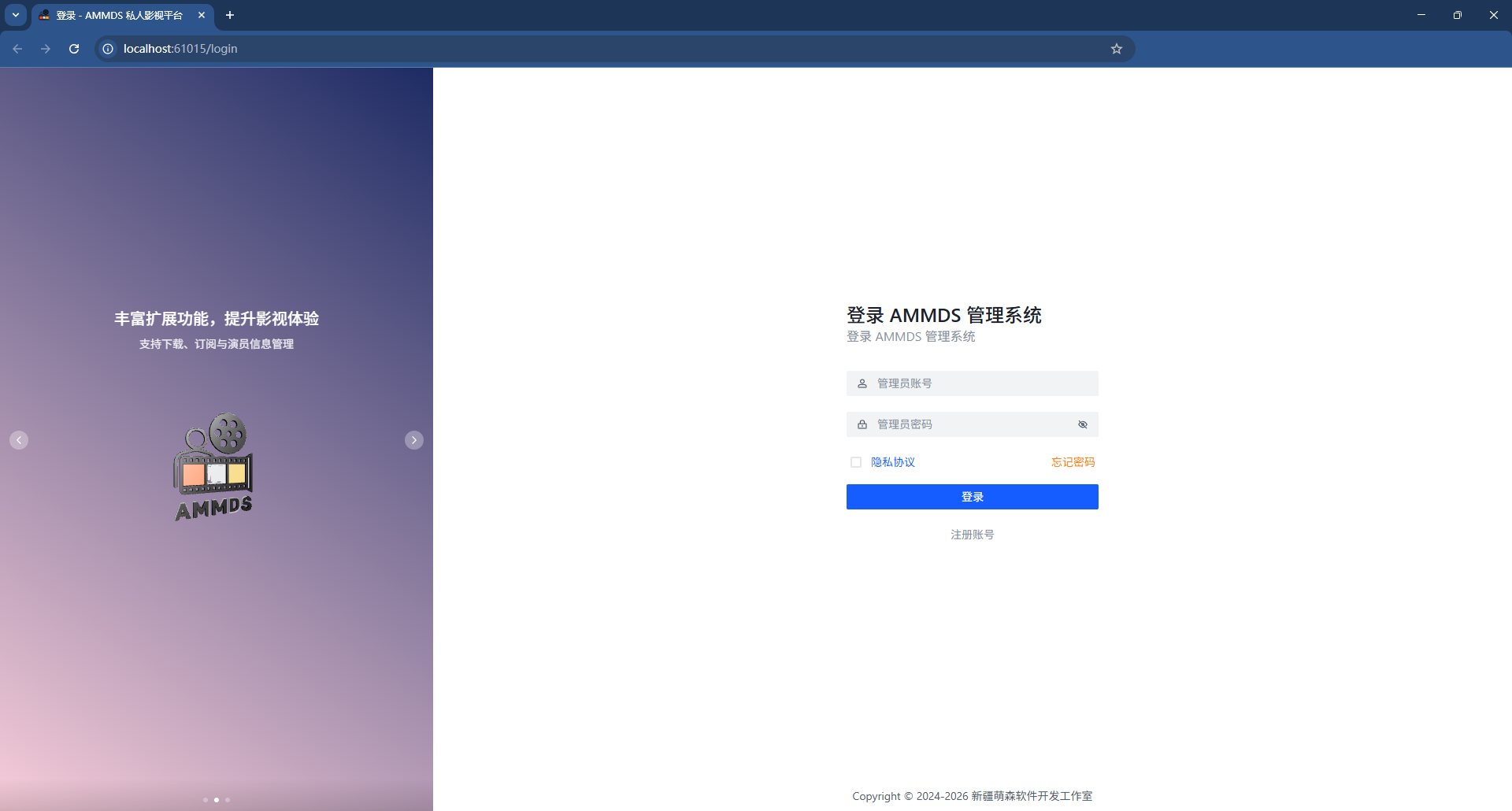
资源下载完成后,就会自动进入AMMDS Launcher主界面,这时候就可以开始用了。
安装注意事项
- 安装过程中别关安装窗口
- 首次启动时确保网络连接正常
- 安装失败的话,检查一下磁盘空间够不够,有没有管理员权限
升级
升级前准备
- 备份数据:升级前最好备份一下配置文件和重要数据
- 关闭程序:确保AMMDS Launcher已完全关闭,包括托盘图标
- 下载新版本:从官方GitHub Releases页面下载最新版的
ammds-setup.exe
升级步骤
-
启动升级程序
双击下载的新版
ammds-setup.exe文件,启动升级向导。 -
跟随升级向导
升级向导会自动检测已安装的版本,提示进行覆盖升级。跟着向导走就行了。
-
完成升级
升级完成后,点击"完成"按钮退出向导,系统会自动启动新版AMMDS Launcher。
升级机制说明
AMMDS Launcher采用覆盖式升级,特点如下:
- 保留用户配置和数据:不会动你已有的配置文件和数据
- 更新核心组件:自动替换旧版程序文件
- 保持系统集成:托盘图标、自动启动这些设置都会保留
升级后验证
升级完成后,建议检查一下:
- AMMDS Launcher能不能正常启动
- 版本号是不是最新的(在关于页面查看)
- 所有功能是否正常工作
- 数据和配置有没有保留
升级注意事项
- 升级过程中别关升级窗口
- 升级失败的话,可以试试先卸载旧版再安装新版
- 大版本升级可能需要重新下载部分资源文件
系统托盘管理
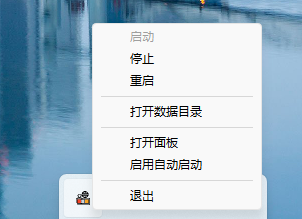
托盘功能说明
安装完成后,Windows右下角托盘区会出现AMMDS的图标,右键点击可以打开功能菜单。
托盘菜单功能
| 菜单项 | 功能说明 | 说明 |
|---|---|---|
| 打开数据目录 | 打开AMMDS的资源存放目录 | 直接定位到%APPDATA%\AMMDS目录,包含数据、配置和日志文件 |
| 启动 | 启动AMMDS Launcher服务 | 启动后台服务进程 |
| 重启 | 重启AMMDS Launcher | 先停止再启动,用于应用配置更改 |
| 停止 | 停止AMMDS Launcher服务 | 停止后台服务进程,释放系统资源 |
| 退出 | 完全退出AMMDS Launcher | 停止服务并移除托盘图标,完全释放所有资源 |
| 打开面板 | 打开AMMDS Launcher主界面 | 启动并显示Web管理界面 |
| 启动自动启动 | 切换系统启动时自动启动功能 | 在Windows启动项中添加或移除AMMDS Launcher |
托盘图标状态说明
- 彩色图标:AMMDS Launcher服务正在运行
- 灰色图标:AMMDS Launcher服务已停止
- 闪烁图标:AMMDS Launcher正在启动或重启中
使用建议
- 日常管理:用托盘菜单快速启动、停止和重启
- 故障排查:遇到问题时,试试重启功能
- 长时间不用:建议用退出功能完全释放资源
- 自动启动:如果需要一直运行,建议开启自动启动
运行日志与数据管理
数据目录结构
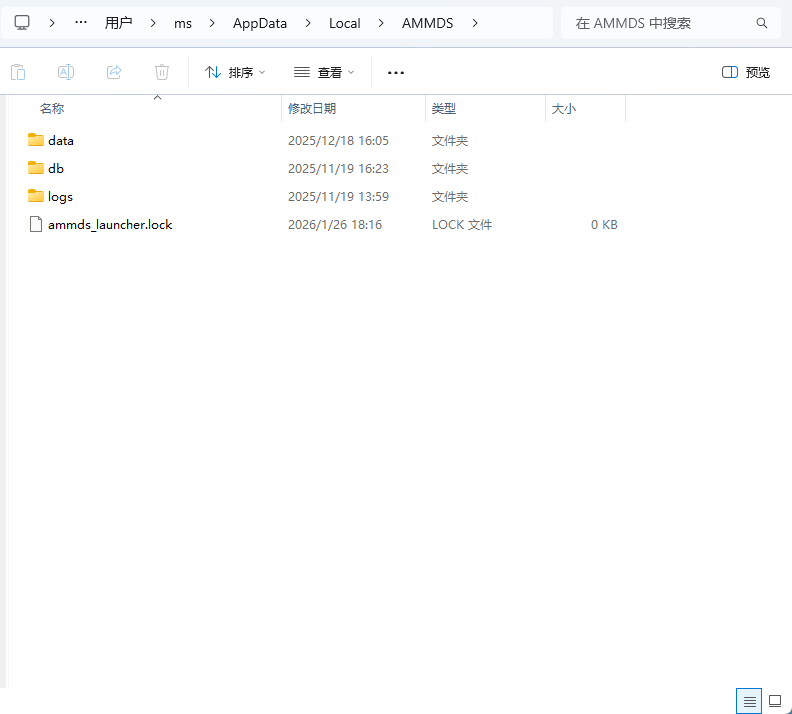
所有数据和配置文件存放在:%APPDATA%\AMMDS
目录说明:
| 目录 | 功能说明 | 说明 |
|---|---|---|
data | 存储AMMDS资源文件 | 包含模型文件、配置模板等核心资源,首次启动会自动下载 |
db | 存储AMMDS数据库文件 | 包含用户配置、运行历史等数据 |
logs | 存储AMMDS运行日志文件 | 包含系统日志、错误记录等 |
日志文件说明
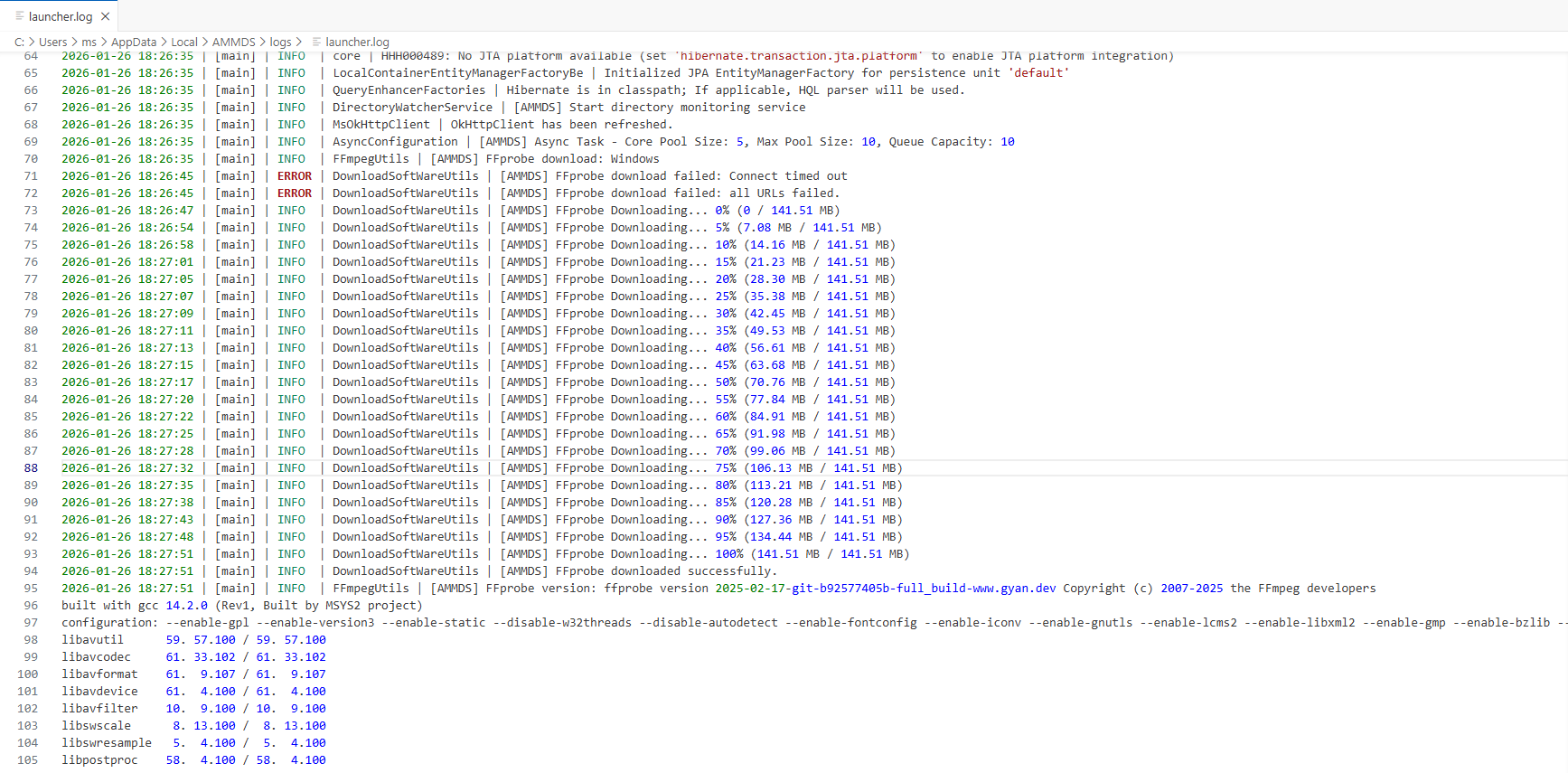
日志文件主要存两个地方:
1. AMMDS核心日志(data/logs目录)
| 日志文件 | 功能说明 |
|---|---|
data/logs/ammds.log | 系统运行日志,记录启动、停止、错误等信息 |
data/logs/ammds-202x-xx-xx.log | 按日期命名的运行日志,记录详细运行状态 |
data/logs/ammds-error.log | 错误日志,专门记录错误信息 |
2. Windows启动器日志(logs目录)
| 日志文件 | 功能说明 |
|---|---|
logs/launcher.log | 启动器日志,记录启动过程、配置信息和系统集成状态 |
当日志中显示进度达到100%时,表示所有必要的资源文件已下载完成
日志使用方法
故障排查:
- 先看
data/logs/ammds-error.log获取错误详情 - 看
data/logs/ammds.log了解启动和初始化状态 - 启动器问题看
logs/launcher.log
资源管理:
- 从日志中查看哪些资源下载失败
- 定期清理过期日志,节省磁盘空间
性能分析:
- 通过日志时间戳了解各操作的执行时间
- 分析启动过程耗时,优化配置
日志管理:
- AMMDS会自动按日期轮转日志,过期日志会自动清理
- 可在配置中调整日志级别(调试问题用详细日志,平时用标准日志)
首次启动注意事项
首次启动AMMDS时,系统会自动下载必要的资源文件,请耐心等待:
- 时间预估:根据网速不同,首次启动可能需要5-30分钟
- 网络要求:确保网络连接稳定,下载过程中别断网
- 磁盘空间:建议预留至少10GB空间
警告和注意事项
安全警告
- 官方来源:只从官方GitHub Releases页面下载AMMDS安装包,别用第三方来源
- 杀毒软件:安装时如果杀毒软件报警,确认是误报后添加信任
- 管理员权限:安装和升级需要管理员权限,确保以管理员身份运行
系统要求
使用注意事项
- 数据备份:定期备份AMMDS的数据目录,特别是配置文件和模型文件
- 资源管理:留意磁盘空间,及时清理不需要的文件
- 网络连接:下载资源和更新时,确保网络稳定
- 系统维护:定期更新Windows系统和驱动
故障排除
常见问题
- 安装失败:检查管理员权限和磁盘空间
- 启动白屏:等资源下载完,或检查网络连接
- 功能异常:查看日志找问题,或重启AMMDS Launcher
- 升级失败:试试先卸载旧版再安装新版
联系方式
遇到解决不了的问题,请到官方GitHub仓库提交Issue。
最佳实践
- 定期更新:保持AMMDS Launcher为最新版本
- 合理配置:根据电脑性能合理设置参数
- 安全使用:按官方文档操作,别乱改核心配置文件