飞牛 FnOS 部署指南
本文介绍如何在飞牛 FnOS 系统上通过 FPK 离线应用安装或 Docker 方式部署 AMMDS。
飞牛 FnOS 是一款专为 NAS(家庭存储服务器)设计的系统,由骨灰级玩家团队打造,内置了 AI 本地模型,方便家庭和企业管理数据。下面介绍如何在飞牛 FnOS 上部署 AMMDS。
部署方式
AMMDS 在飞牛 FnOS 上有两种安装方式:
- FPK 离线应用安装:通过飞牛 FnOS 应用中心手动安装,适合大多数用户
- Docker 安装:通过 Docker 容器部署,适合熟悉容器的用户
FPK 离线应用安装
下载
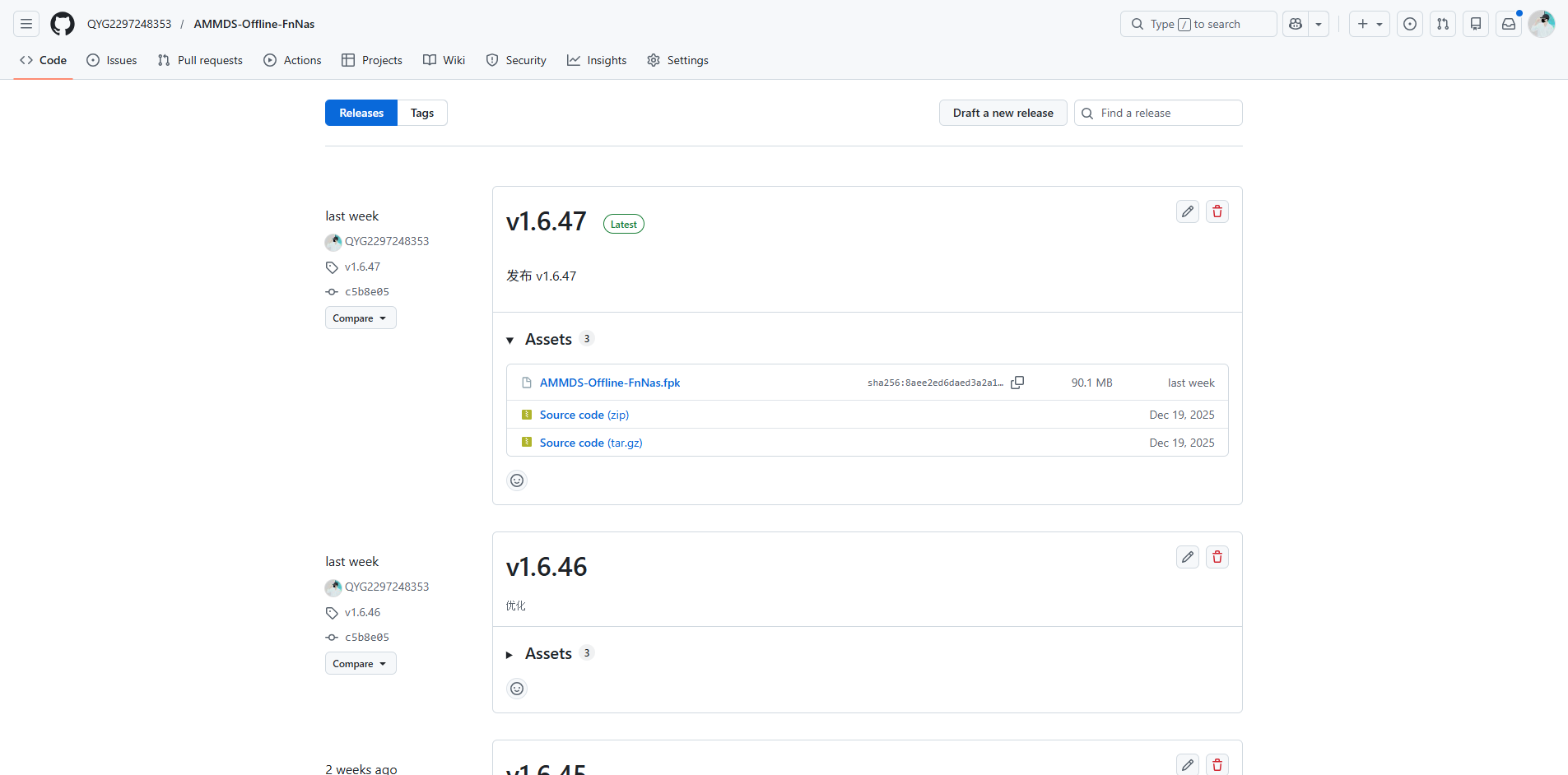
官方发行地址
AMMDS Offline FnNas GitHub Releases
可用安装包
| 文件名 | 类型 | 说明 |
|---|---|---|
AMMDS-Offline-FnNas.fpk | FPK | AMMDS 离线安装包,适用于飞牛 FnOS 系统 |
下载方式
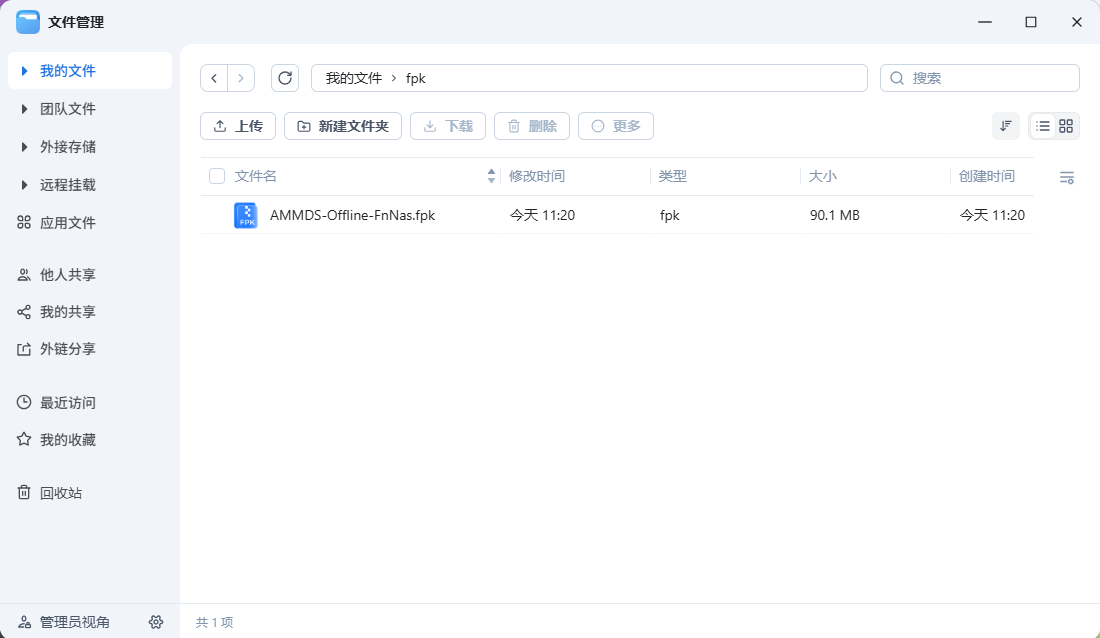
可以把安装包下载到本地电脑,也可以直接在飞牛设备上下载。
安装步骤
-
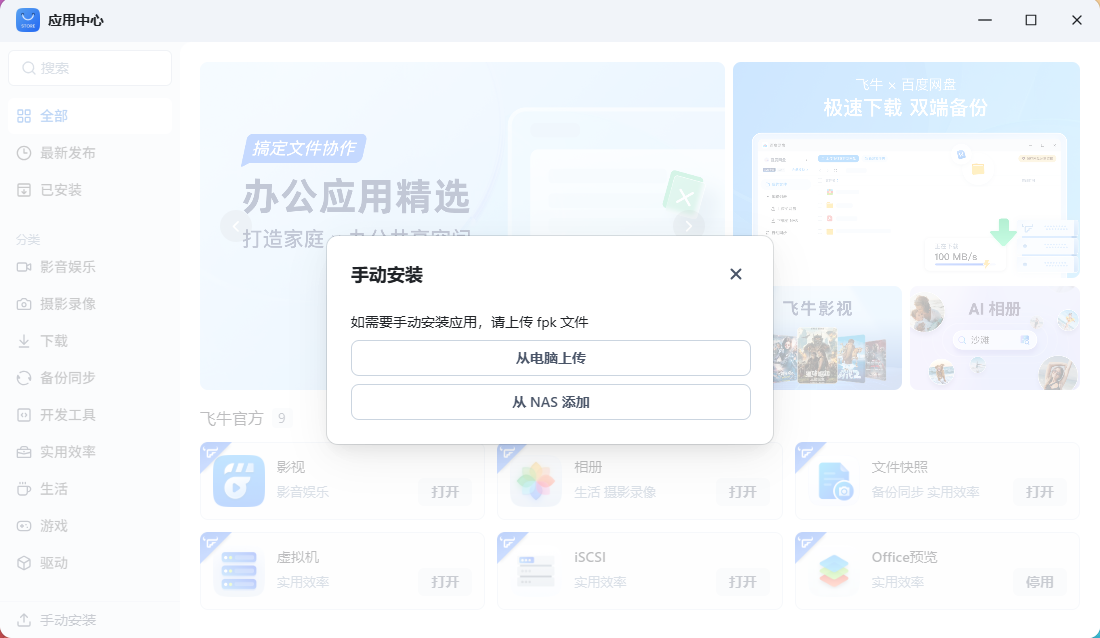
启动安装流程
打开应用中心,点击左下角的手动安装,选择下载的 FPK 文件,点击安装。
-
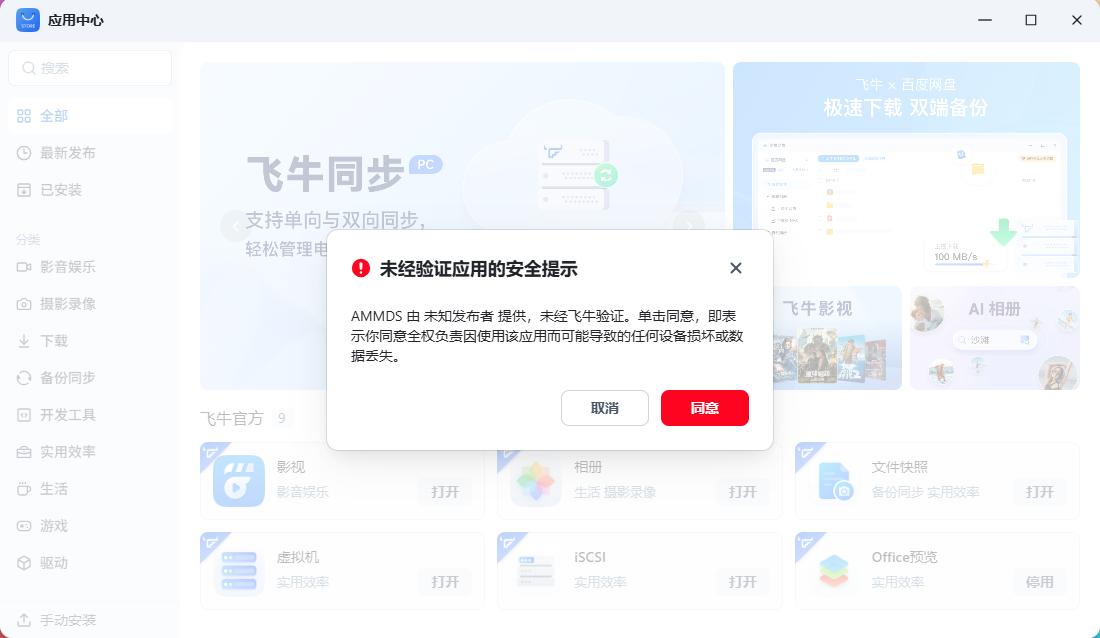
确认安装
在安装提示界面,点击同意进入安装流程。
-
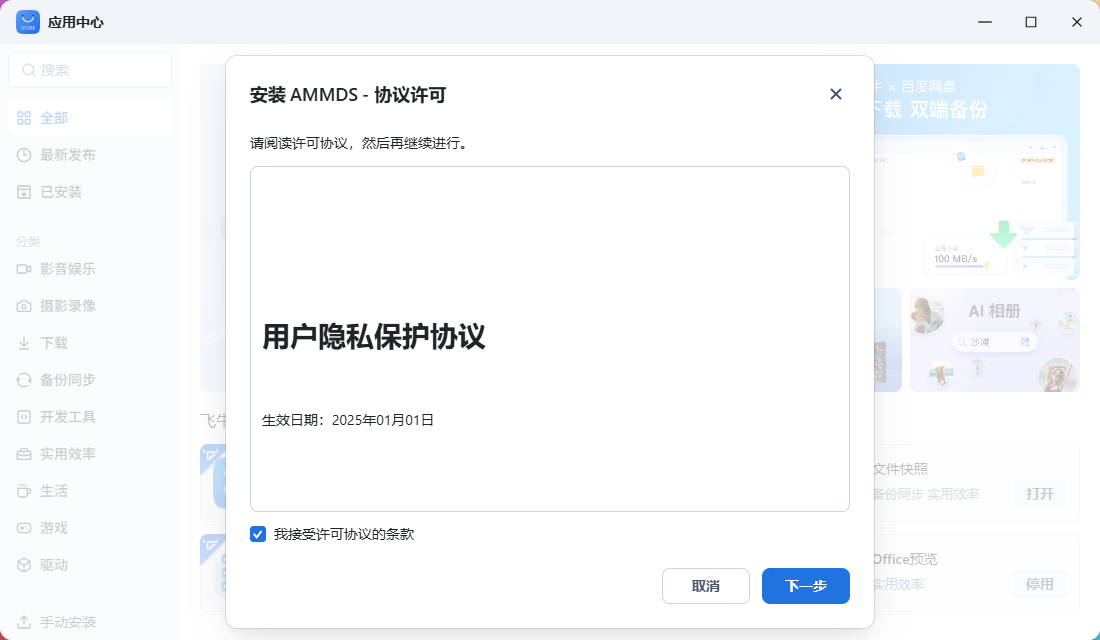
阅读许可说明
仔细阅读安装许可说明,了解相关条款。
-
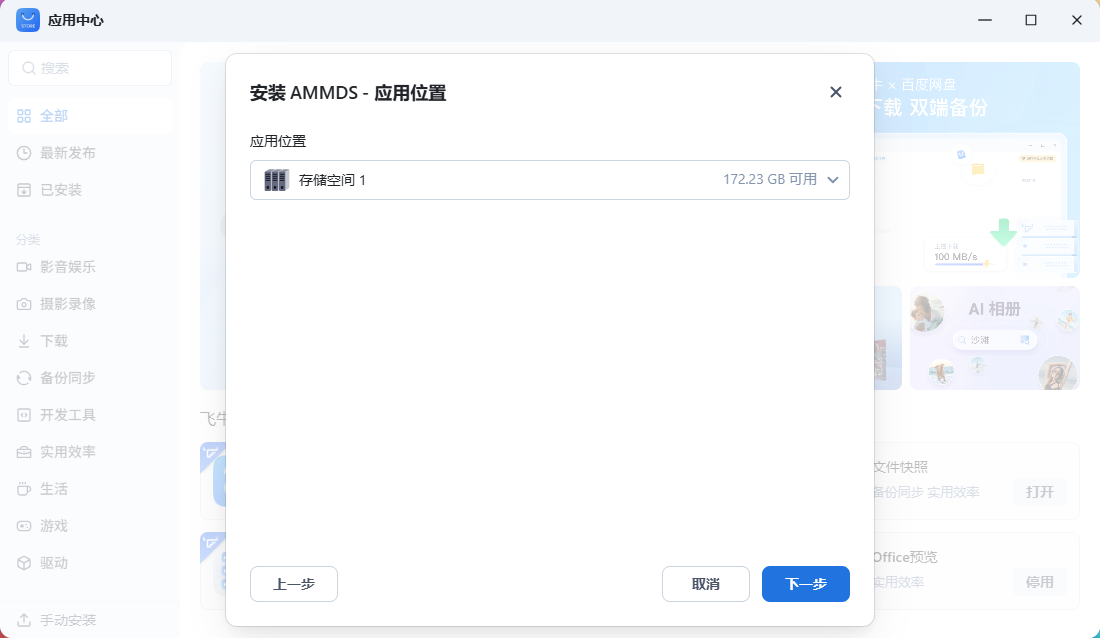
选择安装位置
选一个空间充足的磁盘来安装。
-
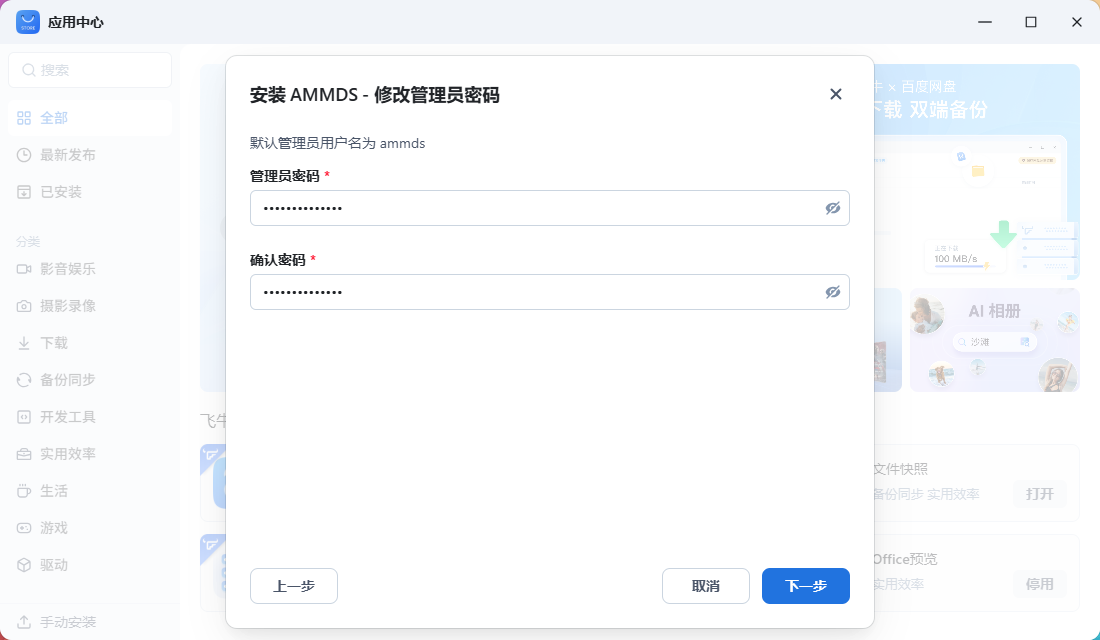
设置管理员密码
设置 AMMDS 管理界面的登录密码,建议用强密码。
-
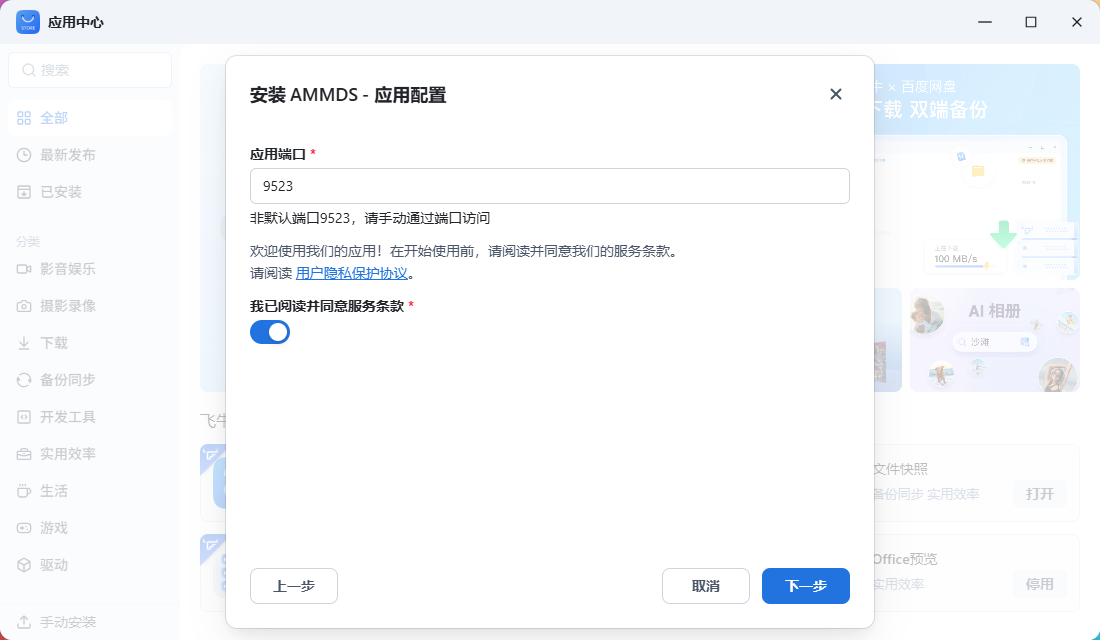
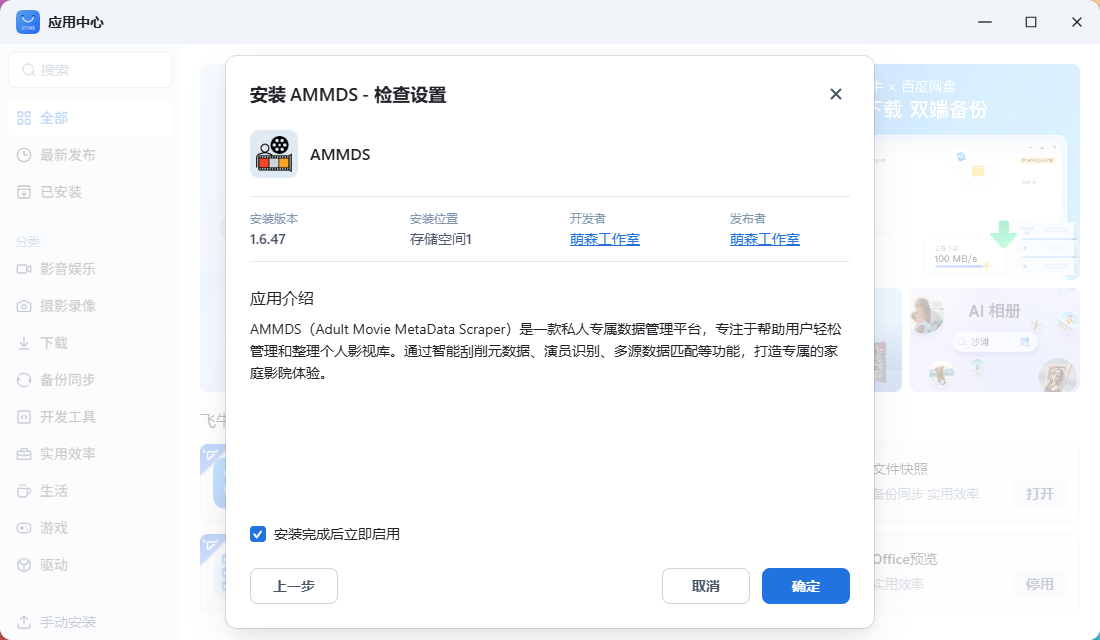
设置访问端口
设置 AMMDS 的访问端口,默认是 9523。 阅读服务条款,点击同意。
-
开始安装
在最后的安装提示界面,点击确定开始安装。
-
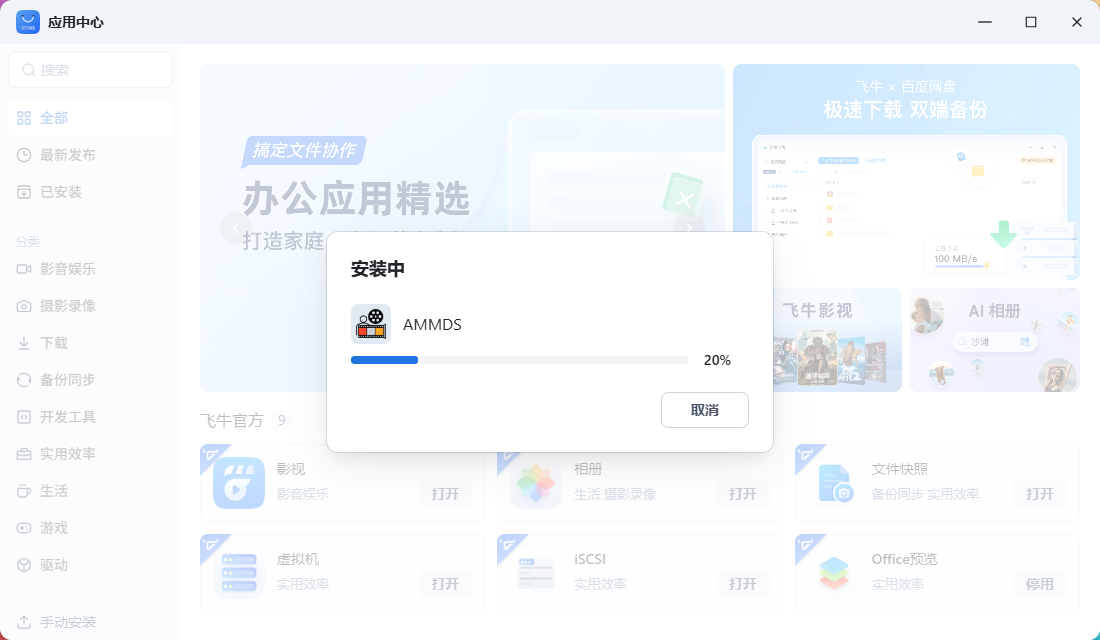
等待安装完成
安装过程中会显示进度条,稍等一下就好。如果报错,根据提示处理,或者试试旧版本的 FPK 安装包。
-
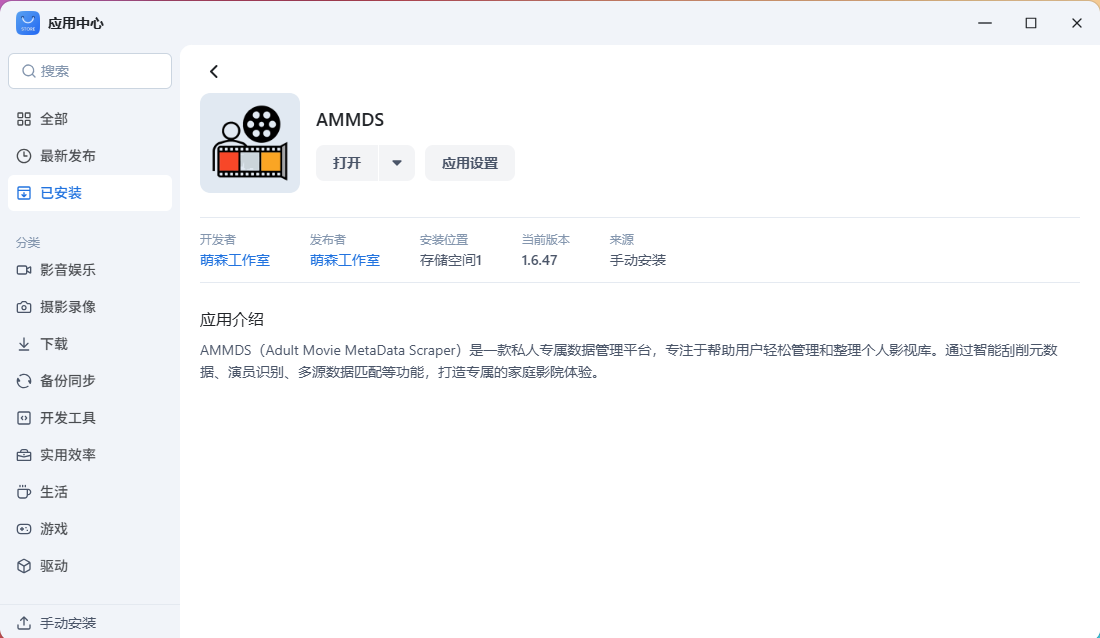
确认安装成功
安装完成后,在已安装应用列表里就能看到 AMMDS 了。
安装目录
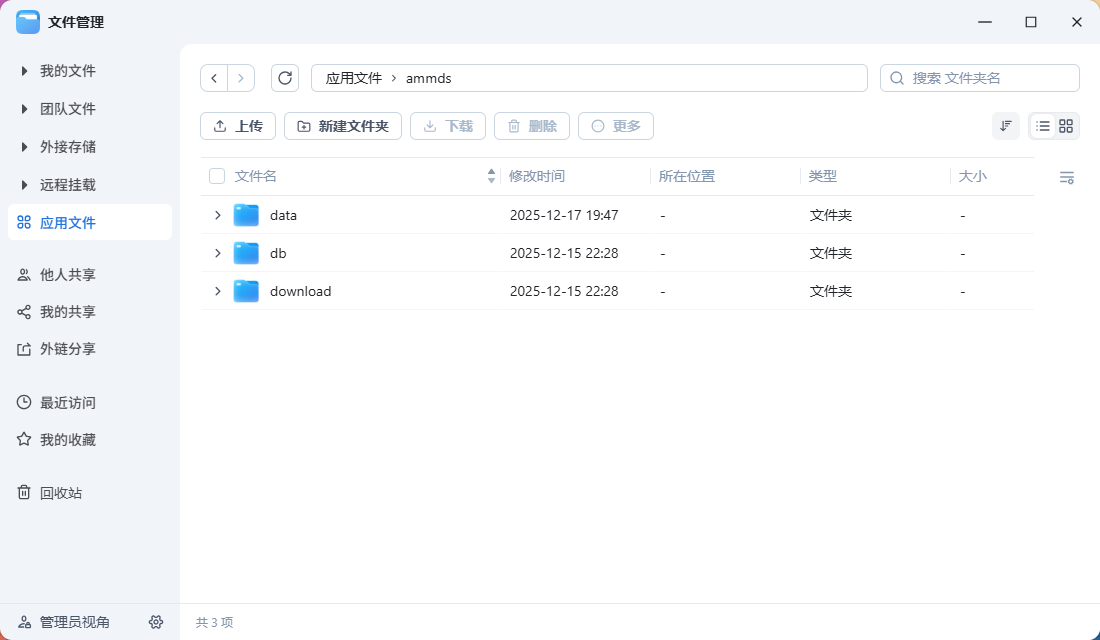
在文件管理 -> 应用文件中,可以找到 AMMDS 的安装目录。
Docker 安装
镜像下载
-
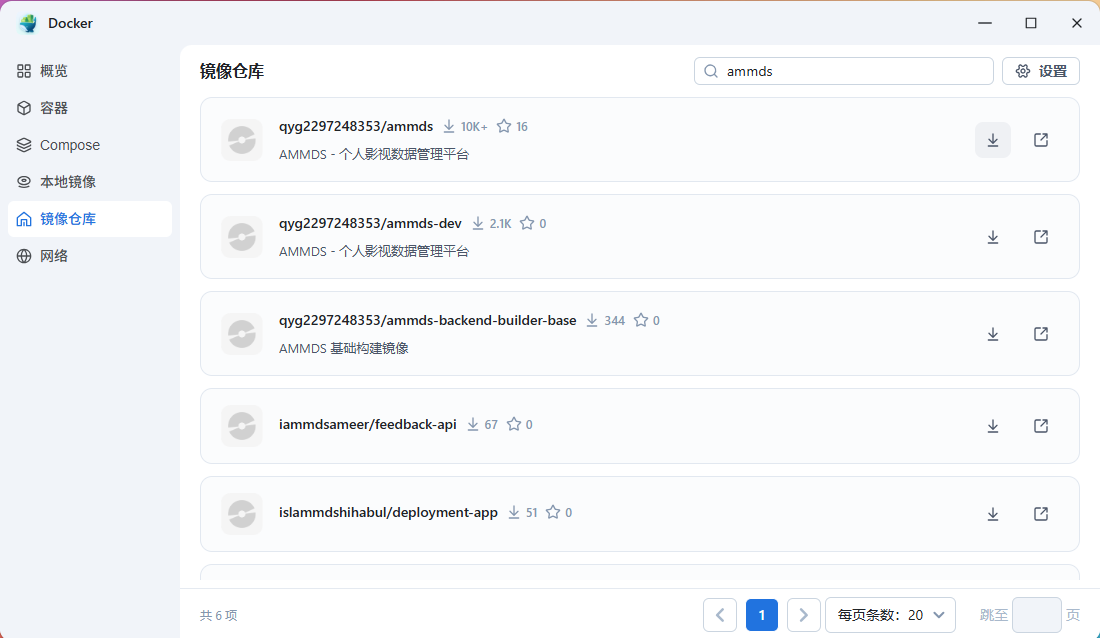
搜索镜像
打开 Docker 应用,完成初始化后,点击左侧菜单的镜像仓库,搜索 AMMDS 镜像。
-
选择镜像
选下载量最多的那个,完整镜像名是
qyg2297248353/ammds。
-
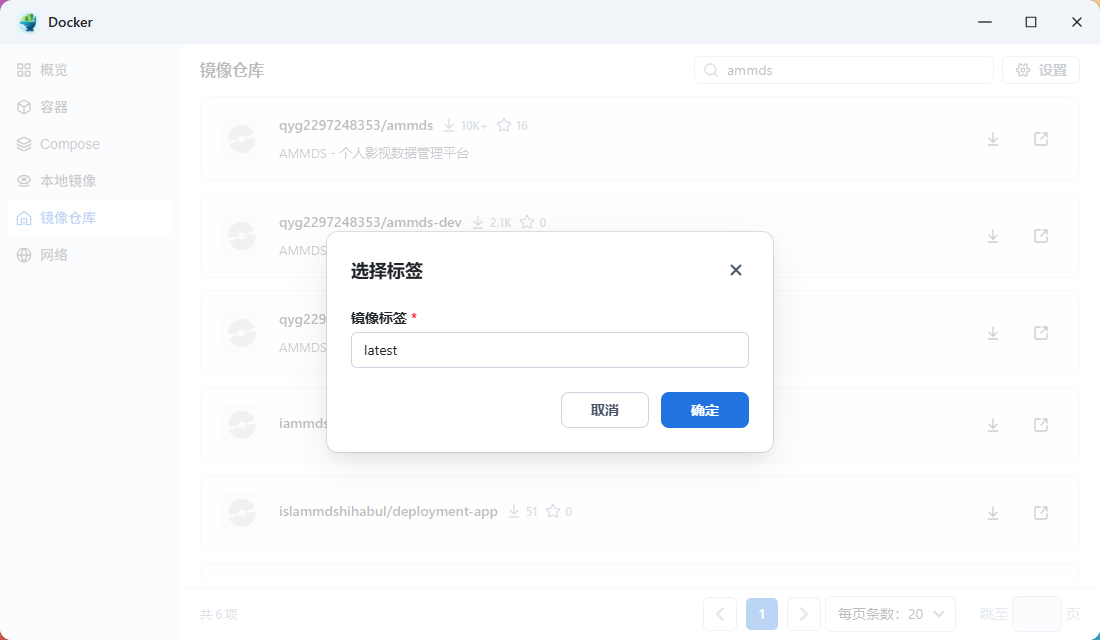
选择版本
默认版本是
latest。如果你的设备比较老,可能不支持latest版本,需要选标签结尾为ol8的版本。
-
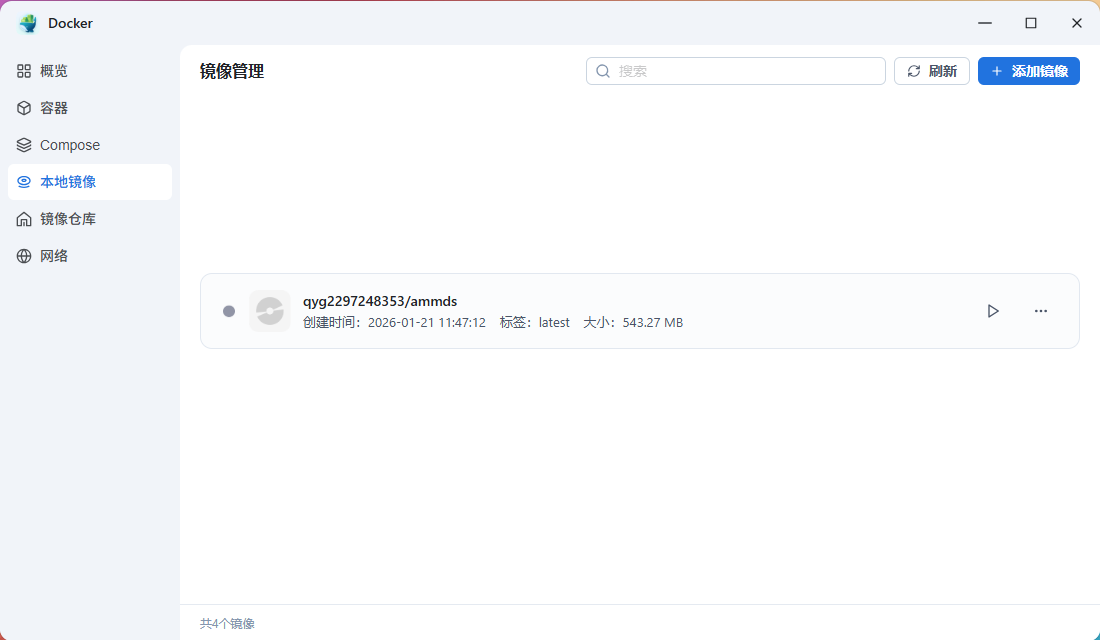
等待下载完成
在本地镜像中可以查看下载进度,下载完了就能看到运行按钮。
容器创建与配置
-
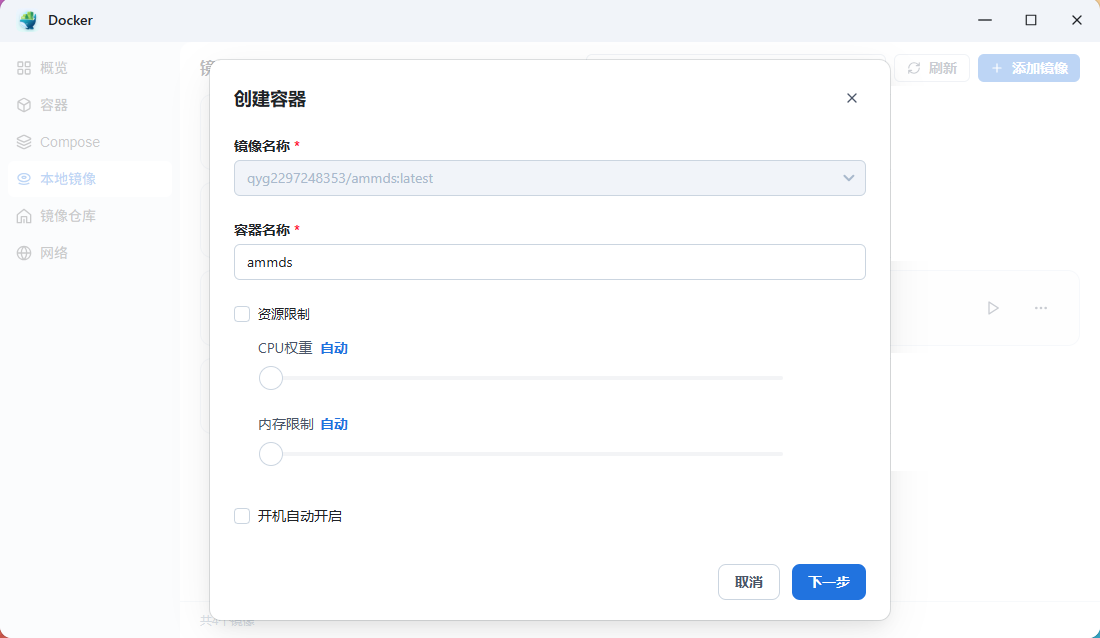
创建容器
点击运行按钮开始部署。 容器名称自定义,比如
ammds。 根据设备性能分配适当的资源。 可以开启开机自动运行。
-
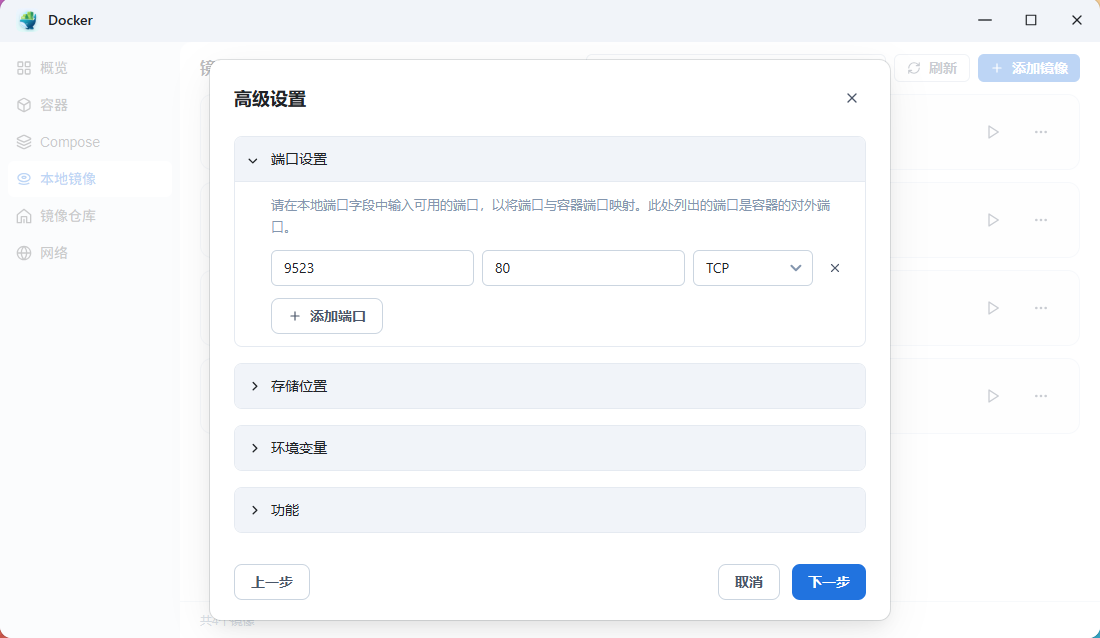
端口设置
在高级设置里配置端口映射:
- 默认容器端口是 80(TCP)
- 修改访问端口为 9523(或其他可用端口)
-
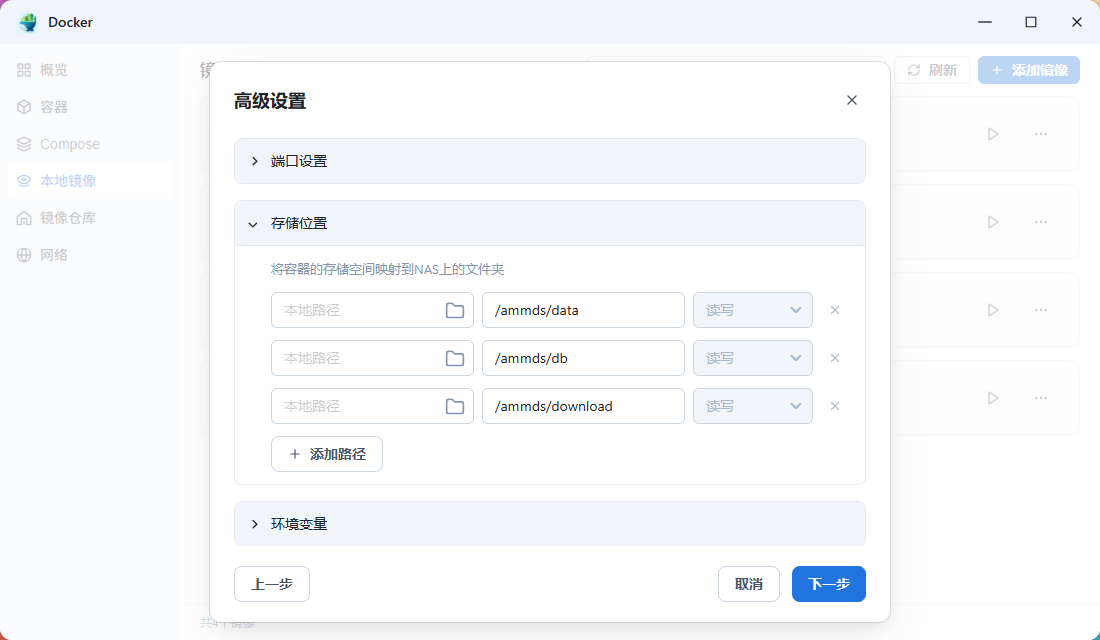
存储设置
建议挂载本地目录到容器中,这样数据不会丢失:
- 默认飞牛会创建临时存储目录,但这个目录容易被系统清理
- 建议手动创建对应目录,挂载到容器中
-
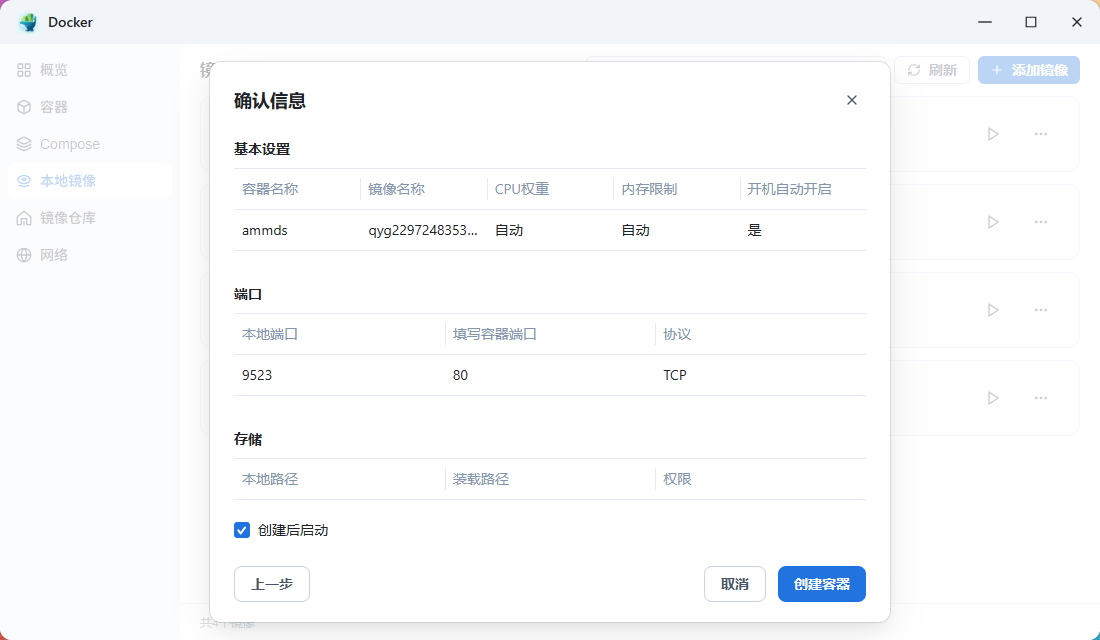
确认配置
确认所有配置无误后,勾选创建后启动。
运行与管理
-
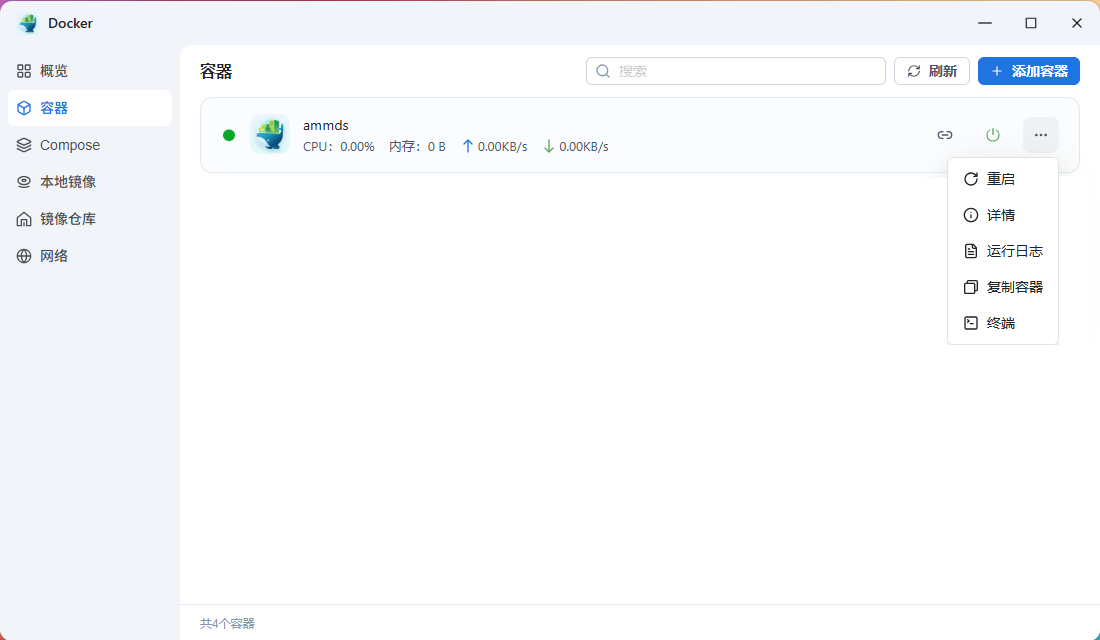
查看运行状态
在容器列表中可以看到 AMMDS 正在运行。右侧三个点可以快速操作。
-
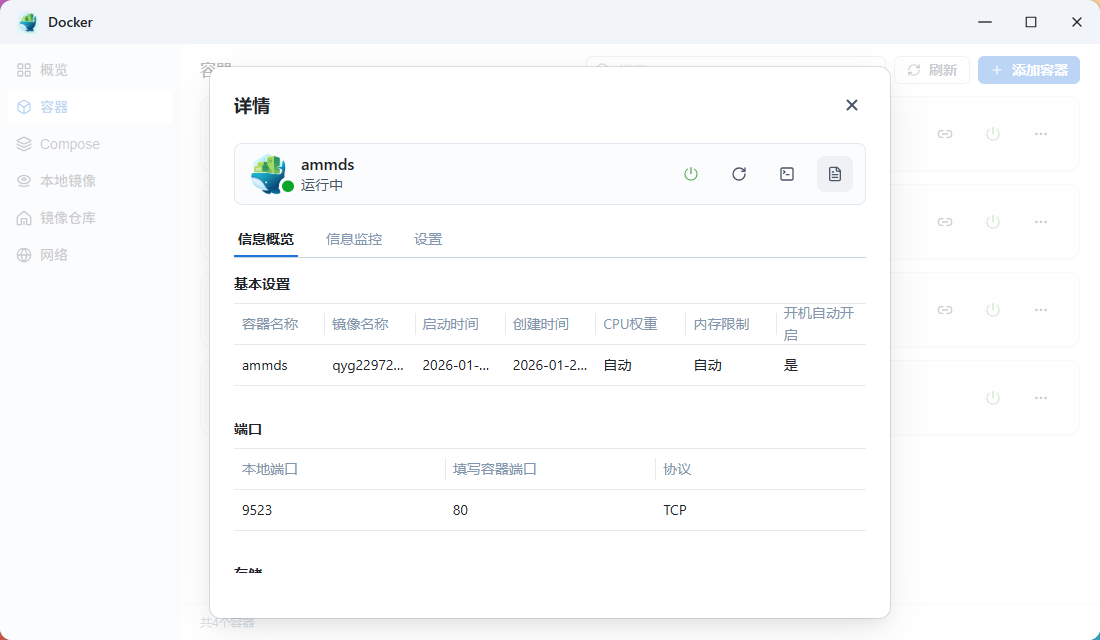
查看应用详情
点击容器进入详情页面,查看详细信息。
-
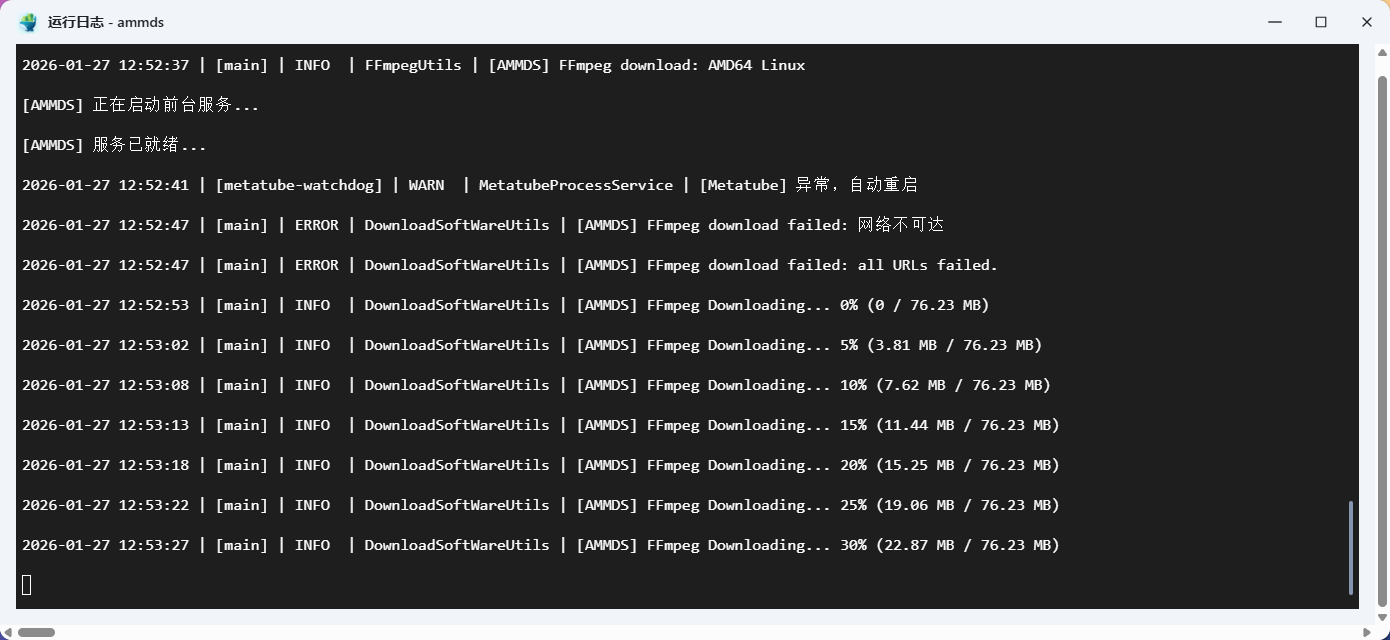
查看运行日志
点击查看日志可以看到运行状态和下载进度。
:::info 首次启动提示 首次安装时,系统会自动下载必要的资源文件,需要等一会儿。日志里会显示下载进度。 :::
安装完成
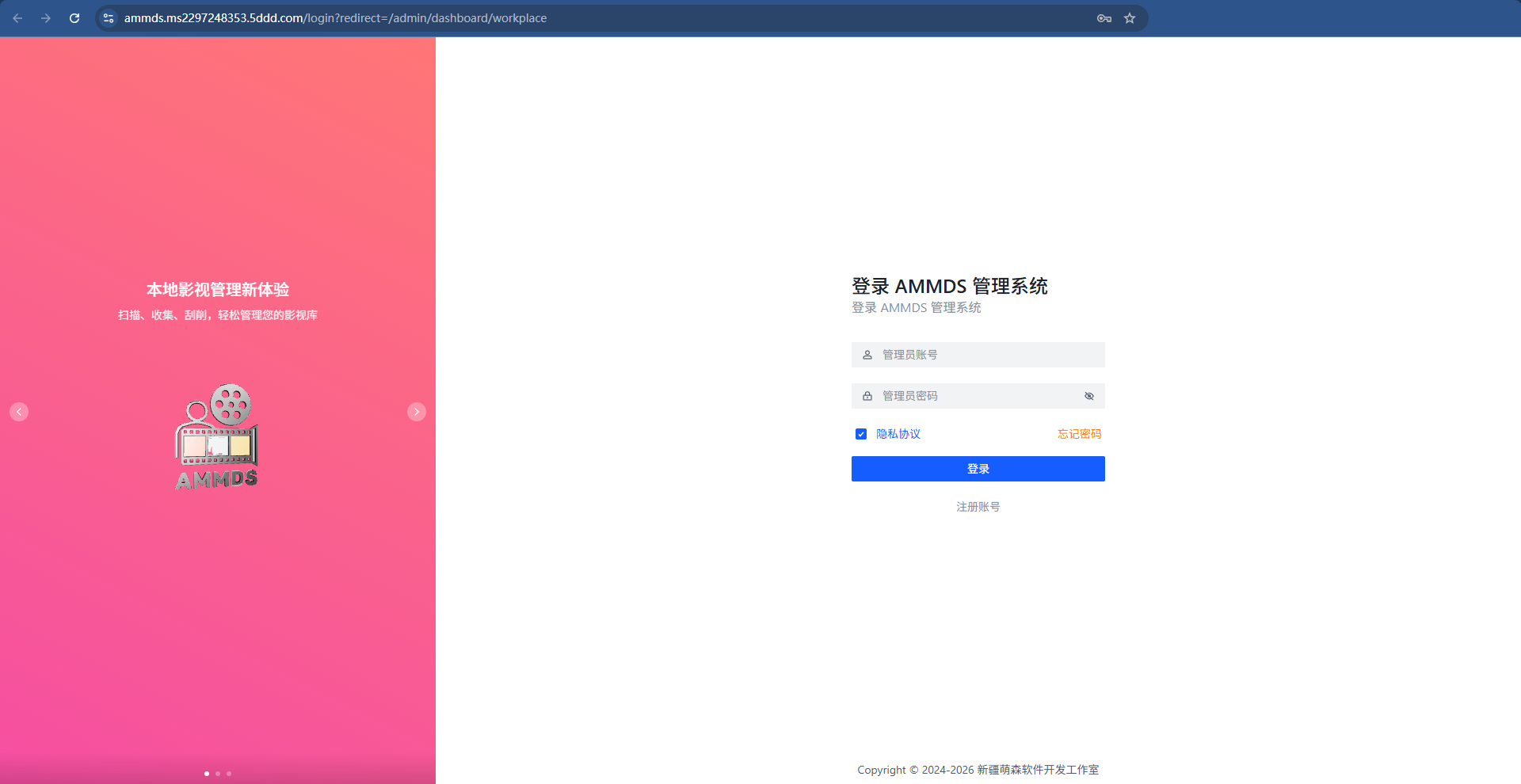
安装完成后,可以通过浏览器访问 AMMDS 管理界面,开始使用了。
高级尝试
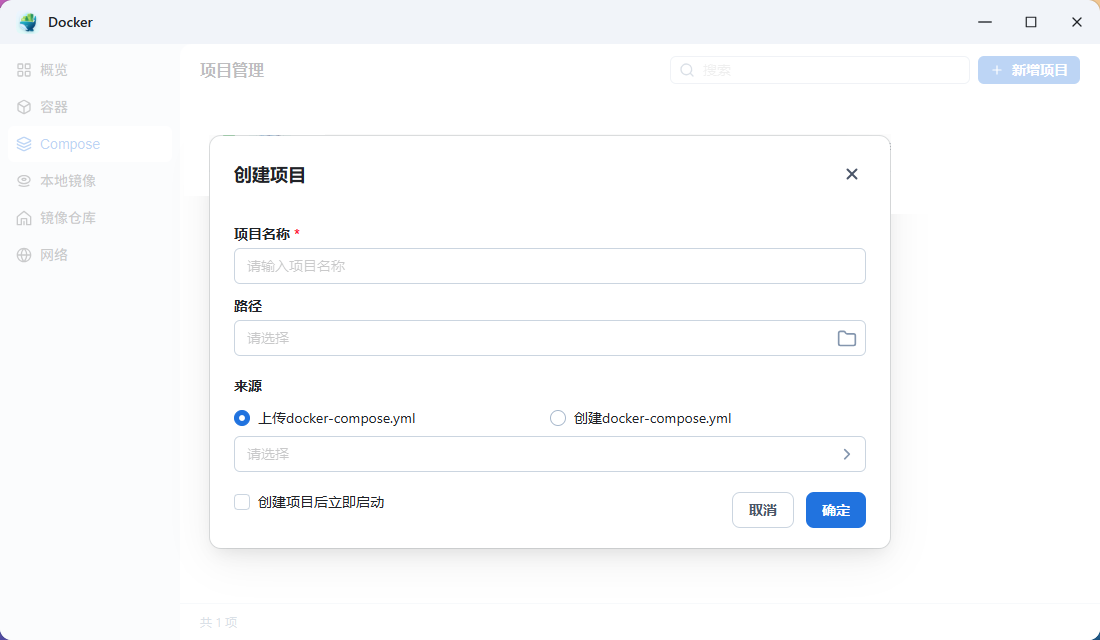
如果你熟悉 Docker Compose(容器编排工具),也可以用 Compose 文件来部署 AMMDS,配置更灵活。
警告和注意事项
安全警告
- 官方来源:只从官方 GitHub Releases 页面下载安装包,别用第三方来源
- 密码安全:设置强密码,定期更换
- 端口安全:修改默认端口,降低被攻击的风险
系统要求
使用注意事项
- 数据备份:定期备份配置文件和重要数据
- 资源管理:留意磁盘空间,及时清理不需要的文件
- 网络连接:下载资源和更新时,确保网络稳定
- 系统维护:定期更新飞牛 FnOS 系统
故障排除
常见问题
- 安装失败:检查磁盘空间和网络连接
- 启动异常:查看运行日志获取错误信息
- 访问失败:检查端口配置和防火墙设置
- 升级失败:试试先卸载旧版再安装新版
联系方式
遇到解决不了的问题,请到官方 GitHub 仓库提交 Issue。
最佳实践
- 定期更新:保持 AMMDS 为最新版本
- 合理配置:根据设备性能合理设置参数
- 安全使用:按官方文档操作,别乱改核心配置文件
- 社区参与:参与社区,分享经验和反馈问题